
AirPods nasıl bağlanır? iPhone, Mac ve Android
AirPods'u iPhone, Mac ve Android'e nasıl bağlayacağınızı adım adım anlattık. Kurulum ekranı çıkmazsa yapılacakları da ekledik.
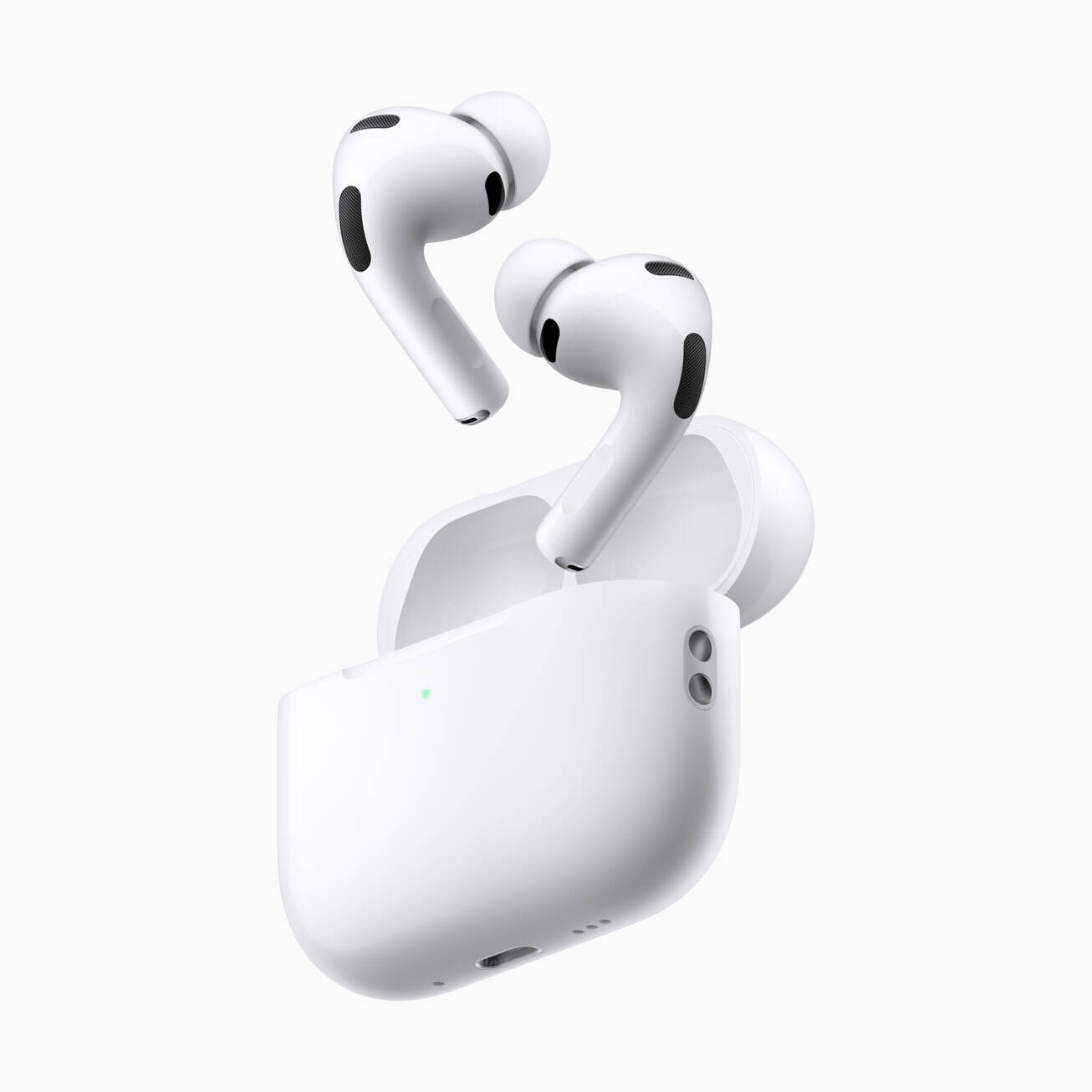
- iPhone'da kutuyu açıp telefonun yanında tutun, Bağlan'a dokunun.
- Ekran çıkmazsa kutudaki ışık beyaz yanıp sönene kadar eşleme moduna alın.
- Bağlanmıyorsa kutuyu 15 saniye kapalı tutup yeniden deneyin.
AirPods'u iPhone'a bağlamak için Ana Ekran'dayken AirPods'un içinde olduğu şarj kutusunu açıp iPhone'un yanında tutmanız yeterli. Ekranda bir ayarlama animasyonu belirir; Bağlan'a dokunup yönergeleri izlediğinizde eşleme tamamlanır. Animasyon çıkmazsa kutudaki durum ışığı beyaz yanıp sönene kadar AirPods'u eşleme moduna alıp Ayarlar > Bluetooth'tan seçebilirsiniz.
Bu rehberdeki adımlar Apple'ın AirPods'u iPhone'a bağlama, AirPods'u Mac ve başka Bluetooth aygıtlarıyla ayarlama ve AirPods bağlanmıyorsa destek sayfalarına dayanıyor. iPhone sayfası en son 16 Ekim 2026'da güncellendi.
AirPods iPhone'a nasıl bağlanır?
AirPods'u ilk kez kuruyorsanız Apple, iPhone'da iOS'in en son sürümünün yüklü olmasını öneriyor. Ardından şu adımları izleyin:
- iPhone'da Ana Ekran'a gidin.
- AirPods şarj kutusundayken kapağı açın ve kutuyu iPhone'un yanında tutun. Ekranda ayarlama animasyonu görünür.
- Bağlan'a dokunun.
- Ekrandaki yönergeleri izleyin.
- Bitti'ye dokunun.
iPhone'da iCloud'a giriş yaptıysanız AirPods, aynı Apple Hesabı ile iCloud'a giriş yapılmış ve desteklenen diğer aygıtlarınızda da otomatik olarak ayarlanır. Yani iPhone'da kurduğunuz AirPods'u Mac ya da iPad'de yeniden eşlemeniz gerekmez.
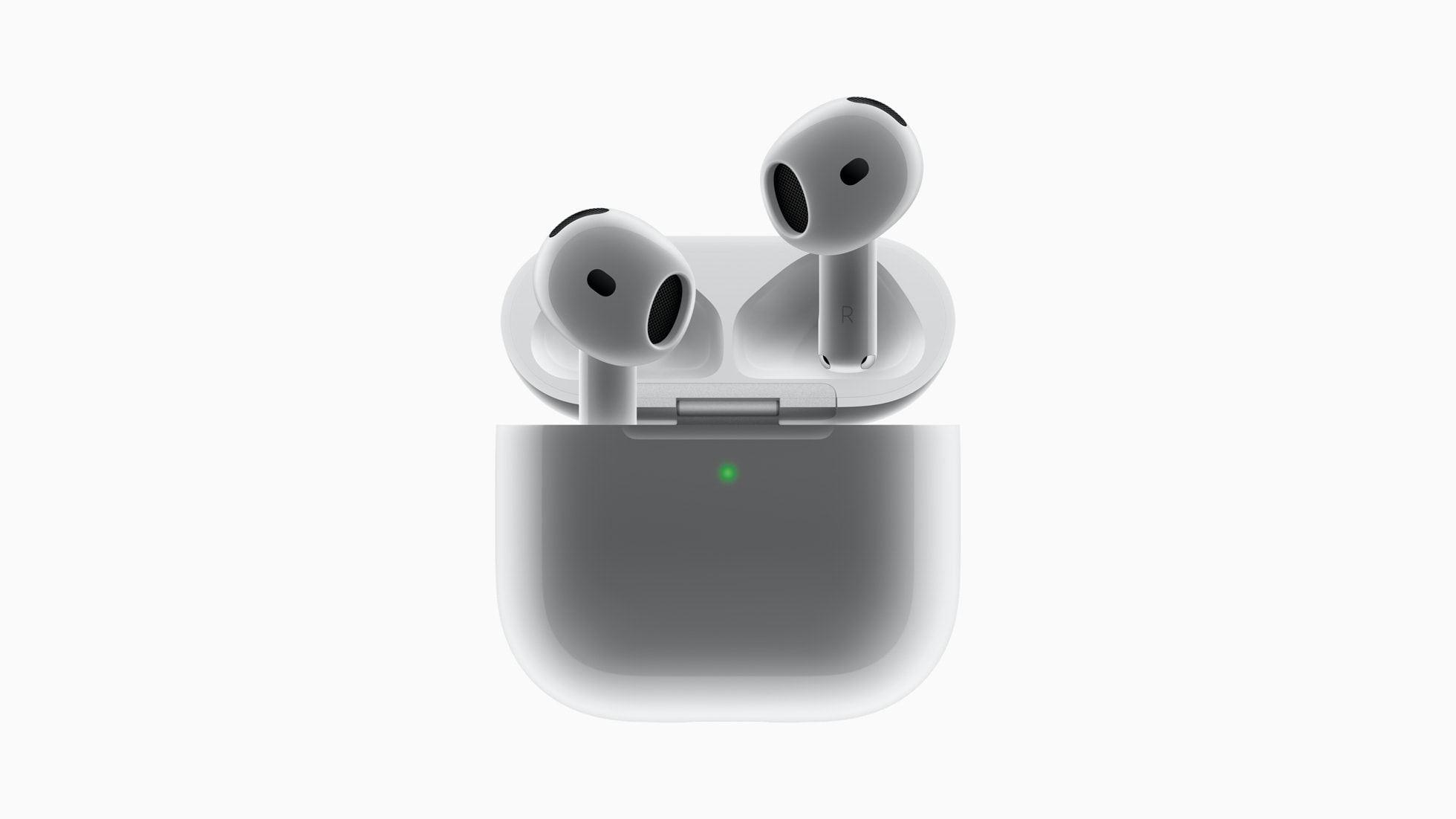
Kurulum ekranı çıkmazsa elle bağlama
Kutuyu açtığınızda animasyon görünmüyorsa AirPods'u elle eşleme moduna almanız gerekiyor. Yöntem modele göre değişiyor:
- AirPods şarj kutusundayken kapağı açın.
- AirPods Pro 3, AirPods 4 (iki model) ve AirPods 5 (iki model) için durum ışığı beyaz renkte yanıp sönene kadar şarj kutusunun ön yüzüne çift dokunun. Diğer tüm modellerde durum ışığı beyaz yanıp sönene kadar kutunun arkasındaki ayar düğmesini basılı tutun.
- iPhone'da Ayarlar'a gidin ve Bluetooth'a dokunun.
- AirPods, Bluetooth aygıtları listesinde göründüğünde onu seçin.
Hangi AirPods hangi iOS sürümünü istiyor?
Apple, AirPods'u iPhone ile eşleyip kullanabilmek için modele göre en düşük iOS sürümünü şöyle listeliyor:
| AirPods modeli | Gereken en düşük iOS sürümü |
|---|---|
| AirPods 1 | iOS 10.0 |
| AirPods 2 | iOS 12.2 |
| AirPods 3 | iOS 15.1 |
| AirPods 4 (iki model) | iOS 18.0 |
| AirPods 5 (iki model) | iOS 27 |
| AirPods Pro 1 | iOS 13.2 |
| AirPods Pro 2 (Lightning) | iOS 16.0 |
| AirPods Pro 2 (USB-C) | iOS 17.0 |
| AirPods Pro 3 | iOS 26 |
AirPods Mac'e nasıl bağlanır?
AirPods'u iPhone'da aynı Apple Hesabı ile kurduysanız Mac tarafında ek bir eşleme gerekmez. AirPods'u kulağınıza takın, menü çubuğunda Denetim Merkezi'ni tıklayın, Ses'i seçin ve listeden AirPods'unuzu seçin.
AirPods listede yoksa elle eşleyebilirsiniz:
- Apple menüsünden Sistem Ayarları'nı açın ve Bluetooth'u tıklayın; Bluetooth'un açık olduğundan emin olun.
- İki AirPod'u da şarj kutusuna koyun ve kapağı açın.
- Modelinize göre kutunun ön yüzüne çift dokunun ya da arkadaki ayar düğmesini basılı tutun; durum ışığı beyaz yanıp sönmeli.
- Yakındaki Aygıtlar listesinde AirPods'unuzun yanındaki Bağlan'ı tıklayın.
AirPods Android telefona ya da Windows bilgisayara bağlanır mı?
Bağlanır. AirPods, Apple'a ait olmayan aygıtlarda standart bir Bluetooth kulaklık gibi çalışıyor:
- Aygıtınızın Bluetooth ayarlarına gidin ve Bluetooth'un açık olduğundan emin olun. Apple, Android için yolu Ayarlar > Bağlantılar > Bluetooth olarak veriyor; menü adları üreticiye göre değişebilir.
- AirPods şarj kutusundayken kapağı açın.
- Modelinize göre kutunun ön yüzüne çift dokunun ya da arkadaki ayar düğmesini basılı tutun; durum ışığı beyaz yanıp sönmeli.
- AirPods, Bluetooth aygıtları listesinde göründüğünde seçin.
Apple'ın notuna göre Apple'a ait olmayan aygıtlarda AirPods ile Siri kullanılamıyor, ancak müzik dinleyebilir ve telefonla konuşabilirsiniz.
AirPods bağlanmıyorsa ne yapmalı?
Apple, AirPods bağlanmadığında şu sırayı öneriyor:
- iPhone ya da iPad'i iOS veya iPadOS'in, Mac'i macOS'in en son sürümüne güncelleyin. AirPods yazılımını güncellemek için AirPods nasıl güncellenir rehberimize bakabilirsiniz.
- İki AirPod'u da kutuya koyun ve ikisinin de şarjlı olduğundan emin olun.
- Bluetooth'un açık olduğunu kontrol edin: iPhone ve iPad'de Ayarlar > Bluetooth, Mac'te Sistem Ayarları > Bluetooth.
- AirPods'u kutudan çıkarıp kulağınıza takın.
- Denetim Merkezi'ni açıp AirPlay düğmesine dokunun. AirPods listede görünüyorsa seçin ve ses çalarak deneyin; ses düzeyinin açık olduğundan emin olun.
- Listede yoksa ya da görünüp bağlanmıyorsa iki AirPod'u kutuya geri koyun, kapağı kapatın, 15 saniye bekleyip kapağı açın.
- Mac'te elle eşlemeyi deneyin. iPhone ya da iPad'de modelinize göre kutunun ön yüzüne çift dokunun veya arkadaki ayar düğmesini basılı tutun; durum ışığı beyaz yanıp sönmeli.
- AirPods kutunun içindeyken ve kapak açıkken kutuyu iPhone ya da iPad'in yanında tutun ve ekrandaki adımları izleyin.
- Hala bağlanmıyorsa AirPods'u sıfırlayın. Adımları AirPods'u fabrika ayarlarına sıfırlama yazımızda bulabilirsiniz.
İkinci el AirPods bağlanmıyorsa
AirPods, otomatik aygıt geçişi ve Bul gibi özellikler için tek bir Apple Hesabı ile ilişkilendirilebiliyor. Daha önce başkasının kullandığı bir AirPods'u kurmak istiyorsanız Apple'a göre önceki kullanıcının onu kendi Apple Hesabı'ndan kaldırması gerekiyor. Kulaklığınızı kaybederseniz izlenecek yolu da AirPods kaybolursa ne yapılmalı yazımızda anlattık.
Sık sorulan sorular
AirPods eşleme moduna nasıl alınır?
Kutunun kapağını açın. AirPods Pro 3, AirPods 4 ve AirPods 5'te kutunun ön yüzüne çift dokunun; diğer modellerde arkadaki ayar düğmesini basılı tutun. Durum ışığı beyaz yanıp sönmeye başladığında AirPods eşleme modundadır.
AirPods'u her cihazda ayrı ayrı eşlemem gerekir mi?
Apple aygıtlarında gerekmez. iPhone'da iCloud'a giriş yaptıysanız AirPods, aynı Apple Hesabı kullanılan ve desteklenen diğer aygıtlarda otomatik olarak ayarlanır.
AirPods Android'de tüm özellikleriyle çalışır mı?
Hayır. Apple'a göre Apple'a ait olmayan aygıtlarda Siri kullanılamıyor. Müzik dinleme ve telefon görüşmesi ise çalışıyor.
Kurulum animasyonu neden çıkmıyor?
Apple bu durumda AirPods'u elle bağlamayı öneriyor: kutuyu eşleme moduna alın ve Ayarlar > Bluetooth'tan AirPods'u seçin. Sorun sürerse yukarıdaki bağlanmama adımlarını sırayla deneyin.
Haberde hata mı var?Bize bildirin
Senin fikrin ne?
Bu gelişme hakkında sen ne düşünüyorsun?
Yorumlar
İlk yorumu siz yazın.