
Face ID çalışmıyor mu? Apple'ın çözüm yolları
Face ID çalışmıyorsa önce güncellemeyi, ayarları ve TrueDepth kamerayı kontrol edin. Sorun sürerse Face ID'yi sıfırlayıp yeniden ayarlayın.
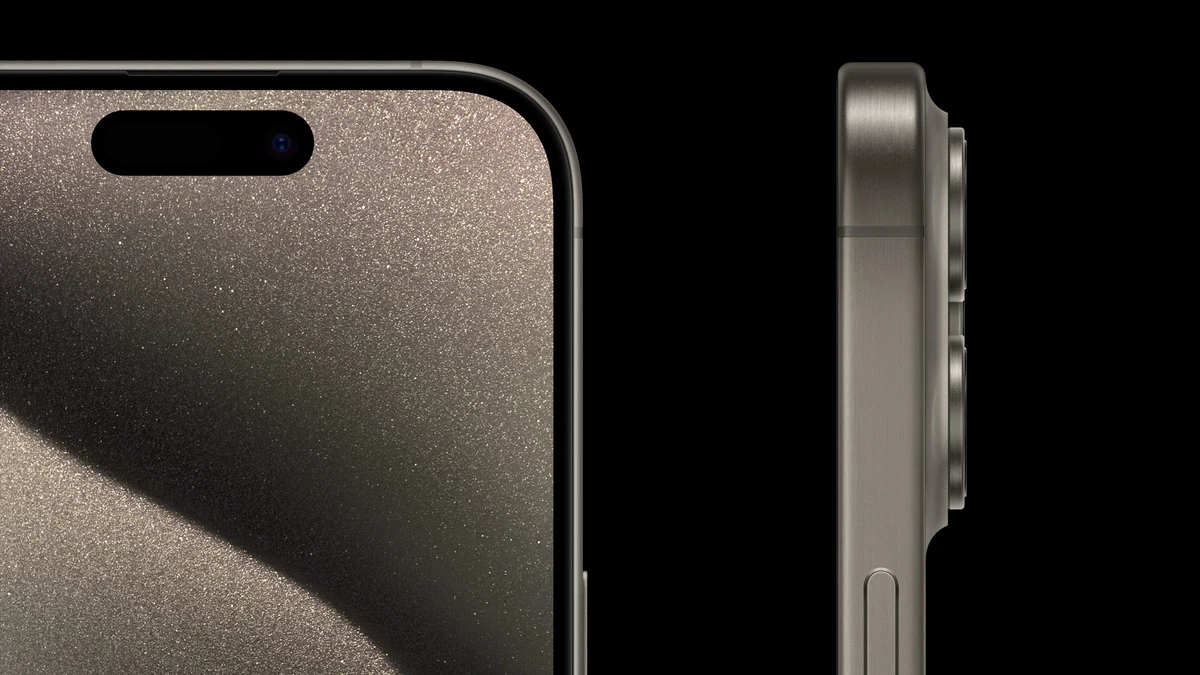
Face ID çalışmıyorsa sorun her zaman donanımda değildir; ayarlar, güncel olmayan yazılım ya da TrueDepth kameranın önündeki bir engel de buna yol açabilir. Apple önce iOS güncellemesini, Face ID ve Parola ayarlarını ve kameranın önünü kontrol etmeyi, bunlar işe yaramazsa Face ID'yi sıfırlayıp yeniden ayarlamayı öneriyor. Kurulum ekranı yüzünüzü tekrar tekrar çerçeveye almanızı istiyorsa servis gerekebilir.
Aşağıdaki adımlar Apple'ın iPhone veya iPad Pro'nuzda Face ID çalışmıyorsa başlıklı Türkçe destek belgesine dayanıyor. 24 Kasım 2026 itibarıyla sayfanın yayın tarihi 29 Ekim 2026 görünüyor. Menü adlarını Apple'ın Türkçe sayfasındaki biçimiyle yazdık.
1. Güncellemeyi ve model desteğini kontrol edin
İlk iş iPhone'u en son iOS sürümüne güncellemek. Apple ayrıca kullandığınız modelin Face ID'yi desteklediğinden emin olmanızı istiyor. Kilit ekranında Face ID hiç devreye girmiyorsa bu iki kontrol birkaç dakikanızı alır ve çoğu zaman sonraki adımlara gerek bırakmaz.
2. Face ID ve Parola ayarlarına bakın
Ayarlar'a gidin ve Face ID ve Parola'ya dokunun. Burada Face ID'nin ayarlı olduğunu ve kullanmak istediğiniz özelliklerin, örneğin iPhone'un Kilidini Açma seçeneğinin, açık olduğunu kontrol edin. Kilit açılıyor ama bir uygulamaya giriş ya da satın alma onayı Face ID ile çalışmıyorsa bu listede kapalı kalan bir düğme olabilir.
3. TrueDepth kameranın önünü açın
Face ID, ekranın üst kısmındaki TrueDepth kamerayla çalışır. Telefonu yatay tutarken parmağınızın ya da avucunuzun bu kamerayı kapatmamasına dikkat edin; Apple bu uyarıyı özellikle iPad ve iPhone 18 Pro modelleri için yapıyor.
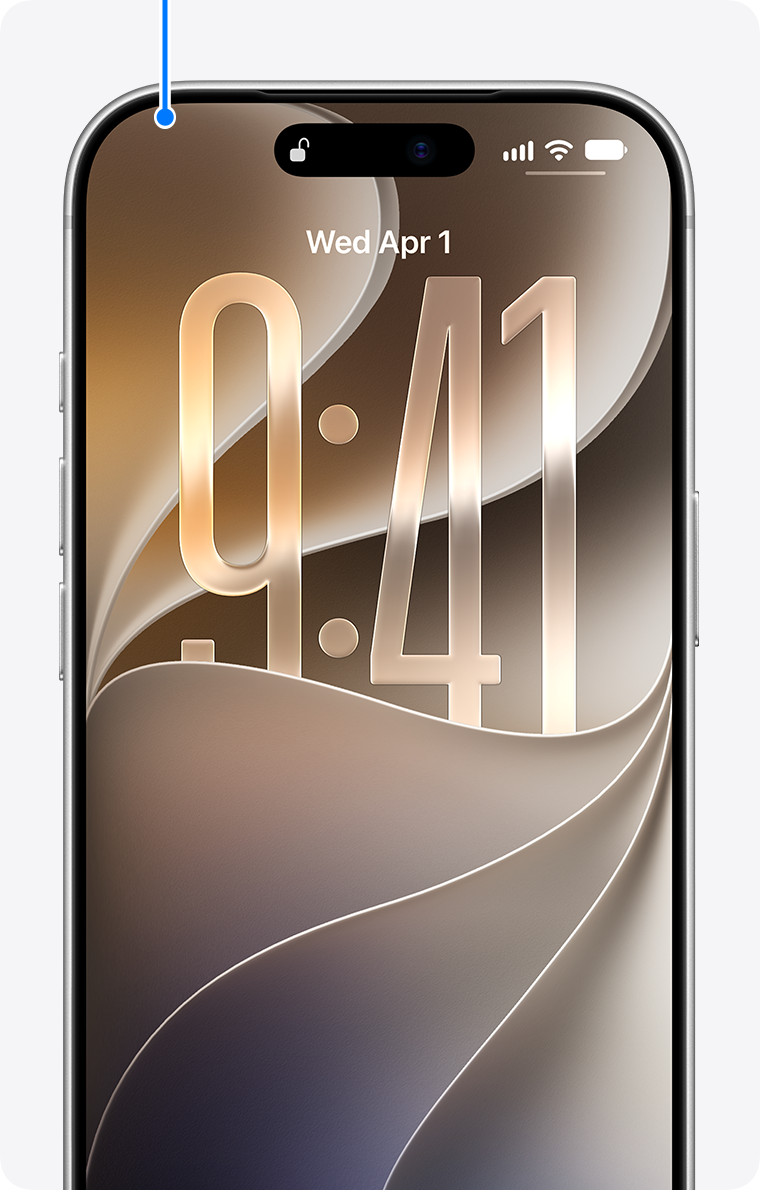
Apple'ın listesine göre şu durumlar da Face ID'yi engelleyebilir:
- TrueDepth kamerayı kaplayan bir ekran koruyucu
- Az ışıkta gözlük ve maskenin birlikte takılması
- Yoğun makyaj ya da güzellik maskesi
- Güneşten gelen aşırı arka ışık
4. Yüzünüzün tamamen göründüğünden emin olun
Gözleriniz, burnunuz ve ağzınız kameraya tam olarak görünmeli. Ağzınızı ya da burnunuzu kapatan bir şey varsa Face ID varsayılan ayarda çalışmaz. Daha önce maske ile Face ID'yi ayarladıysanız bu kez gözlerinizin açıkta olması yeterli. Maskeyi çok yüksek ya da göze çok yakın taktıysanız kilit yine açılmayabilir; telefonu biraz daha yukarıda ve yakında tutmak işe yarayabilir.
Güneş gözlüğü ayrı bir konu. Face ID birçok güneş gözlüğüyle çalışsa da belirli ışık türlerini engelleyen camlar, TrueDepth kameranın kullandığı kızılötesi ışığı da engelleyebilir. Maske ile Face ID ise güneş gözlüğüyle çalışacak şekilde tasarlanmamış. Böyle bir durumda gözlüğü çıkarıp yeniden deneyin.
5. Açıyı ve mesafeyi düzeltin
iOS 16 ve sonrası yüklü iPhone 13 ve sonraki modellerde Face ID hem dikey hem yatay yönde çalışır. Daha eski iPhone'larda telefonu dikey tutmanız ve yüzünüzü kameraya çevirmeniz gerekir. Maske takılıyken Face ID yalnızca dikey yönde çalışıyor. Apple'a göre telefon yüzünüzden en fazla bir kol mesafesi, yani 25-50 cm uzakta olmalı.
6. Alternatif bir görünüş ekleyin
Face ID'yi yeni kurduysanız ilk günlerde parolanızı daha sık girmeniz normal; sistem yüzünüzdeki değişiklikleri zamanla öğreniyor. Sakal, yoğun makyaj ya da başka değişiklikler yüzünden görünüşünüz belirgin biçimde farklılaşıyorsa alternatif bir görünüş ayarlayabilirsiniz. Reçeteli ya da şeffaf gözlükle sorun yaşayanlar için Apple'ın önerisi, gözlük takılıyken ikinci görünüşü eklemek.
7. Yeniden başlatın, gerekirse Face ID'yi sıfırlayın
- iPhone'u yeniden başlatın ve parolanızı girin.
- Face ID'yi tekrar deneyin.
- Sorun sürüyorsa Ayarlar'a gidin, Face ID ve Parola'ya, ardından Face ID'yi Sıfırla'ya dokunun.
- Son olarak Face ID'yi Ayarla seçeneğiyle yüzünüzü yeniden tanıtın.
Face ID'yi günlük kullanımda daha akıcı hale getirmeye dair önerilerimizi Face ID nasıl hızlandırılır yazımızda, temel soruları ise Face ID hakkında sıkça sorulan sorular yazımızda toplamıştık.
Ne zaman servise gitmeli?
Kurulum sırasında Face ID yüzünüzü çerçeveye yerleştirmenizi durmadan istiyorsa ya da kamera çalışmadığı için Face ID'yi hiç ayarlayamıyorsanız servis gerekebilir. Apple bu noktada önemli bir uyarı yapıyor: Cihazı yalnızca eğitimli teknisyenler onarmalı. Lazer sisteminde uygun olmayan onarımlar ya da orijinal olmayan parçalar güvenlik mekanizmalarını bozabilir ve göz ya da cilt için risk oluşturabilir. Servis talebini Apple'ın destek sayfasından başlatabilirsiniz.
Sıkça sorulan sorular
Face ID çalışırken iPhone neden yine de parola istiyor?
Face ID beklendiği gibi çalışsa bile iPhone bazı durumlarda parola ister. Apple bu durumları platform güvenliği kılavuzunda sıralıyor. Kurulumdan sonraki ilk günlerde parolanın daha sık sorulması da normal.
Maske takarken Face ID çalışır mı?
Çalışır, ama şartları var: iOS 15.4 ve sonrası yüklü bir iPhone 12 ya da sonraki model, önceden ayarlanmış maske ile Face ID ve dikey tutulan telefon. iPad'de maske takılıyken Face ID çalışmıyor.
Ekran koruyucu Face ID'yi bozar mı?
TrueDepth kameranın üzerini kaplıyorsa sorun çıkarabilir. Apple, Face ID çalışmıyorsa kamerayı kaplayan ekran koruyucuyu çıkarmayı öneriyor.
Gözlükle Face ID kullanılabilir mi?
Evet. Face ID birçok reçeteli ve şeffaf gözlükle çalışıyor. Sorun yaşarsanız gözlüğünüz takılıyken alternatif bir görünüş ekleyebilirsiniz.
Haberde hata mı var?Bize bildirin
Senin fikrin ne?
Bu gelişme hakkında sen ne düşünüyorsun?
Yorumlar
İlk yorumu siz yazın.