
iPhone ses gelmiyor sorunu: 5 adımda çözüm
iPhone'dan ses gelmiyorsa önce Sessiz modu ve Rahatsız Etme'yi kontrol edin. Ardından zil sesi sürgüsüyle hoparlörün çalışıp çalışmadığını test edin.
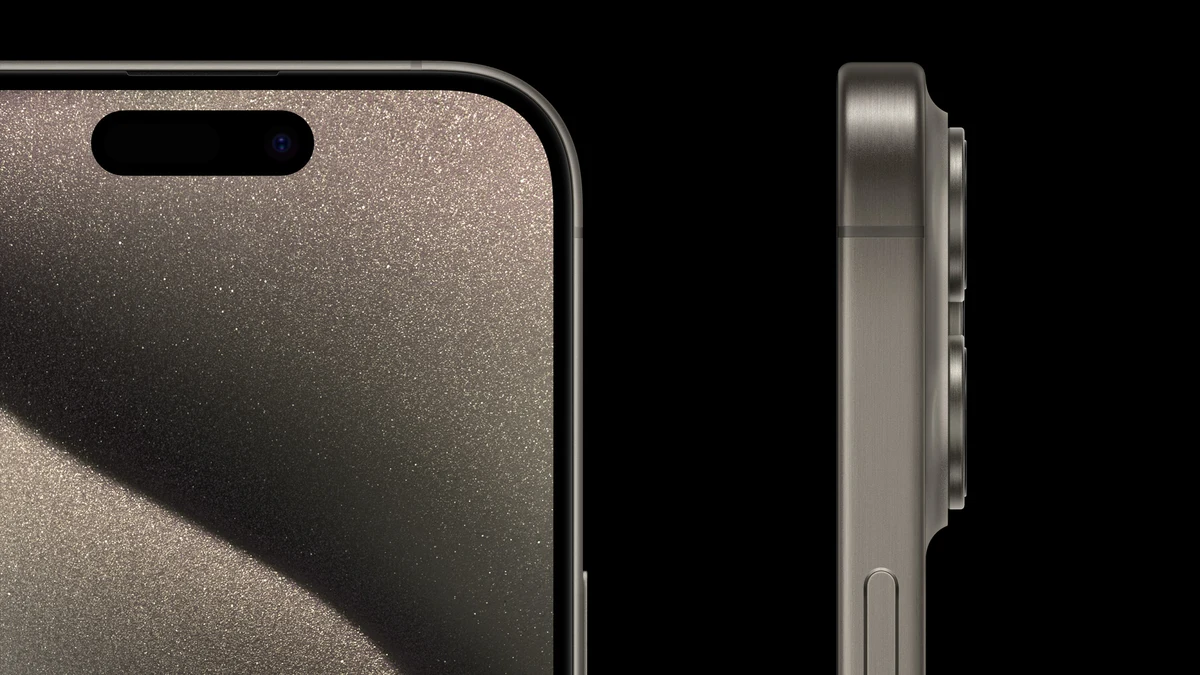
iPhone'dan ses gelmiyorsa ilk bakılacak yer Sessiz mod: Zil/Sessiz anahtarı ya da Eylem düğmesi telefonu sessize almış olabilir. Ardından Odak menüsünde Rahatsız Etme'nin kapalı olduğunu kontrol edin ve Ayarlar'daki zil sesi sürgüsüyle hoparlörü test edin. Sürgüyü oynattığınızda hiç ses gelmiyorsa sorun donanımsal olabilir ve servis gerekebilir.
Aşağıdaki adımlar Apple'ın hoparlörden ses bozuk geliyorsa veya hiç ses gelmiyorsa başlıklı Türkçe destek belgesine dayanıyor. 24 Kasım 2026 itibarıyla sayfanın yayın tarihi 30 Mart 2026 görünüyor. Menü adlarını Apple'ın Türkçe sayfasındaki biçimiyle yazdık.
1. Sessiz modu kapatın
Telefonunuzda Zil/Sessiz anahtarı varsa anahtarı, turuncu renk görünmeyecek şekilde ileri, yani ekrana doğru itin. Anahtarın yanında turuncu renk görünüyorsa telefon sessizdedir.
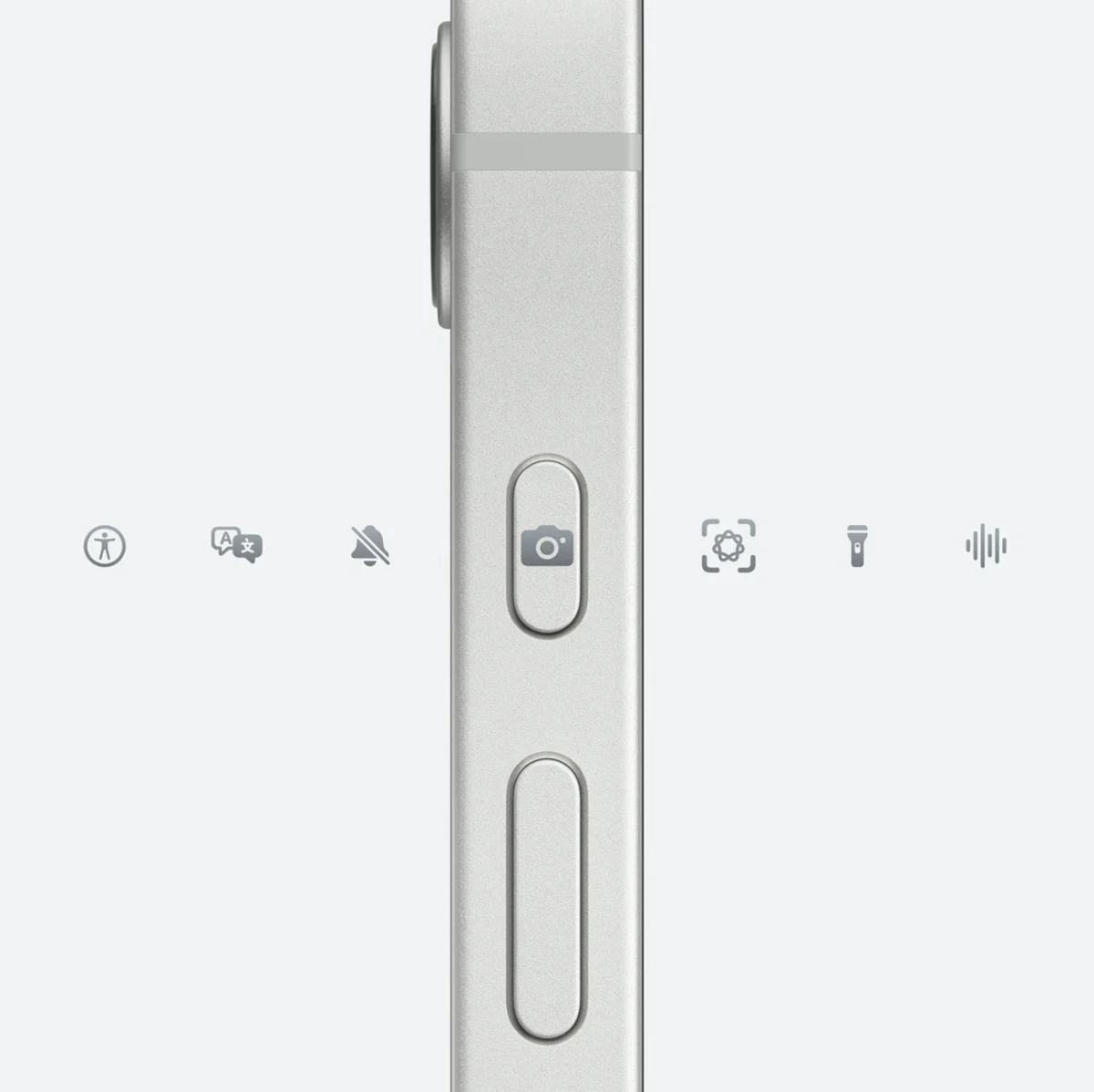
Eylem düğmesi olan modellerde iki yol var. Sağ üst köşeden aşağı kaydırarak Denetim Merkezi'ni açabilir ve Sessiz modun kapalı olduğunu kontrol edebilirsiniz. Eylem düğmesi Sessiz moda ayarlıysa düğmeye basmak da işinizi görür. İsterseniz Eylem düğmesinin kontrol ettiği özelliği de değiştirebilirsiniz.
2. Odak ve Rahatsız Etme'yi kontrol edin
Ayarlar'ı açın, Odak > Rahatsız Etme'ye dokunun ve Rahatsız Etme'nin kapalı olduğundan emin olun. Bu mod açıkken gelen aramalar ve bildirimler sesle bildirilmeyebilir; telefonun "çalmadığı" durumlarda bu ayarı mutlaka kontrol edin.
3. Hoparlörün önünü açın ve temizleyin
- Ekran koruyucu, film kaplama ve kılıf gibi bütün aksesuarları çıkarın.
- Hoparlör girişinin engellenmediğinden ya da kirli olmadığından emin olun. iPhone'da görüşmelerde kulağınıza gelen sesi veren alıcıyı (ahize) da kontrol edin.
- Gerekirse küçük ve yumuşak bir fırçayla hoparlör ya da alıcı girişini temizleyin. Fırçanın temiz ve kuru olmasına dikkat edin.
4. Zil sesi sürgüsüyle hoparlörü test edin
Ayarlar'ı açın ve Sesler'e (ya da Ses ve Dokunuş'a) dokunun. Zil Sesi ve Uyarılar bölümündeki sürgüyü birkaç kez ileri geri sürükleyin. Hiç ses duymuyorsanız ya da sürgünün yanındaki hoparlör düğmesi soluk renkte görünüyorsa Apple'a göre hoparlör için servis gerekebilir.
Bu test, sorunun yazılımda mı donanımda mı olduğunu ayırmanın en hızlı yolu. Sürgüyle ses geliyorsa hoparlör çalışıyor demektir ve sorun büyük olasılıkla bir ayarda ya da bağlı bir aksesuardadır. Zil sesini değiştirmek isterseniz iPhone'da bilgisayar kullanmadan zil sesi değiştirme yazımıza göz atabilirsiniz.
5. Arama sırasında ses gelmiyorsa
Sürgü testinde ses geliyorsa bir arama yapın ve hoparlörü açın. Hala ses duyamıyorsanız ya da statik bir ses veya cızırtı duyuyorsanız Apple'a göre sorun ağınızdan ya da sinyal alımından kaynaklanıyor olabilir. Bu durumda daha sonra ya da farklı bir konumdan tekrar aramayı deneyin.
Ne zaman servise gitmeli?
Bütün adımlara rağmen ses sorunları sürüyorsa Apple servis almanızı öneriyor. Talebi Apple'ın destek sayfasından başlatabilirsiniz. Servise gitmeden önce zil sesi sürgüsü testinin sonucunu not etmek, sorunu anlatırken işinizi kolaylaştırır.
Sıkça sorulan sorular
iPhone'un sessiz modda olduğunu nasıl anlarım?
Zil/Sessiz anahtarı olan modellerde anahtarın yanında turuncu renk görünüyorsa telefon sessizdedir. Eylem düğmesi olan modellerde Sessiz modun durumunu Denetim Merkezi'nden görebilirsiniz.
Hoparlör girişini neyle temizlemeliyim?
Apple küçük, yumuşak, temiz ve kuru bir fırça öneriyor. Temizlikten önce kılıf ve ekran koruyucuyu çıkarmak da girişi engelleyen bir parça olup olmadığını görmenizi sağlar.
Görüşmede ses cızırtılı geliyor, telefon mu bozuk?
Her zaman değil. Zil sesi sürgüsüyle yapılan testte ses düzgün geliyorsa Apple'a göre cızırtının nedeni ağ ya da sinyal alımı olabilir. Başka bir zamanda ya da konumda tekrar arayarak bunu deneyebilirsiniz.
Haberde hata mı var?Bize bildirin
Senin fikrin ne?
Bu gelişme hakkında sen ne düşünüyorsun?
Yorumlar
İlk yorumu siz yazın.