
MacBook Pro dokunmatik ekran nasıl kapatılır ve özelleştirilir?
PROLED XDR ekranlı MacBook Pro'da dokunmatik ekranı kapatma adımlarını, hareket ayarlarını ve Sidecar üzerindeki etkisini Apple kaynaklarıyla öğrenin.
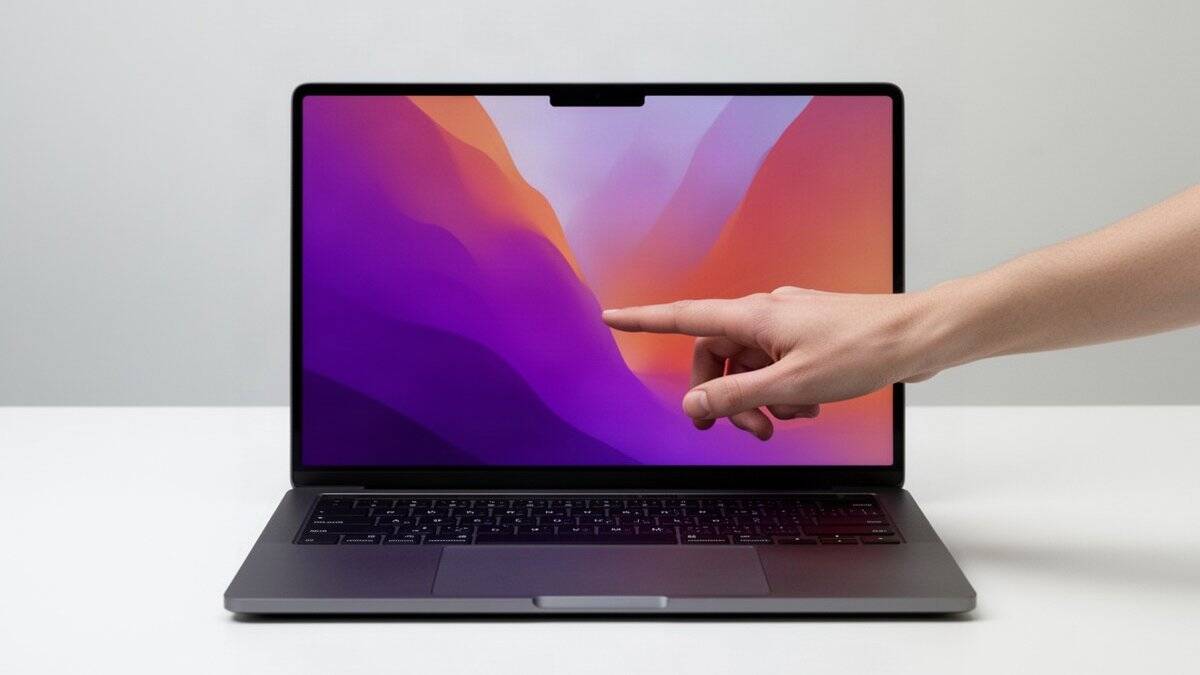
- Dokunma Hareketlerini Yok Say seçeneğini açmak, dokunma girişini kapatıyor.
- Dokunmatik Ekran bölümünden hareketleri ayrı ayrı kapatabilir veya değiştirebilirsiniz.
- Genel kapatma ayarı, Sidecar ile bağlı iPad'deki dokunmatik kullanımı da etkiliyor.
Apple'ın Türkçe kılavuzuna göre MacBook Pro dokunmatik ekran, Dokunma Hareketlerini Yok Say açılarak kapatılıyor. 10 Kasım 2026'da erişilen kılavuz, Sistem Ayarları > Erişilebilirlik > Dokunma yolunu gösteriyor. Dokunmatik kullanıma dönmek için aynı ayarı kapatmanız gerekiyor.
Bu adımlar, macOS 27 Golden Gate kullanan PROLED XDR Ekranlı MacBook Pro için geçerli. Tamamen kapatmak yerine belirli hareketleri değiştirmek de mümkün. Ancak dokunmayı kapatma kararında, Sidecar ile bağlanan iPad üzerindeki etkiyi de hesaba katmalısınız.
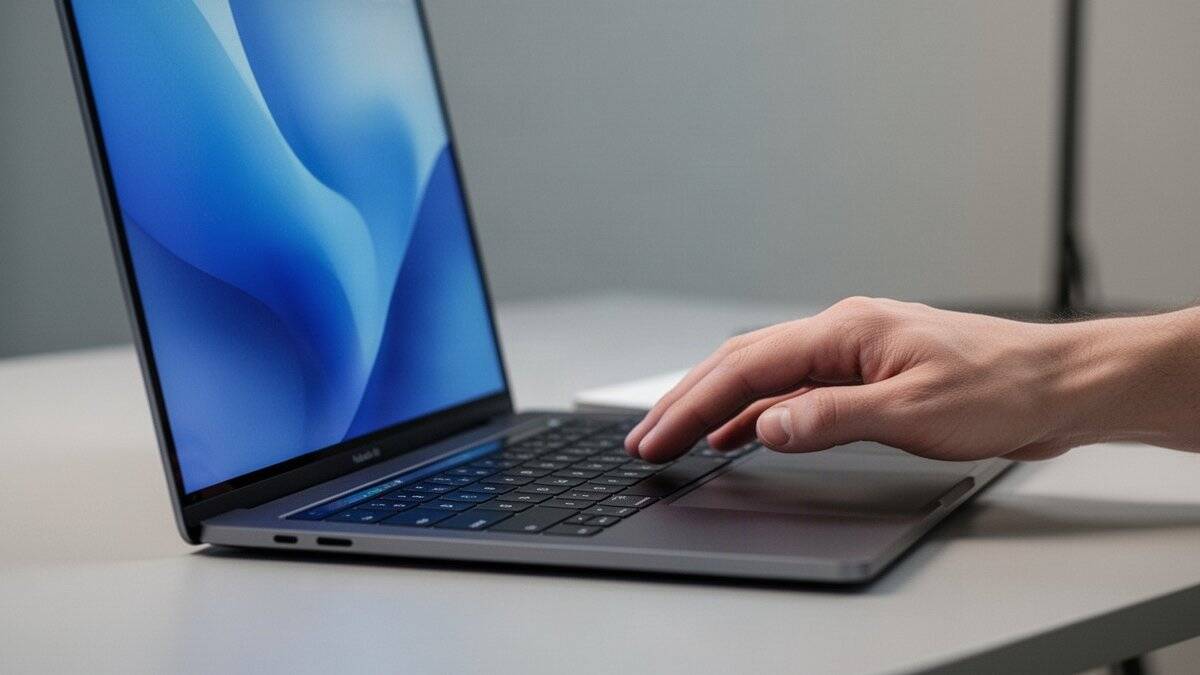
MacBook Pro dokunmatik ekran nasıl kapatılır?
Apple'ın Türkçe dokunma hareketleri kılavuzu, dokunma girişini erişilebilirlik ayarlarından kapatmayı tarif ediyor. Bunun için hareketleri tek tek devre dışı bırakmanız gerekmiyor. Aşağıdaki adımlar, dokunma girişini topluca durduran ayara götürüyor.
- Mac'inizde Sistem Ayarları uygulamasını açın.
- Kenar çubuğunda Erişilebilirlik bölümünü seçin.
- Dokunma bölümünü açın.
- Dokunma Hareketlerini Yok Say seçeneğini açın.
Burada kapatılan şey görüntü değil, dokunma girişidir. Dolayısıyla ekranı karartmak veya bilgisayarı uyutmak için kullanılan ayarlarla karıştırmayın. Amaç, ekran üzerindeki dokunuşların komut olarak algılanmasını engellemek.
9to5Mac'in 9 Kasım 2026 tarihli haberine göre Mac, ayar düğmesinin kendisi dışındaki tüm dokunuşları yok sayıyor. Bu istisna, dokunmatik kullanımın yeniden açılabilmesini sağlıyor. Başka bir deyişle, dokunmayı kapatan düğme kendi etkisinin dışında kalıyor.
Dokunmatik ekran yeniden nasıl açılır ve Sidecar nasıl etkilenir?
Dokunmatik ekranı yeniden kullanmak için farklı bir menü aramanıza gerek yok. Aynı erişilebilirlik bölümüne dönerek yaptığınız değişikliği tersine çevirebilirsiniz. Kapatma ve açma işlemleri aynı seçenek üzerinden yönetiliyor.
- Sistem Ayarları > Erişilebilirlik > Dokunma yolunu izleyin.
- Dokunma Hareketlerini Yok Say seçeneğini bulun.
- Dokunma girişini yeniden açmak için seçeneği kapatın.
Ayarın adındaki olumsuz ifade kafa karıştırabilir. Seçenek açıkken dokunma yok sayılır, kapalıyken dokunma girişine yeniden izin verilir. Bu nedenle düğmenin açık olması, dokunmatik ekranın etkin olduğu anlamına gelmiyor.
Sidecar, iPad'i Mac'e bağlı ek ekran olarak kullanmayı sağlayan özelliktir. 9to5Mac'in aktardığına göre dokunmayı yok sayma ayarı, Sidecar ile bağlı iPad'deki dokunmatik kullanımı da etkiliyor. Bu yüzden kararı yalnızca MacBook Pro'nun ekranını düşünerek vermeyin.
Örneğin Mac ekranına dokunmak istemiyor, ancak bağlı iPad'de dokunmayı kullanıyorsanız bu etki önemli. Tüm dokunma girişini kapatmak yerine hareketleri ayrı ayrı düzenlemeyi değerlendirebilirsiniz. İki yaklaşımın kapsamı aynı olmadığı için önce ihtiyacınızı belirlemek daha doğru.
Dokunmatik Ekran ayarları nasıl özelleştirilir?
Apple'ın İngilizce Mac Kullanma Kılavuzu, yaygın hareketleri ayrı bir ayar bölümünde topluyor. 10 Kasım 2026'da erişilen kılavuza göre bazı hareketler kapatılabiliyor. Bazılarında ise kullanılacak parmak sayısı değiştirilebiliyor.
- Sistem Ayarları uygulamasını açın.
- Kenar çubuğundan Dokunmatik Ekran bölümünü seçin.
- Bölüm görünmüyorsa kenar çubuğunda aşağı kaydırın.
- Değiştirmek istediğiniz hareketin seçeneğini düzenleyin.
Aşağıdaki açıklamalar, seçeneklerin işlevlerini anlatıyor. Hareket seçeneklerinin Türkçe arayüzdeki tam adları doğrulanmadığı için bunları birebir menü etiketi olarak kullanmıyoruz. Ekranınızdaki seçenekleri, yaptıkları hareket üzerinden eşleştirin.
- Sayfalar arasında geçiş: Tek parmakla sola veya sağa kaydırmayı açabilir ya da kapatabilirsiniz.
- Spaces alanları arasında geçiş: Üç veya dört parmakla yatay kaydırmayı seçebilir, hareketi tamamen kapatabilirsiniz.
- Mission Control: Üç veya dört parmakla yukarı kaydırmayı seçebilir ya da hareketi kapatabilirsiniz.
- App Exposé: Üç veya dört parmakla aşağı kaydırmayı seçebilir ya da hareketi kapatabilirsiniz.
- Bildirim Merkezi: Sağ kenardan sola kaydırarak açma hareketini etkinleştirebilir veya kapatabilirsiniz.
- Spotlight'ta uygulamalar: Başparmak ve üç parmakla kıstırarak uygulamaları gösterme hareketini açabilir veya kapatabilirsiniz.
- Masaüstünü gösterme: Başparmak ve üç parmağı açma hareketini etkinleştirebilir ya da kapatabilirsiniz.
Spaces, farklı çalışma alanları arasında geçiş yapmanızı sağlar. Mission Control açık pencereleri birlikte gösterirken App Exposé, etkin uygulamanın açık pencerelerini gösterir. Böylece benzer görünen yukarı ve aşağı kaydırma hareketlerinin farklı görevleri olduğunu ayırt edebilirsiniz.
Kısmi özelleştirme, dokunmatik ekranı bütünüyle devre dışı bırakmakla aynı şey değil. Örneğin sayfalar arasında kaydırmayı kapatmanız, tüm dokunma girişini kapattığınız anlamına gelmiyor. Tam kapatma için erişilebilirlik bölümündeki ilgili seçeneği kullanmalısınız.
El titremesi veya ince motor güçlüğü için hangi seçenekler var?
Apple'ın erişilebilirlik kılavuzu, el titremesi veya ince motor kontrol güçlüğü yaşayan kullanıcılar için ek düzenlemeler sunuyor. Apple'ın kılavuzunda Touch Accommodations olarak geçen özellik, dokunuşların nasıl algılandığını değiştiriyor. Bu yaklaşım, dokunmayı tamamen bırakmadan giriş davranışını uyarlamayı amaçlıyor.
İlgili özelliklere Sistem Ayarları > Erişilebilirlik > Dokunma yolundan ulaşabilirsiniz. Apple, daha hızlı veya yavaş dokunuşların tanınabildiğini ve birden fazla dokunuşun yok sayılabildiğini belirtiyor. Kılavuz, Sidecar ile bağlı iPad'i de bu kapsamda ele alıyor.
- Basılı tutma süresi: Dokunmanın tanınması için gereken süreyi ayarlamaya yardımcı oluyor.
- Tekrarlanan dokunuşlar: Birden fazla dokunuşu yok saymaya yönelik seçenek sunuyor.
- Dokunma yardımı: İlk veya son dokunma konumunun kullanılmasını seçmenizi sağlıyor.
Aynı bölümde AssistiveTouch özelliği de bulunuyor. Apple, bu desteği PROLED XDR Ekranlı MacBook Pro ve Sidecar ile bağlı iPad için listeliyor. İhtiyaç erişilebilirlikle ilgiliyse, yalnızca genel kapatma seçeneğine odaklanmamak daha yararlı olabilir.
Apple'ın kılavuzunda, ekrana dokunulduğunda Mac'in uyanmasını engelleyen bir seçenek de yer alıyor. Kılavuz, bağlı iPad'e dokunmayı da bu kapsamda anıyor. Ancak uyanmayı engellemek ile kullanım sırasında dokunma girişini kapatmak farklı amaçlara hizmet ediyor.
Dokunmayı tamamen kapatmak mı, hareketleri değiştirmek mi daha mantıklı?
Editoryal değerlendirmemiz, önce en sık yanlışlıkla tetiklenen hareketleri kapatmanın çoğu kullanıcı için daha dengeli olabileceği yönünde. Böylece kullanmak istediğiniz dokunmatik işlevlerden bütünüyle vazgeçmezsiniz. Hiç dokunmatik kullanım istemiyorsanız genel kapatma seçeneği daha doğrudan bir tercih.
Örneğin üç parmaklı hareketler sorun yaratıyorsa, desteklenen seçeneklerde dört parmağı değerlendirebilirsiniz. Yalnızca belirli bir hareket rahatsız ediyorsa onu kapatmak da mümkün. Bu seçim, tüm hareketleri aynı anda yok saymaktan daha sınırlı bir müdahale sunuyor.
Dokunmatik kullanımın genel yaklaşımını değerlendirmek için dokunmatik MacBook Pro'da macOS deneyimi yazımıza da bakabilirsiniz. Buradaki temel karar, ekranı hiç kullanmamak ile hareketleri kişisel tercihlere göre düzenlemek arasında. İhtiyacınız değişirse genel kapatma ayarını aynı yoldan geri alabilirsiniz.
Hangi MacBook Pro modellerinde var ve Türkiye fiyat farkı ne kadar?
Apple Türkiye Online Store'un 10 Kasım 2026 verilerine göre dokunmatik ekran yalnızca PROLED XDR Ekranlı MacBook Pro'da bulunuyor. Liquid Retina XDR ekranlı modellerde dokunmatik ekran yok. 14 inç M6 giriş modeli de dokunmatik ekran sunmuyor.
Aynı yapılandırmadaki M5 Pro modellerinde PROLED XDR seçeneğinin fiyat farkı 25.000 TL. Dokunmatik ekranı sürekli kapalı kullanmayı düşünüyorsanız satın almadan önce bu farkı tartın. Bu karşılaştırma dokunmatik kullanım kararına odaklanıyor, ekranların bütün özelliklerini eşdeğer saymıyor.
| Model | Ekran | Dokunmatik | Türkiye fiyatı | Aynı yapılandırmada fark |
|---|---|---|---|---|
| 14 inç M5 Pro | PROLED XDR | Var | 199.999 TL'den | 25.000 TL |
| 14 inç M5 Pro | Liquid Retina XDR | Yok | 174.999 TL | Karşılaştırma modeli |
| 16 inç M5 Pro | PROLED XDR | Var | 234.999 TL'den | 25.000 TL |
| 16 inç M5 Pro | Liquid Retina XDR | Yok | 209.999 TL | Karşılaştırma modeli |
| 14 inç M6 | Dokunmatik olmayan ekran | Yok | 137.999 TL'den | Aynı yapılandırma değil |
Haberde hata mı var?Bize bildirin
Senin fikrin ne?
Bu gelişme hakkında sen ne düşünüyorsun?
Yorumlar
İlk yorumu siz yazın.