

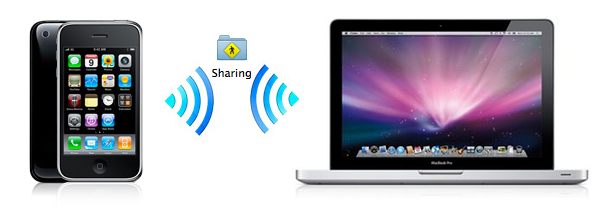
Daha önce iPhone ve Mac’i kablosuz ağ ile nasıl bağlayacağımızı detaylıca anlatmış, kendi oluşturduğumuz, sadece Mac ve iPhone arasındaki bu kablosuz ağı kullanarak iTunes’u nasıl kontrol edebileceğimize değinmiştik. Fakat bu yolla oluşturulan kablosuz ağ bağlantısı üzerinden internet paylaşımı yapmadığımız için iPhone’umuzdan internet erişimi sağlamamız mümkün olmuyor. Fakat küçük bir değişiklikle, eğer Mac’imizdeki interneti, yarattığımız kablosuz ağ ile paylaşabiliriz. Böylece iPhone’umuz, internete Mac’imiz üzerinden açılabilir ve EDGE veya 3G kotasından tüketmeden özgür bir internet deneyimi yaşayabiliriz.
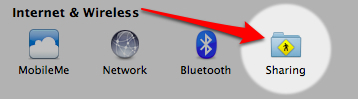
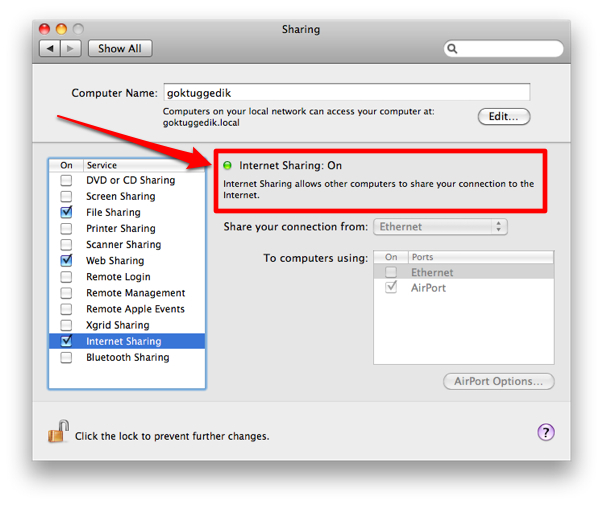
Yarattığımız kablosuz ağa internet ile can vermek için Sistem Tercihleri (System Preferences) altındaki Paylaşım (Sharing) ayarlarına giriyoruz.
Açılan pencerede sol tarafta Mac’imizdeki paylaşım servislerinin listesini ve işaretli kutucuklar sayesinde de hangi paylaşım servislerinin aktif olduğunu görebiliriz. Kablosuz ağımıza internet paylaşımını aktif hale getirmek için listede aşağılarda yer alan “Internet Sharing” in üzerinde tıklıyoruz. Burada kutucuğa değil, sadece “Internet Sharing” yazısına tıklamamız gerekiyor. Çünkü “Internet Sharing” aktif haldeyken ayarlarımızı değiştiremiyoruz.
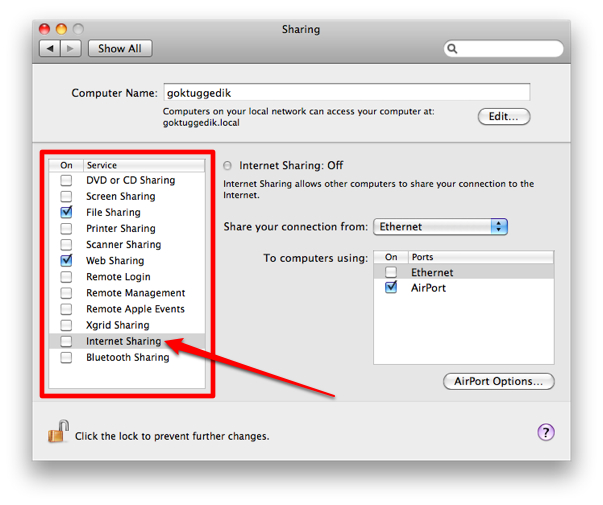
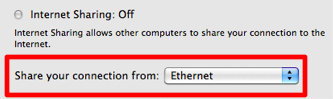
“Internet Sharing” ayarlarını değiştirebildiğimiz ekranda sağ tarafta yer alan “Share your connection from:” (Bağlantınızı paylaşın:) kısmından internetimizi paylaşmak istediğimiz bağlantıyı seçiyoruz.
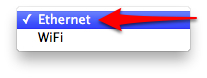
Hemen altından ise “To computers using:” kısmından internetimizi hangi bağlantılar ile paylaşacağımızı seçiyoruz.
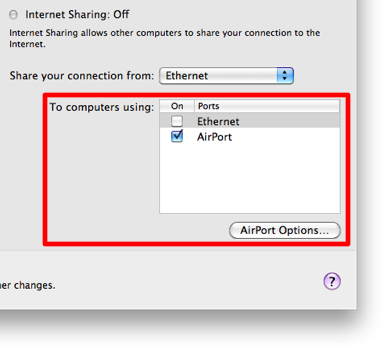
Örnek vermek gerekirse, Mac’imizden kablo ile internete bağlanıyor, ve yarattığımız kablosuz ağımıza bu interneti paylaştırmak istiyorsak;
- “Share your connection from:” kısmında Ethernet
- “To computers using:” kısmında ise AirPort’u seçiyoruz…
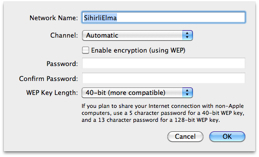
Sağ alt kısımda bulunan “AirPort Options” butonuna tıklayarak da paylaşım yaparken kullanacağımız kablosuz ağımızla ilgili ayarlarımızı değiştirebiliriz. Buradaki ayarlar “iPhone ve Mac’i kablosuz ağ ile bağlamak” yazımızdaki ayarların aynısı olduğu için burada yeniden değinmiyoruz.
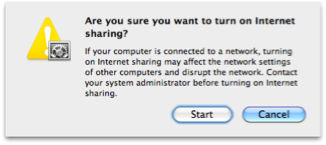
Tercihlerimizi tamamladıktan sonra sol taraftaki listede “Internet Sharing”in yanında bulunan kutucuğu işaretli hale getiriyoruz ve karşımıza çıkan pencerede “Start” butonuna tıklıyor veya Boşluk tuşuna (Space Bar) basıyoruz.
Bu işlemlerden sonra “Internet Sharing: On” yazısını ve yanındaki yeşil ikonu görebiliyor olmamız gerekiyor. Artık iPhone’umuzdan da internete erişebilir, aynı zamanda Mac’imizdeki çeşitli uygulamaları -aynı kablosuz ağda olduğumuz için- kontrol edebiliriz.
Kablosuz ağ üzerinden paylaşımımızı açık hale getirdiğimizde menü çubuğundaki AirPort ikonunun da aşağıdaki şekilde değiştiğini gözlemleyebiliriz.

















Merhaba. Bahsetmiş olduğunuz yöntemi Snow Leopard
kullanırken sorun çıkmıyordu fakat Lion’a geçtikten sonra bi türlü başaramadım. Yardımcı olursanız sevinirim. Teşekkürler
Yardımcı olmak isterim elbette.. Hangi adımda problem yaşıyorsunuz?
macpro üzerinde üzerinde 2 ethernet çıkışı var bunun bi tanesini g5 ile paylaşmak istiyorum
G5 bağlantıyı görüyor fakat nete bağlanmıyor bi sorunmu var acaba
Peki acaba Wifi ile bağlandığımız interneti paylaşabilir miyiz macbook üzerinden? İlla ethernet kablosuyla mı bağlanmamız lazım?
WiFi ile bağlandığınız interneti paylaştırabilirsiniz, ancak WiFi ile gelen bir interneti paylaştırmak için de farklı bir bağlantı noktasına ihtiyacınız var 🙂 Bu da yüksek ihtimalle ethernet olabilir 🙂
peki göktug bey iphone da wifiden alınan internet mywi ile nasıl paylasılıyor iphone da iki wifi yolumu var 🙂 iphone bunu yapabiliyorsa mac de yapar heralde siz iyi bi daha arastırın isterseniz
3G bağlantısını paylaştırıyor 🙂
yeni aldığım macbook pronun internet paylaşım ayarların yaparken tercih olarak sadece wifi ve bluetooth pan bulunuyor. buradan paylaşılacak olan bağlantı wifi secildiğinde ise bluetooth kullanarak paylaşma seceneği cıkıyor. bu durumda macbookda kullandıgım wifi interneti bilgisayarımın bluetooth ozelliği ile paylaşıyor mu oluyorum. peki bu durumda iphone üzerinden nasıl internete bağlanabilirim.
Sorunuzu tam anlayamadım açıkçası. Yapmak istediğiniz tam olarak nedir Kaan Bey?
macbook pro kullanıyorum ve bilgisayarımı modem gibi kullanıp wifi yaparak yarattığım wifi üzerinden de iphonedan internete bağlanmak istiyorum kotam gitmesin diye. bunun icin de internet paylaşımı ile ilgili ayarlara giriyorum oluşturdugum wifiyi bluetoooth ile paylaş seceneği var wifi ile paylaş die bir secenek yok. paylaştıgım internet ileiphonden nasıl baglantı kurabilirim
MacBook’unuzdaki interneti WiFi üzerinden paylaştırmak için ethernet üzerinden internete çıkmalısınız. Yani WiFi üzerinden hem internete bağlanıp hem de paylaşım yapamıyoruz ne yazık ki…
çok teşekkürler yardımcı oldunuz..
Göktuğ bey paylaşım için teşekkürler öncelikle.
Adımları takip ederek ipodum için wifi ağı yarattım, ağı gördüm ve katıldım fakat ağa bağlı görünmeme ramen internet bağlantısı yok şeklinde hata alıyorum ipod da. Konu hakkında fikriniz var mı?
Bu yöntemi kullanarak cihazlarınızı bağladıysanız internet bağlantısını kablo ile yapmanız gerekiyor.
ben ımacımle internet paylaşımı yapabiliyorum fakat şifresiz nasıl şifre koyabilirim ?
iPhone’unuzdaki “kişisel erişim noktası” içerisinden şifre koyabilirsiniz.
Merhaba,
macbookumda uzun zamandır internet paylaşmayı sorunsuz kullanıyordum, artık şöyle bir sorun çıkarmaya başladı; paylaşım açık, iphone’um da güzelce algılıyor. ancak iphone bağlı gözükmesine rağmen telefonda internet bağlantısı yok diyor. Ethernet kablomu çıkardım taktım (ki zaten bilgisayarımda interneti sorunsuz kullanabiliyorum), internet paylaşımımı kaç kere resetledim, kullandığım sürümler de güncel, problem ne olabilir acaba?
Merhaba, sorunu çözebildiniz mi acaba? Aynı şeyi uzun zamandır yaşamaktayım.
Merhaba, isyerimde wi-fi agi zayif oldugu icin macbook’umla baglanabiliyorum fakat iphone’um agi goremiyor. Iki cihazim yan yana oldugu icin macbook’a wi-fi ile gelen interneti usb ile iphone’a aktarmak istiyorum. Anlattiginiz sekilde bu secenekleri isaretliyorum ama iphone internet yok diyor. Bir yerde eksigim mi var yoksa boyle bir paylasim mumkun degil midir?
Selam ve saygilarimla.
Mac’ten iPhone’a interneti aktarmak için Mac’inizin internete ethernet ile bağlanması gerekiyor. Sonrasında da Mac’in WiFi’ı üzerinden iPhone’a paylaştırabilirsiniz.
merhaba öncelikle paylaşımınız için çok teşekkürler
ben mac imi bu gösterdikleriniz ile paylaşıma açtım ve telefonumdan bağlandım fakat telefonum wifi ye bağlı gözüktüğü halde internete girmiyor nedenini biliyor musunuz ? teşekkürler
İnternet kaynağını wifi ile yapıp, ehternet kablosu ile Tv’ye interneti paylaştırmam mümkün mü?