Adium ile tüm anlık mesajlaşma servisleri bir arada!
Daha önce iChat ile GTalk ve Facebook Chat ’i nasıl kullanacağımızı anlatmış, iChat’in ne kadar pratik olduğuna değinmiştik. Ancak iChat’in desteklemediği farklı sohbet servisleri için farklı bir uygulama kullanmamız gerekebiliyor. Adium adlı uygulama, Facebook ve GTalk’a ek olarak Yahoo, MSN ve dah

Daha önce iChat ile GTalk ve Facebook Chat’i nasıl kullanacağımızı anlatmış, iChat’in ne kadar pratik olduğuna değinmiştik. Ancak iChat’in desteklemediği farklı sohbet servisleri için farklı bir uygulama kullanmamız gerekebiliyor. Adium adlı uygulama, Facebook ve GTalk’a ek olarak Yahoo, MSN ve daha bir çok farklı servisi destekliyor ve pratik ve ücretsiz bir anlık mesajlaşma uygulaması olarak sık kullandığımız ve beğendiğimiz uygulamalar arasında yerini alıyor.
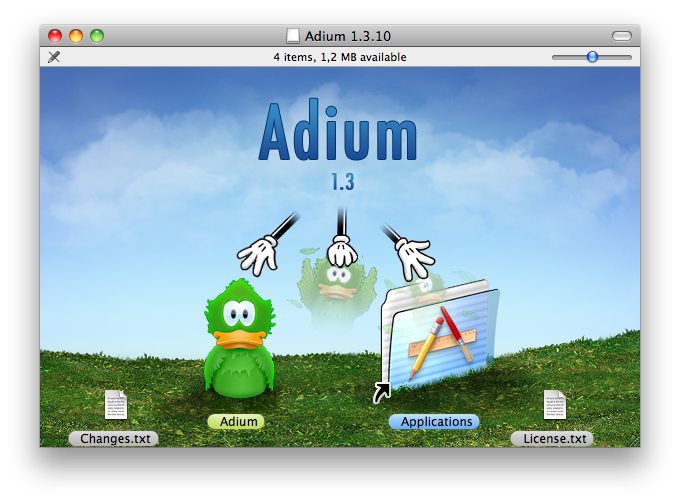
Adium’u download etmek için http://adium.im/ adresine giderek karşımıza çıkan kocaman yeşil logosuna tıklıyoruz. Adium’u bir DMG dosyası olarak download ettikten sonra ikonunu Application klasörüne sürükleyip bırakarak yükleme işlemini tamamlıyoruz. (DMG dosyaları ile detaylı bilgi almak ve yükleme işleminin detaylarını öğrenmek için “Mac101: Uygulama yüklemek ve silmek (DMG dosyaları ile)” yazısına göz atabilirsiniz.)
Adium’u ilk çalıştırdığımızda bize yardımcı olacak, adım adım ilerleyecek bir sihirbaz bizi karşılıyor. Bu sihirbaz sayesinde iChat’teki ayarlarımızı otomatik olarak Adium’a aktarabilir, böylece hızlı bir başlangıç yapabiliriz. Ancak yazımızda sıfırdan hesap eklemeyi anlatacağımız için, Adum’un iChat’teki ayarlarımızı otomatik olarak almaması için aşağıdaki ekran görüntüsündeki kutucukları işaretlemeyerek devam ediyoruz.
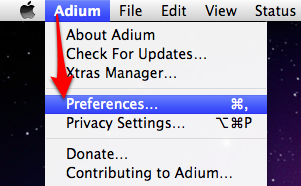
Ayarlarımızı yapmak için her zaman olduğu gibi menü çubuğundan uygulamanın adının menüsüne (Adium) girerek “Preferences”ı seçiyoruz.
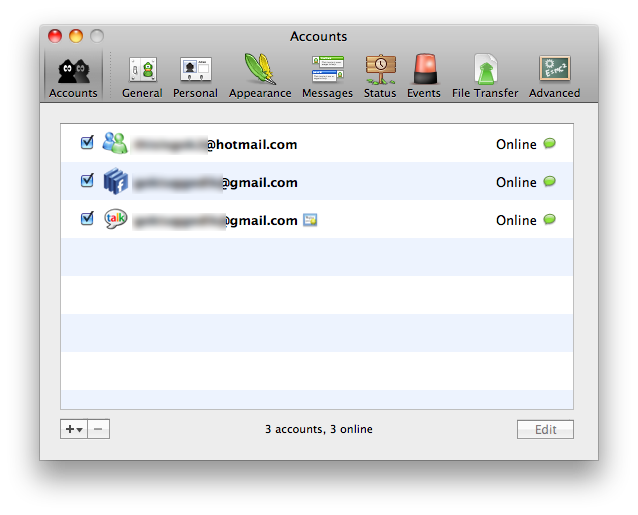
Karşımıza gelen pencerede Accounts sekmesi içerisinde varolan hesaplarımızı görebiliriz. Ancak henüz hesap eklemediğimiz için burası muhtemelen boş gelecektir.
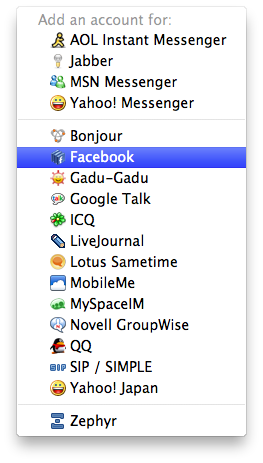
Yeni bir hesap eklemek için sol alt köşedeki artı (+) işaretine tıklıyoruz ve hangi servisi eklemek istediğimizi seçiyoruz. Adium’u MSN olarak kullanmak için MSN Messenger’ı, Facebook Chat olarak kullanmak içinse Facebook’u, vb. seçiyoruz.
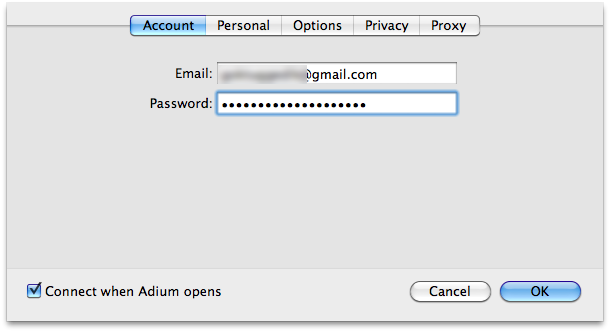
Seçimi yaptıktan sonra karşımıza çıkan pencerede ilgili alanları dolduruyoruz ve sol alt köşedeki “Connect when Adium opens” kutucuğunu işaretliyoruz. Böylece Adium her açıldığında eklediğimiz hesap çevrimiçi olacaktır. Başka bir sekmeye geçmeden OK’e tıklıyoruz ve hesabımızı eklemeyi tamamlıyoruz.
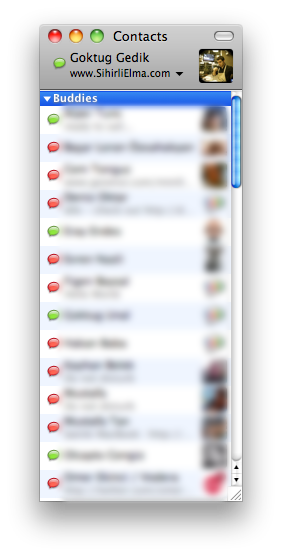
Birden fazla servisi eklemek istersek yukarıdaki işlemleri her servis için yeniden yapmamız gerekiyor. Böylece hem Facebook, hem GTalk, hem MSN hem de Yahoo hesaplarımızı ekleyebilir, hepsini kullanarak arkadaşlarımızla iletişimde kalabiliriz. Açılan Adium penceresinde çevrimiçi olan arkadaşlarımızı hemen görmeye başlayabilir, sohbet etmek için arkadaşımızın isminin üzerine çift tıklayabiliriz.
Haberde hata mı var?Bize bildirin
Senin fikrin ne?
Bu gelişme hakkında sen ne düşünüyorsun?
Yorumlar
İlk yorumu siz yazın.