
Mac’e geçiş yapanlara tavsiyeler
2011’in başında sayılırız, ancak görünen o ki önümüzdeki aylarında MacBook Pro serisi -her sene olduğu gibi- yenilenecek. Biz de bilgisayarını yenilemeyi, Mac’a geçiş yapmayı düşünenleri ve Mac’e henüz geçiş yapanları düşünerek bu konuda bir yazı paylaşmak istedik. Mac işletim sisteminin Windows’tan
2011’in başında sayılırız, ancak görünen o ki önümüzdeki aylarında MacBook Pro serisi -her sene olduğu gibi- yenilenecek. Biz de bilgisayarını yenilemeyi, Mac’a geçiş yapmayı düşünenleri ve Mac’e henüz geçiş yapanları düşünerek bu konuda bir yazı paylaşmak istedik.
 Mac’e geçtiğimizde aslında pek çok farklı kullanıma şahit oluyoruz: Uygulamaları kapatmak farklı, klavyemiz biraz da olsa farklı, faremiz ve hatta touchpad bile farklı... Fakat bu değişikliklere uyum sağlamak sandığımızdan kolay oluyor, ve bir kez alıştığımız zaman hayat bizim için artık çok daha kolay ve pratik oluyor... :)
 Benzer bir şekilde de Alt ve Alt-Gr tuşuna karşılık olarak Mac’imizde değişik karakterler yazmak için Alt (Option) tuşunu kullanabiliyoruz. Command tuşu ile ilgili bilgi almak ve kullanımı için “Mac101: Command tuşu ne işe yarar?”, ve Alt tuşu ile ilgili olarak da “Mac101: Option (Alt) tuşu ne işe yarar?” yazılarımıza göz atabilirsiniz.
 Bize sıkıntı yaratan, yanıt vermeyen uygulamaları kapatmak içinse Windows’taki Control+Alt+Delete yerine Command-Alt-Escape kısayolunu kullanabiliyor ve uygulamalarımızı kapatabiliyoruz. Yanıt vermeyen uygulamalarla karşılaştığımızda bunları nasıl kapatacağımızı öğrenmek için “Kilitlenen uygulamalarımızı Force Quit ile kapatalım” yazımıza göz atabilirsiniz.

 Meraklanmamıza hiç gerek yok, Mac’imizde çok daha pratik çözümlerle sağ tıklamak (bir diğer adıyla alternatif tıklama) mümkün. MacBook serilerinde TrackPad üzerine iki parmağımızla dokunarak (işaret ve orta parmak en pratiği oluyor) sağ tıklayabiliyoruz. Eğer Magic Mouse kullanıyorsak da gerekli ayarları yaptıktan sonra, sağ tuşun normalde olması gereken yere tıklayarak kullanabiliyoruz.
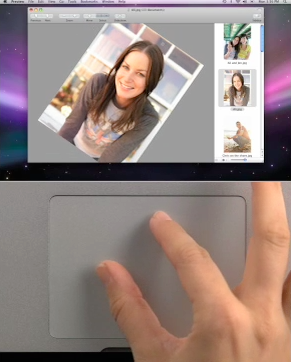 Yeni MacBook’lardaki TrackPad sayesinde iPhone’daki gibi iki, üç ve hatta dört parmakla hareketler yapmak ve böylece Mac’imizi daha kolay yönetmek mümkün. Aynı anda 2 parmağımızı kullanarak ekranı sağa-sola veya yukarıya-aşağıya kaydırabiliyoruz. Resimleri büyütüp küçültebiliyor, veya istediğimiz yöne çevirebiliyoruz. 3 parmakla resimler arasında dolaşabiliyor, Safari veya Chrome web tarayıcımızda ileri-geri gidebiliyoruz. 4 parmağımızı kullanarak da masaüstümüzü anında görüntüleyebiliyoruz.
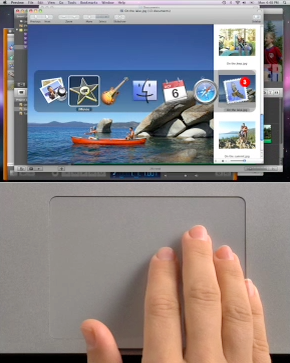 TrackPad’deki sağ tuş ayarları ve çok parmaklı kullanımlar için “Mac101: Onun adı Trackpad, touchpad’i unutun…” yazımıza, Magic Mouse ayarları için de “Sihirli bir fare: Magic Mouse” yazımıza göz atabilirsiniz... Ayrıca çoklu dokunuş (multi-touch) sayesinde kullanabileceğimiz Expose, Spaces ve Application Switcher gibi pratik kullanımlara da göz atmanız faydalı olabilir.
 Yeşil buton ile Safari’deyken içeriğe uygun bir boyut seçilirken, iTunes’da ise daha küçük bir görünüme geçiş yapıyoruz. Bu butonların kullanımı ve detayları için “Mac101: Kırmızı, Sarı ve Yeşil butonlar” yazımıza göz atabilirsiniz.
 Ev Klasörü ile ilgili detayları öğrenmek için “Mac101: Home Folder (Ev Klasörü) nedir?” yazımıza göz atabilirsiniz...


 En başta da söylediğimiz gibi pek çok farklılık, alışılması gereken kullanım söz konusu. Fakat bu değişikliklere uyum sağlamak sanıldığı kadar zor değil, ve bir kez alıştığımız zaman hayat artık çok daha kolay ve pratik... :)
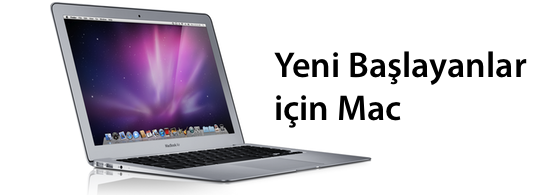
Mac'e yeni geçtiyseniz, 'Yeni Başlayanlar için Mac' sayfamıza göz atarak pek çok konuda bilgi alabilir, değişikliklere çok daha kolay uyum sağlayabilirsiniz... :)
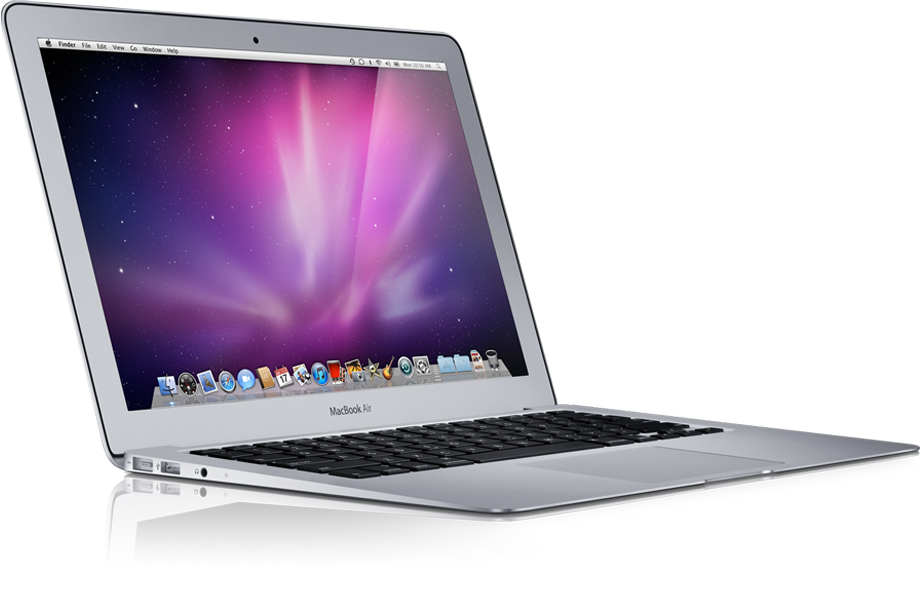
Mac’e geçtiğimizde aslında pek çok farklı kullanıma şahit oluyoruz: Uygulamaları kapatmak farklı, klavyemiz biraz da olsa farklı, faremiz ve hatta touchpad bile farklı... Fakat bu değişikliklere uyum sağlamak sandığımızdan kolay oluyor, ve bir kez alıştığımız zaman hayat bizim için artık çok daha kolay ve pratik oluyor... :)
Backspace / Delete tuşu
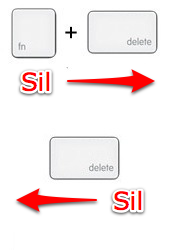
Mac klavyemizde sadece “Delete tuşu” yer alıyor, ancak bu tuş da “Backspace” şeklinde çalışıyor :) Yani “Delete tuşunu” geriye doğru silmek için kullanıyoruz. Delete ve Backspace tuşlarıyla ilgili bilgi almak istiyor ve kullanımını merak ediyorsanız “Mac101: Backspace/Delete tuşum nerede?” yazımıza göz atabilirsiniz...
Klavye Kısayolları
“Kopyala” ve “Yapıştır” gibi kısayollar için Command-C ve Command-V kısayollarını kullanabiliyoruz. Windows’tan alışık olduğumuz “Control” tuşu yerine, Mac’imizde klavye kısayollarında sıklıkla “Command” tuşunu kullanıyoruz. Bu tuş klavyemizdeki boşluk tuşunun yer iki yanında bulunuyor ve çiçeğe benzer bir simgeyi üzerinde bulunduruyor.
Benzer bir şekilde de Alt ve Alt-Gr tuşuna karşılık olarak Mac’imizde değişik karakterler yazmak için Alt (Option) tuşunu kullanabiliyoruz. Command tuşu ile ilgili bilgi almak ve kullanımı için “Mac101: Command tuşu ne işe yarar?”, ve Alt tuşu ile ilgili olarak da “Mac101: Option (Alt) tuşu ne işe yarar?” yazılarımıza göz atabilirsiniz.
Bize sıkıntı yaratan, yanıt vermeyen uygulamaları kapatmak içinse Windows’taki Control+Alt+Delete yerine Command-Alt-Escape kısayolunu kullanabiliyor ve uygulamalarımızı kapatabiliyoruz. Yanıt vermeyen uygulamalarla karşılaştığımızda bunları nasıl kapatacağımızı öğrenmek için “Kilitlenen uygulamalarımızı Force Quit ile kapatalım” yazımıza göz atabilirsiniz.
Fare ve TrackPad
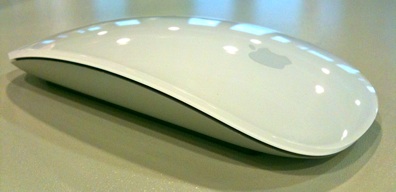
Mac’imizde kullanabileceğimiz Sihirli Fare (Magic Mouse) tek butonlu, hatta butonu yokmuş gibi görünebilir. Sadece fare değil, MacBook serilerindeki TrackPad de sanki hiç buton yokmuş gibi bir görünüme sahiptir aslında. Bu da bilmeyenler için bir kafa karışıklığı yaratabilir, hatta Mac’te sağ tıklamanın mümkün olmadığı gibi yanlış bir algı bile yaratabilir...
Meraklanmamıza hiç gerek yok, Mac’imizde çok daha pratik çözümlerle sağ tıklamak (bir diğer adıyla alternatif tıklama) mümkün. MacBook serilerinde TrackPad üzerine iki parmağımızla dokunarak (işaret ve orta parmak en pratiği oluyor) sağ tıklayabiliyoruz. Eğer Magic Mouse kullanıyorsak da gerekli ayarları yaptıktan sonra, sağ tuşun normalde olması gereken yere tıklayarak kullanabiliyoruz.
Yeni MacBook’lardaki TrackPad sayesinde iPhone’daki gibi iki, üç ve hatta dört parmakla hareketler yapmak ve böylece Mac’imizi daha kolay yönetmek mümkün. Aynı anda 2 parmağımızı kullanarak ekranı sağa-sola veya yukarıya-aşağıya kaydırabiliyoruz. Resimleri büyütüp küçültebiliyor, veya istediğimiz yöne çevirebiliyoruz. 3 parmakla resimler arasında dolaşabiliyor, Safari veya Chrome web tarayıcımızda ileri-geri gidebiliyoruz. 4 parmağımızı kullanarak da masaüstümüzü anında görüntüleyebiliyoruz.
TrackPad’deki sağ tuş ayarları ve çok parmaklı kullanımlar için “Mac101: Onun adı Trackpad, touchpad’i unutun…” yazımıza, Magic Mouse ayarları için de “Sihirli bir fare: Magic Mouse” yazımıza göz atabilirsiniz... Ayrıca çoklu dokunuş (multi-touch) sayesinde kullanabileceğimiz Expose, Spaces ve Application Switcher gibi pratik kullanımlara da göz atmanız faydalı olabilir.
Uygulama Kapatmak, Küçültmek ve Tam Ekran Yapmak
Windows’ta pencerelerin sağ üst köşesinde olan butonlar, Mac’te sol üst köşede kırmızı, sarı ve yeşil renkte yer alıyor. Kırmızı buton ile pencereyi kapatabiliyoruz, ancak uygulamamız kapanmıyor. Sarı buton ile de penceremizi sime durumunda Dock’a küçültebiliyoruz. Yeşil buton ise tahminlerin aksine penceremizi tam ekran yapmıyor, farklı görünümler arasında geçiş yapmamızı sağlıyor.
Yeşil buton ile Safari’deyken içeriğe uygun bir boyut seçilirken, iTunes’da ise daha küçük bir görünüme geçiş yapıyoruz. Bu butonların kullanımı ve detayları için “Mac101: Kırmızı, Sarı ve Yeşil butonlar” yazımıza göz atabilirsiniz.
Dosyalarım nerede?
Windows’tan alışık olduğumuz “Bilgisayarım” yerine Mac masaüstümüzde bulunan sabit disk ikonuna tıklayarak Mac’imizin içindekilere erişebiliyoruz. Kendi dosyalarımız içinse (dokümanlar, müzik, video, resim, indirilenler vs.) Ev Klasörümüze (Home Folder) göz atabiliyoruz. Finder ikonuna tıklamamız ya da bir Finder penceresi içinden kendi hesap adımızın üzerine tıklamamız yeterli oluyor.
Ev Klasörü ile ilgili detayları öğrenmek için “Mac101: Home Folder (Ev Klasörü) nedir?” yazımıza göz atabilirsiniz...
Finder
Windows’tan alışık olduğumuz Dosya Gezgini ile dosyalarımız arasında gezinmek yerine ise Mac’imizde Finder’ı kullanabiliyoruz. Finder, benzer bir şekilde dosyalarımız arasında gezinmemize yardımcı oluyor. “Mac101: Finder nedir ve ne işe yarar?” yazımıza göz atarak Finder hakkında detaylı bilgi alabilir, kullanımını öğrenebilirsiniz.
Spotlight
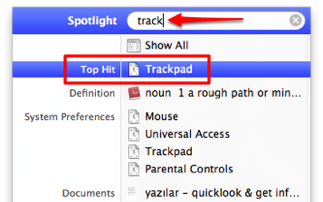
Finder ile dosyalarımızı bulabiliyoruz elbette. Ancak Mac’imizde bir dosyayı, klasörü ya da uygulamayı bulmanın en kolay yolu Spotlight’ı kullanmak. Spotlight ile çok hızlı ve pratik bir şekilde aradığımız şeye ulaşabiliyoruz. Spotlight ile ilgili yazımıza göz atarak işlevini daha detaylı öğrenebilirsiniz.
Sistem Tercihleri
Peki sistemimizle ilgili ayarlarımızı nereden yapacağız? Windows’ta Denetim Masası’na (Control Panel) alışmıştık. Mac’imizde ise tüm bu ayarları System Preferences (Sistem Tercihleri) altından yapabiliyoruz. Ancak tüm ayarlarımızı tek bir yerden yapabileceğimiz System Preferences, muadiline göre çok daha derli toplu, çok daha yardımcı ve çok daha işlevsel…
Safari
“İnternet için neyi kullanacağım?” diye düşünüyorsak da yardımımıza Mac’imizle birlikte gelen Safari yetişiyor. Dock’taki ikonuna tıklayarak çalıştırabileceğimiz Safari sayesinde Internet Explorer’ı unutmak çok kolay :) Elbette Google Chrome ya da Mozilla Firefox gibi tarayıcıları da kullanabiliriz. Ancak Mac’imizle birlikte gelen Safari de bizim için gayet tatminkar bir deneyim sunuyor.
En başta da söylediğimiz gibi pek çok farklılık, alışılması gereken kullanım söz konusu. Fakat bu değişikliklere uyum sağlamak sanıldığı kadar zor değil, ve bir kez alıştığımız zaman hayat artık çok daha kolay ve pratik... :)
Mac'e yeni geçtiyseniz, 'Yeni Başlayanlar için Mac' sayfamıza göz atarak pek çok konuda bilgi alabilir, değişikliklere çok daha kolay uyum sağlayabilirsiniz... :)
Haberde hata mı var?Bize bildirin
Senin fikrin ne?
Bu gelişme hakkında sen ne düşünüyorsun?
Yorumlar
İlk yorumu siz yazın.