
Mac101: Adres Defteri (Address Book) nedir? Nasıl kullanılır?
Adres defterini düzgün tutanlardan mısınız? Peki adres defterinizin bir yedeği var mı? Doğru düzgün bir adres defteri arayışı içerisinde geçen yıllardan, cep telefonu adres defterimin defalarca silinmesinden, Outlook ile senkronizasyonun hiçbir zaman doğru düzgün yapılamamasından sonra, sonunda Mac

Adres defterini düzgün tutanlardan mısınız? Peki adres defterinizin bir yedeği var mı? Doğru düzgün bir adres defteri arayışı içerisinde geçen yıllardan, cep telefonu adres defterimin defalarca silinmesinden, Outlook ile senkronizasyonun hiçbir zaman doğru düzgün yapılamamasından sonra, sonunda Mac ile birlikte gelen Address Book benim büyük bir derdime deva oldu. Adres Defteri (Address Book) uygulaması sayesinde basit bir şekilde adres defterimizi düzenleyebiliyor, tüm kayıtları kolayca yönetebiliyoruz.



Yeni bir kişi (contact) yaratmak
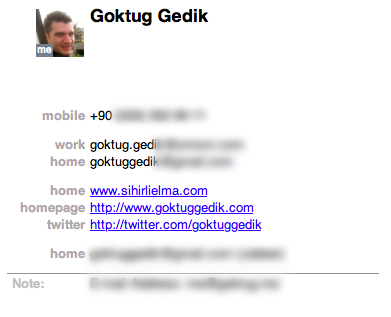
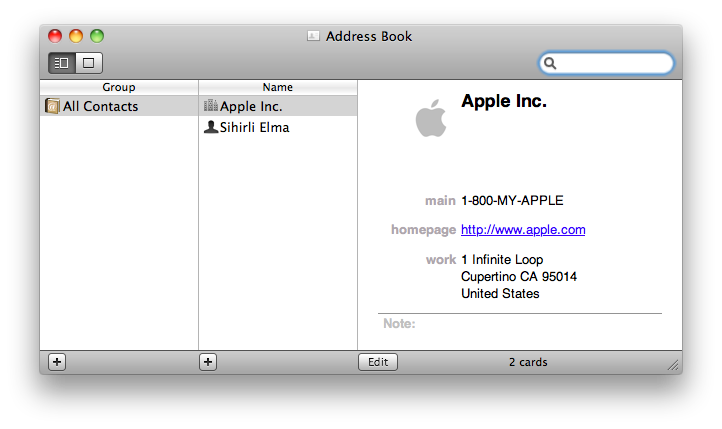
Eğer daha önce bir kayıt eklemediysek, Adres Defteri'ni ilk açtığımızda Apple'ın kendisi için oluşturduğu örnek kaydı ve kendi hesabımızın kaydını görüyoruz.Yeni bir kayıt eklemek için "File" menüsünden "New Card"ı seçiyor ya da "Name" kolonunun altındaki artı işaretine tıklıyoruz.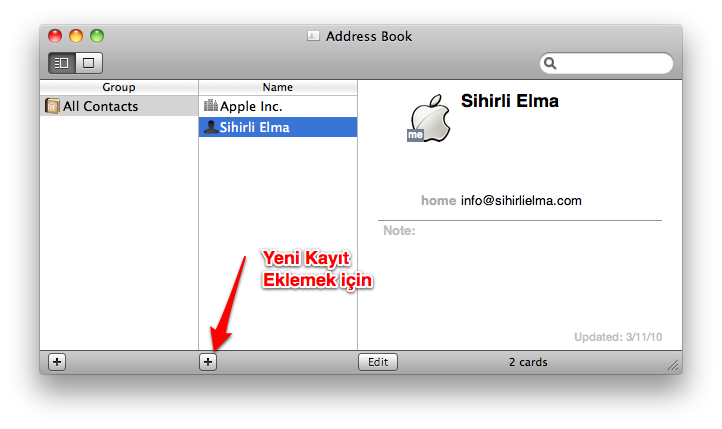
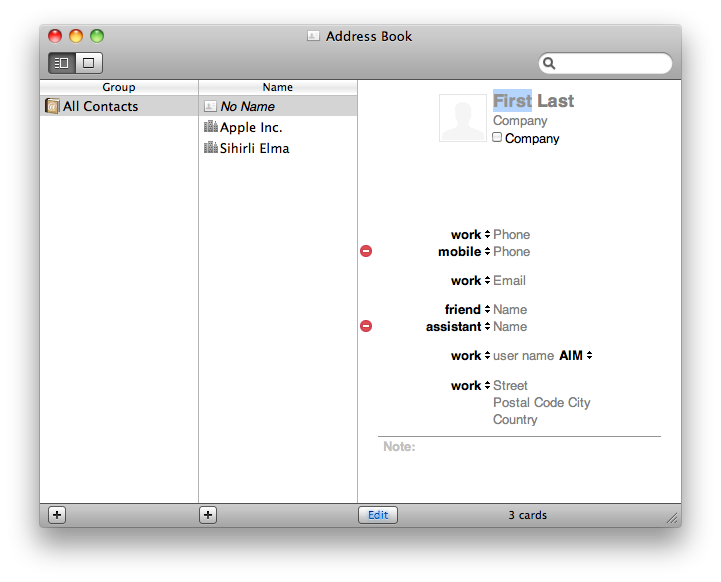
- İsim, Soyisim alanları
- Şirket bilgisi
- Telefonları yazabileceğimiz alanlar (Cep, iş, ev, vb.)
- E-Posta adresleri (Ev, iş, vb.)
- Kardeş, anne, baba, yönetici, asistan, çocuk isimleri ekleyebileceğimiz alanlar
- "Anlık Mesajlaşma" rumuzu
- Adres bilgisi
- Not
- ve elbette kişinin resmi
Adres Defteri'ni Kullanmak
Yeni kayıtları yarattıktan ya da direkt olarak iPhone'umuzdaki kayıtları buraya aktardıktan sonra artık kalabalık bir adres defterimiz olmaya başlıyor. Ve böylece adres defterini çok daha verimli bir şekilde kullanmaya başlayabiliyoruz.Görünümü Değiştirmek
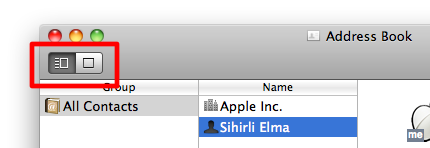
Adres Defteri'nin 2 farklı görünümü var.- Kartvizitler ve Kolonlar
- Sadece Kartvizitler (yani kişilerin detaylı bilgilerinin göründüğü kısım)
Adres Defterimizde Bir Kişiyi Bulmak
Adres Defteri'nin belki de en güzel özelliği hızlı bir şekilde kullandığımız bulma fonksiyonu. Sağ üst köşedeki arama kutusuna birkaç karakter yazarak, hızlı bir şekilde sadece bu karakterleri içeren kişilere ulaşabiliyoruz.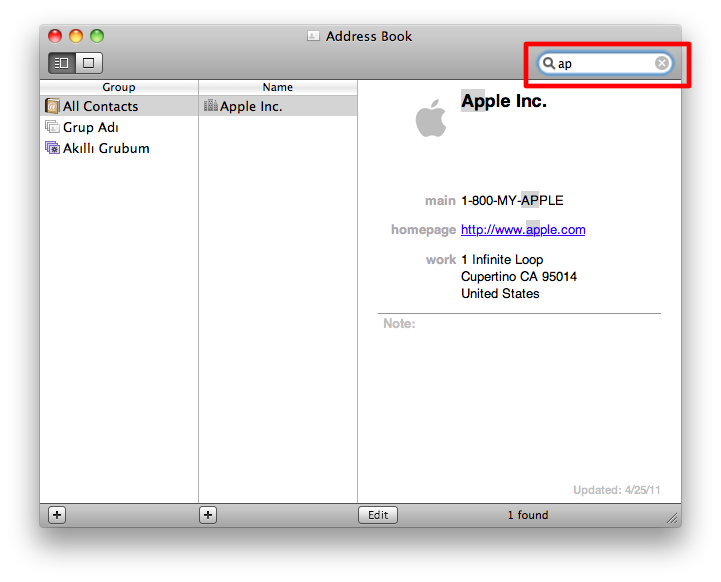
E-Posta göndermek
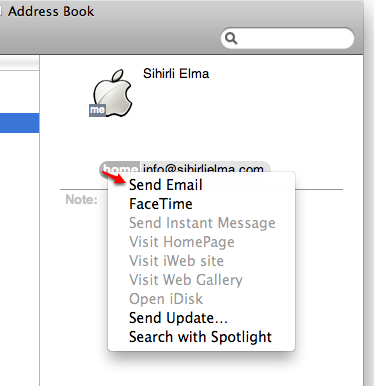
Adres defterimiz bir kere düzenli hale geldikten sonra pratik kullanımlarla bunun karşılığını almaya başlıyoruz. Örneğin e-posta adresini de eklediğimiz bir kişiye e-posta göndermek için 2 tıklama yeterli:- Kişinin bilgilerini gördüğümüz ekran email adresinin başlığına tıklıyoruz.
- Açılan menüden "Send E-Mail"i seçiyoruz.
Grup Yaratmak
Benim sıklıkla kullandığım özelliklerden bir tanesi de adres defteri içerisindeki gruplar. Yarattığımız gruplar sayesinde, sıklıkla e-posta gönderdiğimiz kişileri tek tek ekleme derdinden kurtulabiliyoruz. Örnek olması açısından, gün içerisinde sıklıkla e-posta gönderdiğimiz 7 kişi olduğu farzedelim. Bu 7 kişi için "Eğlence" adlı bir grup yaratarak, her seferinde bu kişileri tek tek e-postamıza ekleme zahmetinden kurtulabiliyoruz. Grup yaratmak için: "File" menüsünden "New Group"u seçiyor ya da Adres Defteri penceresinin sol alt kısmındaki artı işaretine tıklıyoruz.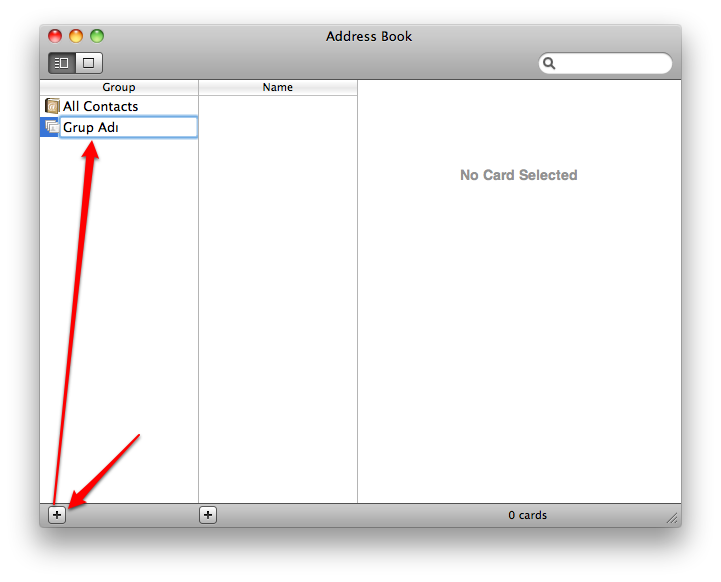
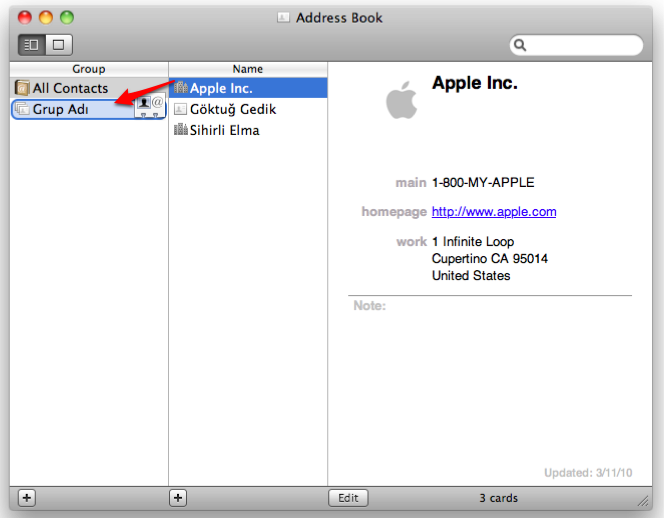
Akıllı Grup Yaratmak (Smart Group)
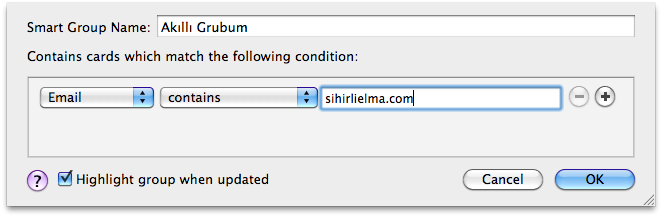
Doğru kullanıldığında çok işe yarayacak bir özellikten de bahsetmeden geçemezdim: Akıllı Gruplar. Akıllı denmesinin sebebi, grubun dinamik bir şekilde oluşturulması ve yönetilmesi. Belirli kriterler konulara, akıllı bir grup yaratmak ve bunun sürekli olarak kendini güncellemesini sağlamak mümkün. Örnek vermek gerekirse, adres defterimizde yer alan kişiler arasından;- email adresi "sihirlielma.com" ile biten
- şirketi "Sihirli Elma" olan
- telefonu 532 ile başlayan
- doğum günü önümüzdeki 30 gün içerisinde olan
- ya da çok daha farklı kombinasyonları içeren veya içermeyen...
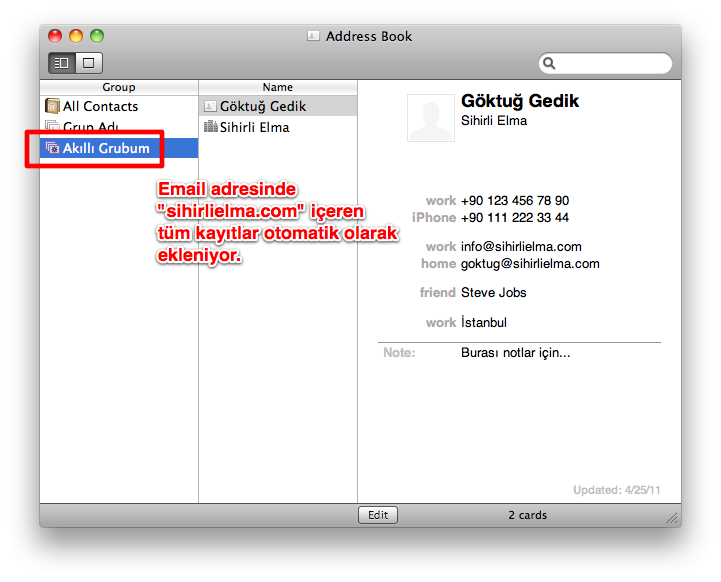
Sıralama ve Görünüm İsim Soyisim şeklinde olsun
Eğer Adres Defteri'ndeki kişilerin görünümü "soyisim, isim" şeklindeyse ya da soyisme göre bir sıralama yapılıyorsa bu ayarı değiştirmemiz gerekebilir. File menüsünden Preferences'i seçtikten sonra, karşımıza çıkan penceredeki "General" sekmesi içerisineki ayarları şu şekilde yaparak sorunumuzu çözebiliyoruz: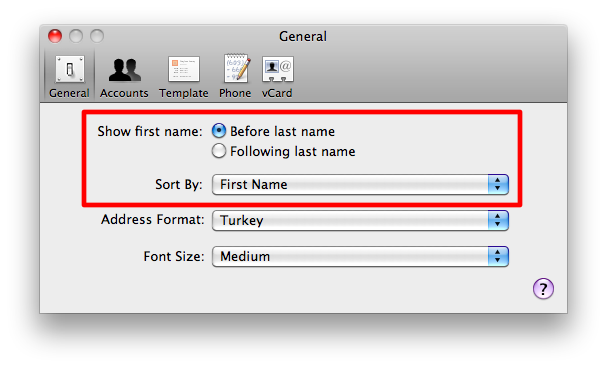
Pratik bir ipucu
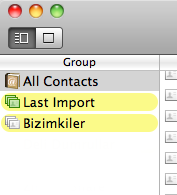
Benim de yakın zamanda keşfettiğim pratik ve hoş bir ipucunu da Sihirli Elma okuyucuları ile paylaşmak istiyorum. Adres defterimizdeki bir kişi seçili durumdayken, alt (option) tuşuna basılı tuttuğumuzda, bu kişinin hangi gruplarda yer aldığını görebiliyoruz. Kişinin içerisinde olduğu gruplar sarı ile vurgulanıyor... :)
Kendi Kartımız
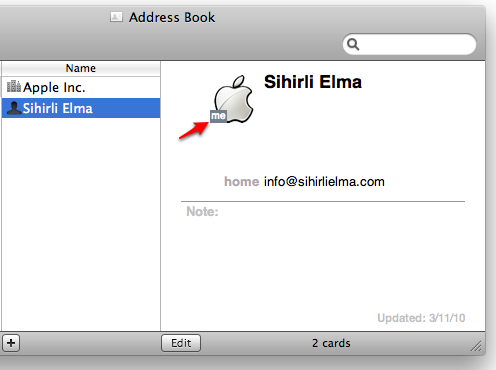
Mail, iChat, Safari gibi uygulamalarda da işimize yarayacak bir diğer ipucu ise, tıpkı diğer kişiler için yaptığımız gibi, kendi kartımızı oluşturmak. Mac OS X, hesabımız ilk yaratıldığında bizim için otomatik olarak bir kart oluşturuyor aslında. Ancak bu kartı güncellemek ya da daha fazla bilgimizin olduğu bir kartı seçmek de mümkün. Bunun için, kişisel bilgilerimizi eklediğimiz bir kart yarattıktan sonra, Card menüsünden "Make this my card"ı seçmemiz yeterli... :) Bu işlemden sonra resmimizin köşesinde küçük bir "me" (ben) yazısını görüyor olacağız.#apple#iphone#mac#bul#kayıt#email#kişisel erişim noktası#manşet#adres#defter#adres defteri#address book
Haberde hata mı var?Bize bildirin
Senin fikrin ne?
Bu gelişme hakkında sen ne düşünüyorsun?
Yorumlar
İlk yorumu siz yazın.