
AirDrop ile dosya transferi çok kolay!
AirDrop'u bir süredir paylaşmak istiyordum, ancak diğer yazılardan fırsat bulamıyordum.

AirDrop'u bir süredir paylaşmak istiyordum, ancak diğer yazılardan fırsat bulamıyordum. Lion ile birlikte hayatımıza giren pek çok yenilikten biri olan AirDrop, Mac'ler arasındaki dosya transferini çocuk oyuncağı kadar kolay hale getiriyor... "AirDrop nedir? Nasıl kullanılır?" sorularının yanıtlarını bu yazıda paylaşıyorum... :)
AirDrop, bu özelliği destekleyen Mac'ler arasındaki dosya transferini kolaylaştırıyor. Özetle, paylaşmak istediğimiz dosyayı sadece sürükle bırak işlemiyle diğer Mac'e gönderebiliyoruz. Ne bir ayar yapmak, ne de bir şeyleri açıp kapatmak gerekiyor :)
Ancak elbette bu işlemin bu kadar basit olabilmesi için AirDrop destekleyen bir Mac sahibi ve Lion yüklemiş olmamız gerekiyor :)
AirDrop sayesinde, Mac'lerimizin birbirine yakın olması yeterli, aynı kablosuz ağa (WiFi) bağlı olmamız gerekmiyor. Apple'ın kullandığı yeni nesil kablosuz iletişim teknolojisi sayesinde, bir kablosuz ağa bağlı olsak da olmasak da Mac'ler arasında dosya transferi yapabiliyoruz.

Başka bir Mac'e bir dosya göndermek için şu adımları izliyoruz.
Finder'ı açıyoruz ve sol taraftan AirDrop'u seçiyoruz. (Ya da "Git" menüsünden "AirDrop"u seçiyoruz)
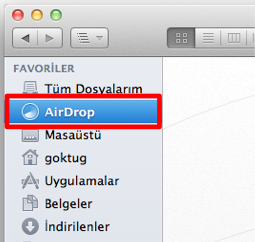
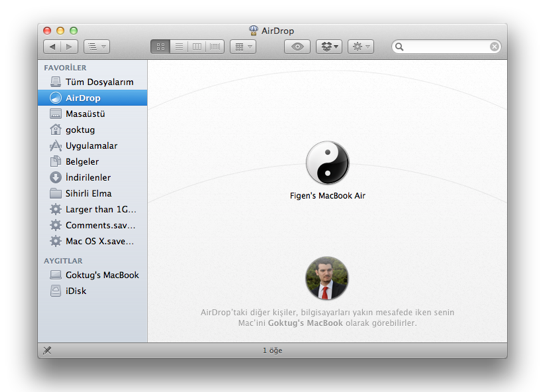
Açılan pencerede kendi kullanıcı hesabımızın resmini görebiliyoruz :)
Eğer etrafımızda AirDrop destekleyen bir Mac varsa, ve aynı şekilde Finder içerisinden AirDrop seçildiyse, birkaç saniye içerisinde bu pencerede diğer Mac'in kullanıcısını da görüyoruz.
Göndermek istediğimiz dosyayı masaüstünden ya da başka bir Finder penceresinde seçtikten sonra sürükleyerek göndermek istediğimiz kişinin resmi üzerine bırakıyoruz ve açılan pencereden "Gönder"i seçiyoruz.
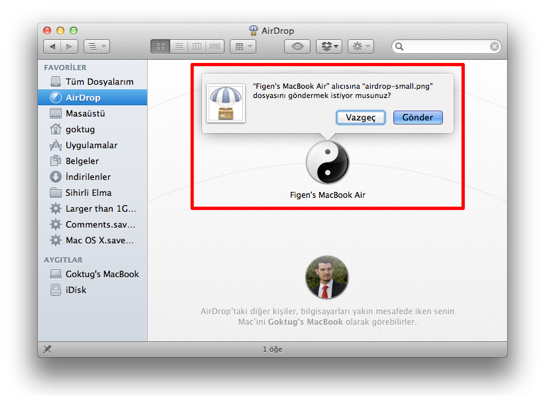
Biz bu işlemi yaptıktan sonra, dosyayı göndermek istediğimiz Mac'te başka bir pencere açılıyor, ve gönderdiğimiz dosyayı kaydetmek isteyip istemediğimizi soruyor. "Kaydet"i seçerek dosyayı kabul ediyor ve kaydediyoruz.
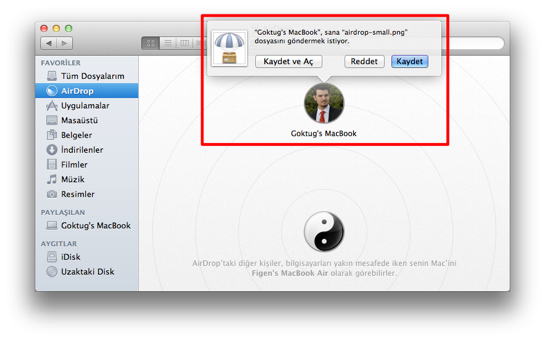
Kaydedilen dosya "İndirilenler" (Downloads) klasörüne yerleşiyor...
İşte bu kadar kolay :)
- USB'den bir şeyler takıp çıkartmaya gerek yok
- Klasörü paylaşıma açmaya gerek yok
- Farklı uygulamalar kullanmaya, bunları yükleyip ayarlamaya gerek yok

Ancak elbette bu kolaylıktan faydalanabilmek için AirDrop destekleyen bir Mac'e sahip olmamız gerekiyor. AirDrop'u genel olarak "yeni" diyebileceğimiz pek çok Mac destekliyor. Ancak tam liste şöyle:
- MacBook Pro (2008 sonu ya da daha yeni)*
- MacBook Air (2010 sonu ya da daha yeni)
- MacBook (2008 sonu ya da daha yeni)*
- iMac (2009 başı ya da daha yeni)
- Mac Mini (2010 ortası ya da daha yeni)
- Mac Pro (2009 başı AirPort Extreme kartıyla, ya da 2010 ortası)
Mac'imizin AirDrop'u destekleyip desteklemediğinden emin olmak için, Mac'imizle ilgili bilgi alabileceğimiz ekranlara "Bu Mac Hakkında" yazısından ulaşabiliyoruz.
Lion ile gelen yeniliklerin hepsine tek tek değinmek zor olsa da, zaman içerisinde sıklıkla kullandığım ve tecrübe ettiklerimi paylaşmaya devam edeceğim…
Haberde hata mı var?Bize bildirin
Senin fikrin ne?
Bu gelişme hakkında sen ne düşünüyorsun?
Yorumlar
İlk yorumu siz yazın.