
iPhone’dan Mac’e Nasıl Fotoğraf Aktarılır?
Etrafımda hem iPhone hem de Mac kullanıcılarının sayısı her geçen gün artıyor. Doğal olarak farklı konularda sorular da geliyor. Bazılarımız bu konuda zaten alışık oldukları bir yöntem kullanıyor olabilir.

Etrafımda hem iPhone hem de Mac kullanıcılarının sayısı her geçen gün artıyor. Doğal olarak farklı konularda sorular da geliyor. Bazılarımız bu konuda zaten alışık oldukları bir yöntem kullanıyor olabilir. Ancak yine de iPhone'dan Mac'imize nasıl fotoğraf aktarabileceğimize kısa da olsa değinmek istedim.
Bu yazıda iPhone'umuzdan Mac'imize fotoğraf aktarmak için 4 farklı yöntem paylaşıyorum:
- E-Posta göndererek
- iPhoto uygulaması ile
- Önizleme uygulaması ile
- iCloud ile
1. E-Posta göndererek
En hızlı ve basit yöntem bu diyebilirim sanırım. Ancak elbette en ilkel yöntem aynı zamanda :) Bu şekilde fotoğraflarımızı aktarmak için şu adımları izliyoruz:Öncelikle iPhone'umuzdaki "Fotoğraflar" uygulamasını açıyoruz.
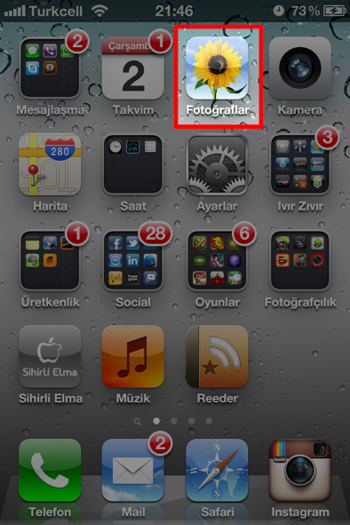
Resimlerimizi gördüğümüz ekranda "sağ üstteki" butonuna tıkladıktan sonra en fazla 5 tane olacak şekilde fotoğraflarımızı seçiyor ve paylaş butonuna tıklayarak fotoğrafları e-posta olarak kendimize gönderebiliyoruz.
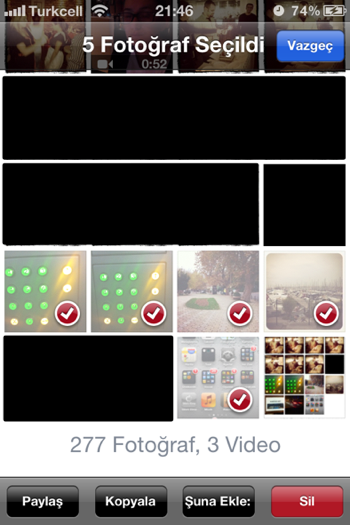
Sonrasında ise Mac'imizde bu e-postayı açıp resimleri kaydediyoruz :) İlkel olmasına rağmen benim de sıklıkla kullandığım yöntemlerden bir tanesi bu.

2. iPhoto ile
Mac'imizle birlikte gelen iPhoto uygulamasından henüz detaylıca bahsetmiş değilim. Ancak belki de bu yazı ile ufak bir giriş yapmış sayılabilirim :) Fotoğraflarımızı iPhoto uygulaması ile Mac'imize aktarmak için aşağıdaki adımları izliyoruz.
iPhone'umuzu Mac'imize bağlıyoruz ve iPhoto uygulamasını çalıştırıyoruz. (Eğer ayarlarını değiştirmediysek, iPhoto uygulaması kendi kendine de açılıyor olabilir.)
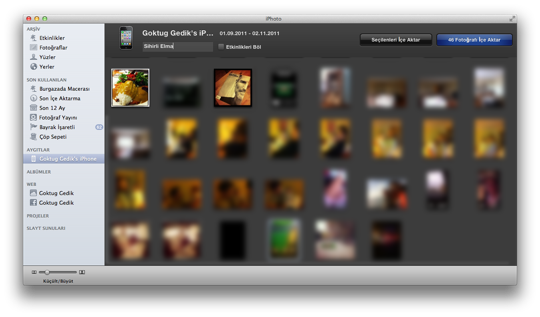
iPhoto açıldıktan sonra otomatik olarak iPhone'umuzu tanıyor ve bize içerisindeki resimleri gösteriyor. (Eğer iPhone'umuz henüz tanınmadıysa ilk defada biraz beklemek gerebilir.)

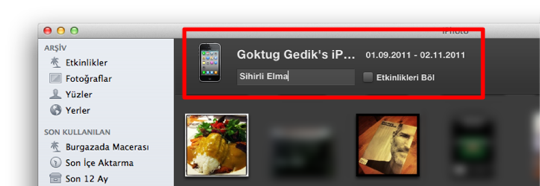
iPhoto, aktaracağımız fotoğrafları bir "etkinlik" olarak grupluyor. Bizim de aktaracağımız resimler için bir etkinlik adı yazmamız gerekiyor. Örneğin "Doğum Günüm", "Şirket Yemeği", "Haftasonu Gezisi" gibi isimler verebiliyoruz.
Karşımıza çıkan ekranda, iPhone içerisindeki fotoğraflar arasından Mac'imize aktarmak istediklerimizi seçiyor ve "Seçilenleri İçe Aktar" butonuna tıklıyoruz. Eğer bir seçim yapmadan, tüm fotoğrafları aktarmak istersek de "46 Fotoğrafı İçe Aktar" butonunun üzerine tıklıyoruz. (Buradaki sayı iPhone'daki fotoğraf sayısına göre değişebiliyor.)

Aktarma işlemi tamamlandıktan sonra karşımıza son bir pencere çıkıyor ve aktardığımız fotoğrafları iPhone'umuzdan silmek isteyip istemediğimizi soruyor. Eğer bu fotoğrafların iPhone'umuzda da kalmasını istiyorsak "Fotoğrafları Tut" butonuna tıklıyoruz.

Artık seçtiğimiz tüm fotoğraflar Mac'imizdeki iPhoto uygulamasına aktarılmış oldu... :) iPhoto'daki "etkinlikler" kısmından bu fotoğraflara göz atabiliyoruz…

Eğer iPhoto'nun son sürümü olan iPhoto '11 'i indirmediyseniz, Mac App Store'dan $14.99 karşılığında buraya tıklayarak indirebilirsiniz.

3. Önizleme uygulaması ile
Bir diğer yöntem ise Önizleme uygulamasını kullanarak fotoğraflarımızı Mac'imize aktarmak. Bunun için şu adımları izliyoruz...
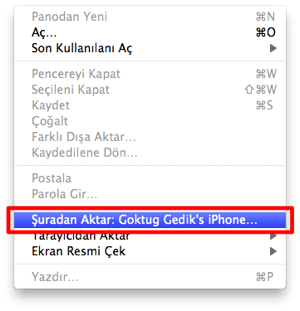
Önizleme (Preview) uygulamasını çalıştırıyoruz ve "Dosya" menüsünden "Şuradan Aktar: Goktug Gedik's iPhone"u seçiyoruz.
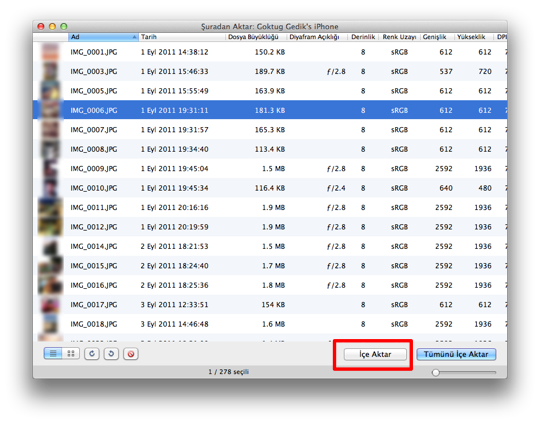
Karşımıza gelen pencerede iPhone'umuzdaki fotoğrafları görebiliyoruz. Bu pencere içerisinden Mac'imize aktarmak istediğimiz fotoğrafları seçiyor ve "İçe Aktar" butonuna tıklıyoruz. Eğer tüm resimleri aktarmak istersek de "Tümünü İçe Aktar" butonuna tıklayabiliriz.
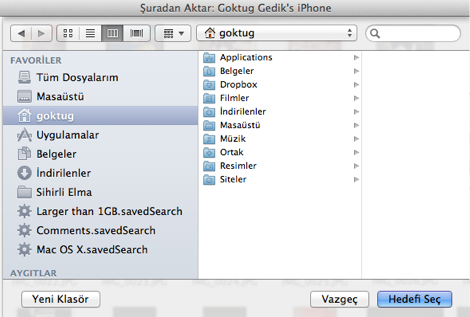
Butona tıkladıktan sonra karşımıza bu fotoğrafları Mac'imizdeki hangi klasöre aktarmak istediğimizi seçiyoruz. Ve aktarmaya başlıyoruz… :)
Aktarma işlemi tamamlandıktan sonra, aktardığımız fotoğraflarımızın altında ufak yeşil ikonlar çıkıyor. Böylece hangi fotoğrafları aktardığımızı kolayca takip edebiliyoruz… :)

4. iCloud ile
Son olarak da iOS 5 ve Lion 10.7.2 ile hayatımıza giren iCloud'a değinmeden geçemezdim :) Eğer "Fotoğraf Yayını" özelliğini kullanıyorsak zaten tüm fotoğraflarımız iPhoto'ya geliyor :) Böylece hiç bu işlemlerle uğraşmamıza gerek kalmıyor.
iPhoto'da yer alan "Fotoğraf Yayını" içerisinden fotoğraflarımızı seçip kolayca yeni bir etkinlik oluşturarak bunları Mac'imize kalıcı olarak kaydedebiliyoruz… :)
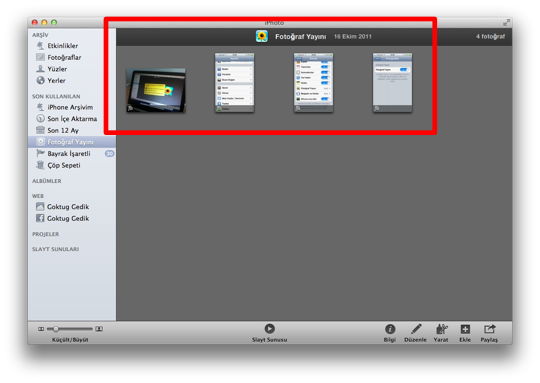
iCloud ve Fotoğraf Yayını hakkındaki yazılar için aşağıdaki sayfalara göz atabilirsiniz… :)
Haberde hata mı var?Bize bildirin
Senin fikrin ne?
Bu gelişme hakkında sen ne düşünüyorsun?
Yorumlar
İlk yorumu siz yazın.