
Okuma Listesi ve iCloud
iCloud ile birlikte gelen yeni özelliklerden belki de en çok hoşuma gideni paylaşıyorum bu yazıda: Okuma Listesi. Safari'nin Okuyucu özelliğinden daha önce bahsetmiştim.

iCloud ile birlikte gelen yeni özelliklerden belki de en çok hoşuma gideni paylaşıyorum bu yazıda: Okuma Listesi. Safari'nin Okuyucu özelliğinden daha önce bahsetmiştim. "Okuma Listesi" bu özelliği tamamlayan bir şekilde çalışıyor ve "daha sonra okumak istediğim yazıları" bir liste olarak tüm cihazlarımda tutuyor. Böylece evde ya da işte okumaya fırsat bulamadığım yazıları, zamanım olduğunda iPhone'um üzerinden görebiliyor ve kolayca okuyabiliyorum.
"Okuma Listesi" ne işe yarıyor? (Reading List)
İş yerimdeyken okumak istediğim bir yazı var, ancak zaman ayıramadığım için akşam eve dönüş yolunda, servisteyken okumak istiyorum. Bu yazının bağlantısını kendime e-posta olarak göndermek yerine, sayfayı "Okuma Listesi"ne ekliyorum. Böylece kablosuz bir şekilde, okumak istediğim yazıyı iPhone'uma göndermiş oluyorum. iPhone'umdan da kolayca bu yazıya ulaşıp yoldayken okuyabiliyorum... :)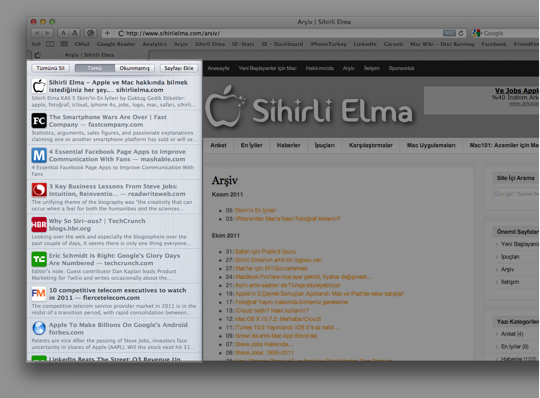
Yani Okuma Listesi sayesinde;
- Mac'im, iPhone ya da iPad'im üzerinden, "daha sonra okumak istediğim yazıları" Okuma Listesi'ne ekliyorum.
- Böylece "sonra okurum" dediğim yazıları kaybetmiyorum. E-Posta ya da başka yöntemlerle uğraşmıyorum.
- Ve iCloud sayesinde tüm cihazlarımdan bu yazılara ulaşabiliyorum.

"Okuma Listesi"ni kullanmak için ne yapmalıyım?
Okuma Listesi'ni kullanmak için bir defaya mahsus olmak üzere ufak bir ayar yapmamız gerekiyor.- Kullanmak istediğimiz tüm cihazlarımda iCloud'u etkinleştiriyoruz. iCloud'u nasıl etkinleştireceğinizi ve kullanacağınızı öğrenmek için "iCloud nedir?" yazısına göz atabilirsiniz.
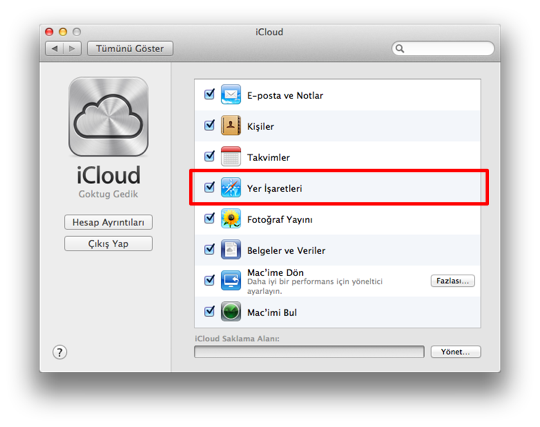
- Mac'te; iCloud ayarları içerisinden "Yer İşaretleri"ni açık olarak işaretliyoruz.
- iPhone, iPad ya da iPod Touch üzerinde; iCloud ayarları içerisinden "Yer İmleri"ni açık olarak işaretliyoruz.
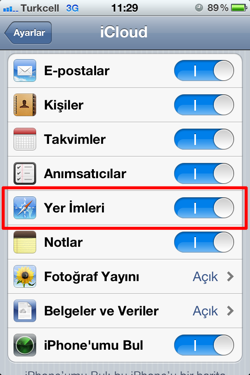
Ancak "Yer İmleri / İşaretleri"ni iCloud'da açık hale getirdiğimizde, tüm cihazlarımızdaki "Yer İmleri"nin eşzamanlanacağını da unutmamamız gerekiyor. Yani iPhone, iPad ve Mac'imizde farklı yer imleri varsa, bu işlem sonrasında bunlar birleştirilmiş oluyor. Ve sonrasında ufak düzenleme ihtiyaçlarımız olabiliyor.
NOT: Eğer "Yer İşaretleri / İmleri" açık olmasına rağmen çalışmıyorsa, kapatıp yeniden açık hale getirmek çözüm olabilir. Apple nedense bu alanı Mac'te "Yer İşaretleri", iOS ailesinde ise "Yer İmleri" olarak Türkçeleştirmiş.
Okuma Listesi'ne bir web sayfasını nasıl eklerim?
Mac'imizde Safari'de "Yer İşaretleri" menüsü altından "Okuma Listesi'ne Ekle"yi seçerek açık olan bir sekmedeki sayfayı okuma listesine ekleyebiliyoruz.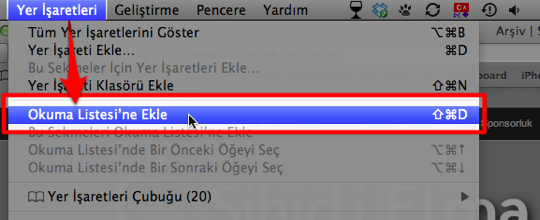
Ayrıca command-shift-D kısayolunu kullanarak da yine açık olan sayfayı Okuma Listesi'ne ekleyebiliyoruz.



Mac'imde Okuma Listesi'ndekileri nasıl görebilirim?
Okuma Listesi'ni görmek için Safari'de "Yer İşaretleri Çubuğu"nun en solunda yer alan gözlük ikonuna tıklıyoruz.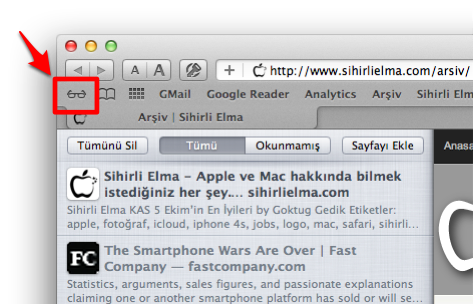
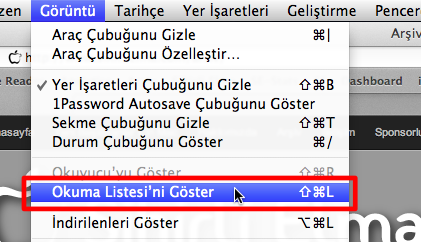
Eğer bu çubuğu göremiyorsak Görüntü menüsünden "Okuma Listesi'ni Göster"i de seçebiliyoruz.
Okuma Listesi, Safari'de sol tarafta bir liste olarak karşımıza geliyor. Daha sonra okumak için bu listeye eklediğimiz tüm sayfaları burada görebiliyoruz.
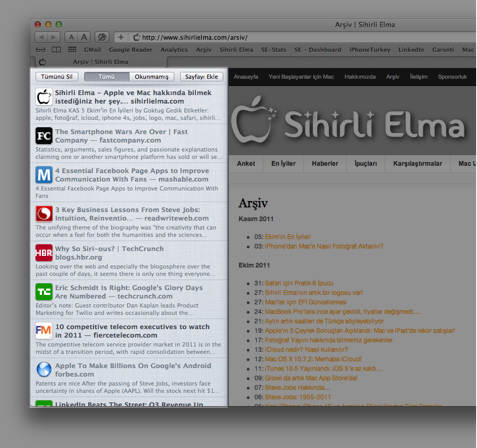
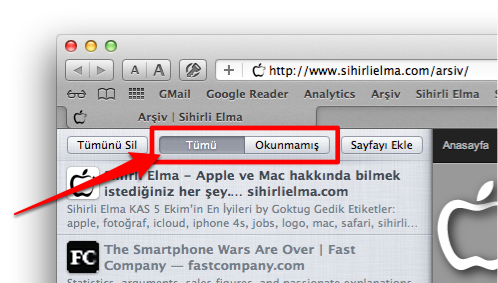
Listenin üst kısmındaki butonları kullanarak Tümünü ya da Okunmamışları görüntüleyebiliyoruz.
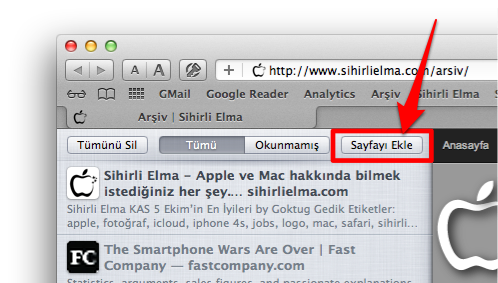
Okuma Listesi açık durumdayken, bir sayfayı bu listeye eklemek istediğimizde ise hemen listenin sağ üstünde bulunan "Sayfayı Ekle" butonuna tıklayabiliyoruz.
Listemizde yer alan bir yazıyı okumak istediğimizde ise tahmin edebileceğiniz gibi yazının üzerine tıklamamız yeterli... :)
iPhone'umda Okuma Listesi'ne bir web sayfasını nasıl eklerim?
Okuma Listesi tüm cihazlarımız arasında eşzamanlama yaptığı için elbette iPhone'da gördüğümüz bir yazıyı daha sonra Mac'te okumak için de işaretleyebiliyoruz. Bunun için, Okuma Listesi'ne eklemek istediğimiz sayfayı iPhone'da Safari'de görüntüledikten sonra ortadaki ok şeklindeki butona tıklıyoruz.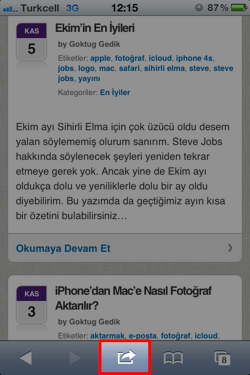
Açılan seçenekler arasından da "Okuma Listesine Ekle" butonuna tıklıyoruz.
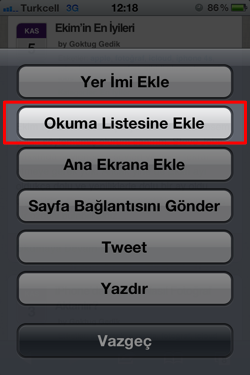
Birkaç saniye içerisinde eklemek istediğimiz sayfa Mac'imizde de görünüyor. :) Teşekkürler iCloud!
iPhone'umda Okuma Listesi'ndekileri nasıl görebilirim?
iPhone'umuz üzerinden "Okuma Listesi"ne ulaşabilmek için önce Safari'yi açtıktan sonra "Yer İmleri" butonuna tıklıyoruz.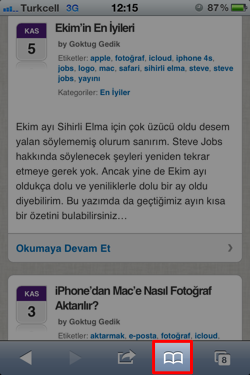
Açılan menüde en yukarıda bulunan "Okuma Listesi"ne tıklıyoruz.
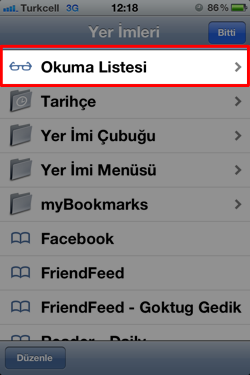
Böylece tüm listemiz karşımıza geliyor… :)

Okuma Listesi'ndekileri nasıl silebilirim?
Okuma Listesi'nden bir sayfayı silmek içinse şu adımları izliyoruz...Mac'te:
- Safari içerisinden Okuma Listesi'ni açıyoruz.
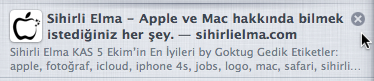
- Silmek istediğimiz yazının üzerine geldiğimizde, sağ tarafta görünen çarpı işaretine tıklıyoruz.
iPhone'da:
- Safari içerisinden Okuma Listesi'ni açıyoruz.
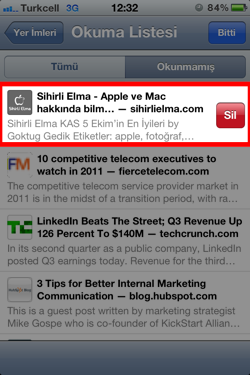
- Parmağımızı, silmek istediğimiz yazı üzerinde soldan sağa (ya da sağdan sola) sürüklüyoruz.
- Sağ tarafta beliren "Sil" butonuna dokunuyoruz.
Okuyucu'yu da unutmayalım…! :)
Bu kadar anlattıktan sonra Okuyucu'yu hatırlatmadan geçemezdim :) Okuyucu'dan daha önce Safari ve Safari İpuçları yazılarında bahsetmiştim. Ancak bir kez daha hatırlatıp, Okuma Listesi ve iCloud ile birlikte ne kadar faydalı olduğunu vurgulamak istiyorum.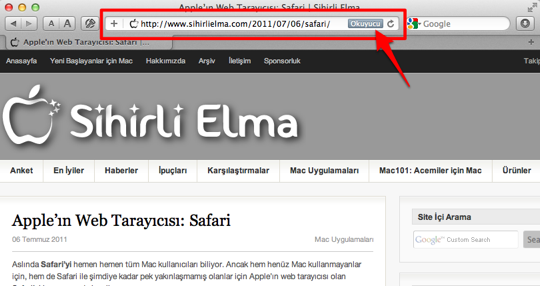
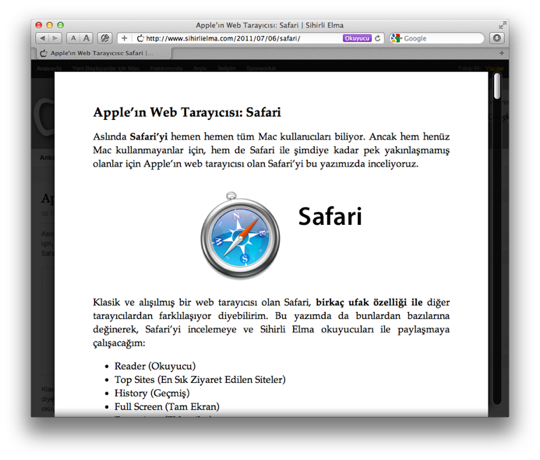
Okuyucu sayesinde sayfadaki gereksiz şeyler ortadan kaldırılıyor ve geriye sadece okumak istediğimiz yazı, resimler ve videolar kalıyor. Böylece okumak istediğimiz yazıyı çok daha rahat bir şekilde okuyabiliyoruz.
iPad'de de Okuma Listesi var mı?
Yukarıda her ne kadar Mac ve iPhone odaklı olarak paylaşmış olsam da, elbette Mac ve tüm iOS ailesinde Okuyucu ve Okuma Listesi'ni kullanabiliyoruz. :) Yani iPod Touch, iPhone ve iPad'imizde de yukarıda paylaştığım özelliklerin hepsini kullanabiliyoruz...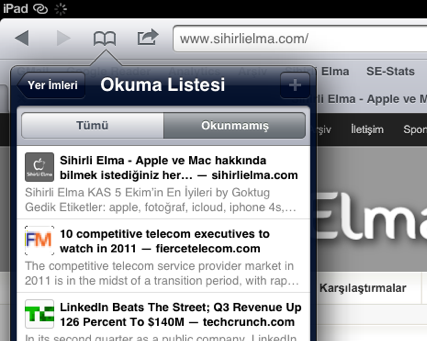
Haberde hata mı var?Bize bildirin
Senin fikrin ne?
Bu gelişme hakkında sen ne düşünüyorsun?
Yorumlar
İlk yorumu siz yazın.