
Fotoğraf Yayını hakkında bilmemiz gerekenler
iOS 5 ve iCloud lansmanı sonrasında hayatımıza giren yeniliklerden bahsetmeye devam ediyor, bu yazımızda da "Fotoğraf Yayını" (Photo Stream) ve bu konudaki bazı kritik noktalara değiniyoruz.

iOS 5 ve iCloud lansmanı sonrasında hayatımıza giren yeniliklerden bahsetmeye devam ediyor, bu yazımızda da "Fotoğraf Yayını" (Photo Stream) ve bu konudaki bazı kritik noktalara değiniyoruz. "Fotoğraf Yayını" oldukça güzel bir özellik olsa da oldukça dikkatli kullanılması gereken bir servis olacağa benziyor :)
Fotoğraf Yayını nedir?
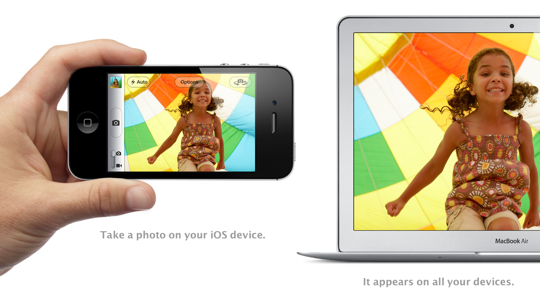
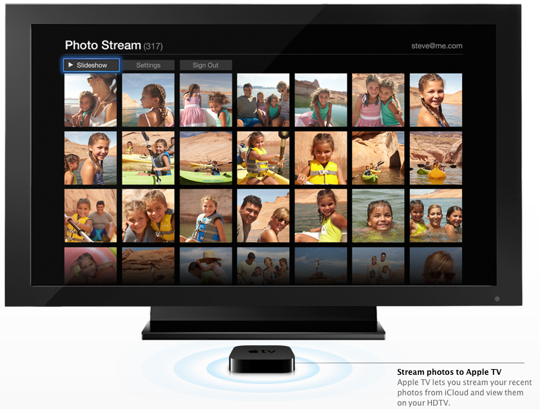
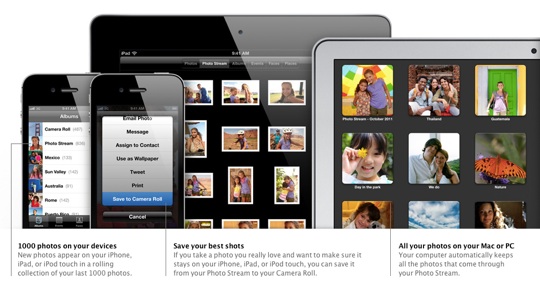
Fotoğraf Yayını aslında iCloud'un bizim için en faydalı ve pratik özelliklerinden bir tanesi diyebilirim. Çektiğimiz fotoğrafların anında iCloud'a aktarılması, ve böylece fotoğrafların tüm cihazlarımızda eşzamanlanması çok işe yarıyor. Böylece gün boyu çektiğimiz fotoğrafları akşam eve gittiğimizde Mac'imiz, iPad'imiz ya da Apple TV'miz üzerinden kolayca görüntüleyebiliyoruz.
Elbette bu işlem sadece WiFi bağlantısı üzerinden gerçekleştiriliyor. Böylece operatörümüzün data paketini bitirmemiş oluyoruz :)
Bu özellikle, aynı zamanda fotoğraflarımızı da yedeklemiş olduğu için, iPhone'umuzun başına bir şey geldiğinde tüm fotoğraflarımıza yine iCloud üzerinden birkaç dakika içerisinde yeniden kavuşabiliyoruz. :)
Nasıl Kullanılır?
Peki "Fotoğraf Yayını"nı nasıl kullanıyoruz? Kullanmak için neler yapmamız gerekiyor? Basit bir aç/kapa düğmesi sayesinde iOS kullanan cihazlarımız üzerinden Fotoğraf Yayını'nı aktif hale getirebiliyoruz. Ayarlar -> iCloud -> Fotoğraf Yayını altındaki menüden Fotoğraf Yayını'nı açık olarak işaretlememiz yeterli.
Bu işlemden sonra "Fotoğraf Yayını, yeni fotoğrafları iCloud'a otomatik olarak yüklüyor ve kablosuz ağa bağlıyken onları tüm aygıtlarımıza indiriyor."
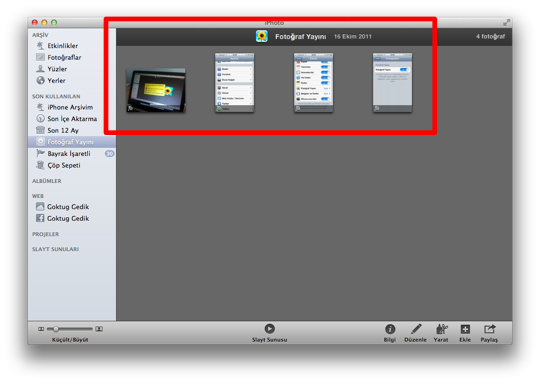
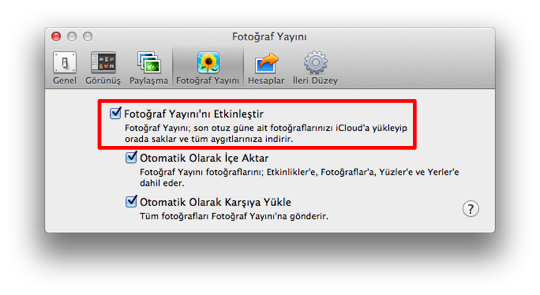
Mac'imizdeki iPhoto içinse, iPhoto içerisindeki Tercihler -> Fotoğraf Yayını sekmesi altından aktif hale getirebiliyor ve kullanabiliyoruz. Ancak bu özelliğin aktif olması için iPhoto'yu 9.2 sürümüne güncellemeyi unutmayalım :)
Fotoğraf Yayını'ndan nasıl fotoğraf silebiliyoruz?
Güncelleme (08.03.2012):Yeni iPad lansmanıyla birlikte duyurulan iOS 5.1 ile birlikte artık Fotoğraf Yayını içerisinden fotoğraflarımızı silebiliyoruz. Nasıl silebileceğimizi öğrenmek için "Fotoğraf Yayını'ndan nasıl fotoğraf siliyoruz?" yazısına göz atabilirsiniz. :)Fotoğraf Yayını'nı açık hale getirdik, ve artık çektiğimiz tüm resimler iCloud'a yükleniyor. Ancak elbette bunun bir sınırı var:
- En fazla 1000 tane fotoğraf
- Son 30 gündeki tüm fotoğraflarımız
Örneğin;
- Yanlışlıkla çektiğimiz, ekranda kendi parmağımızın göründüğü bir fotoğraf
- Bir arkadaşımıza göndermek için aldığımız bir ekran görüntüsü
- Başkasının fotoğraf makinası olmadığı için bizim çekip kendisine gönderdiğimiz bir fotoğraf
Yanıt şaşırtıcı ve komik gelebilir. Ancak ne yazık ki Apple, Fotoğraf Yayını içerisindeki resimlerin tek tek silinmesine imkan vermiyor! Evet, malesef Fotoğraf Yayını içerisine giren bir resmi çıkartmak mümkün değil.
Apple bunun yerine tüm Fotoğraf Yayını arşivini "sıfırlamamızı" yani içerisindeki fotoğrafları tamamen temizlememizi öneriyor. Çünkü fotoğraflara tek tek müdahale edemiyoruz. Ve çıkartmak istediğimiz bir fotoğraf varsa, bunun için tüm fotoğrafları silmemiz gerekiyor.
Fotoğraf Yayını'ndan nasıl silebileceğimizi öğrenmek için "Fotoğraf Yayını'ndan nasıl fotoğraf siliyoruz?" yazısına göz atabilirsiniz. :)
Apple'ın bu konuda beni hayal kırıklığına uğrattığını söylemeden geçemeyeceğim… :(
Tüm Fotoğraf Yayını fotoğraflarını nasıl silebiliyoruz?
İhtiyacımız olduğunda, Fotoğraf Yayını içerisindeki fotoğrafların tamamını silmek için www.iCloud.com adresine gitmemiz gerekiyor.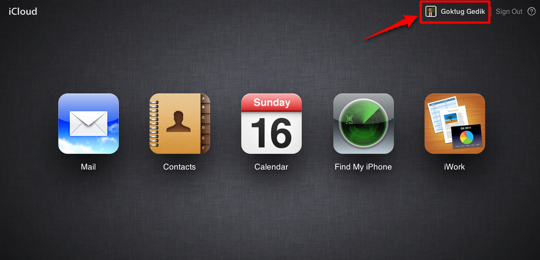
Sağ üst taraftan hesap adımıza tıklıyoruz ve açılan pencereden "Advanced"e (Gelişmiş) tıklıyoruz.
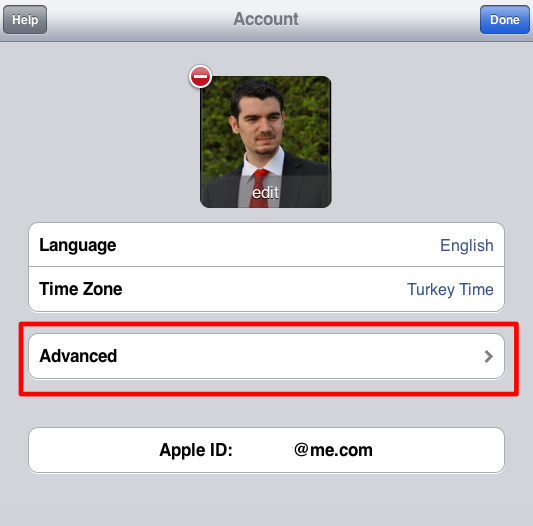
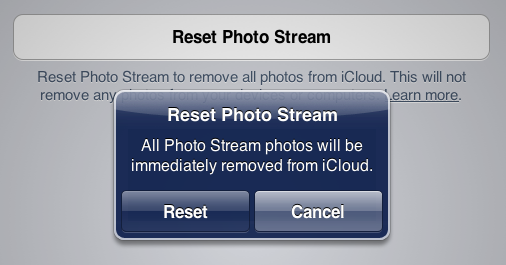
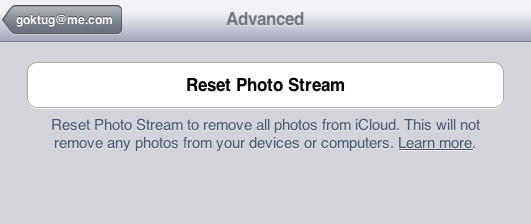
Karşımıza gelen ekranda "Reset Photo Stream" butonuna tıklıyoruz, ve onayımızın ardından iCloud üzerindeki Fotoğraf Yayını fotoğraflarımız silinmiş oluyor.
Ancak bu değişiklikleri, yani temizlenmiş Fotoğraf Yayını'nı görebilmemiz için cihazlarımızda da "Fotoğraf Yayını"nı kapatıp yeniden açmamız gerekiyor. Ancak bu şekilde tüm fotoğraflardan kurtulabiliyoruz.
- iPhone'umuz için Ayarlar -> iCloud -> Fotoğraf Yayını altından,
- Mac'imizdeki iPhoto içerisinden Tercihler -> Fotoğraf Yayını sekmesi altından,
- Apple TV'mizdeki ayarlar altından Fotoğraf Yayını'nı kapatıp yeniden açarak,
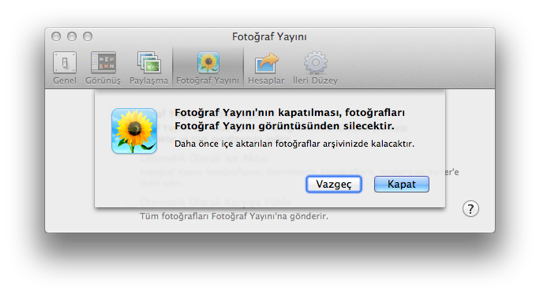
Yani özetle, Fotoğraf Yayını içerisinde bir fotoğraf girdiyse, çıkartmak ve o fotoğrafı tüm cihazlardan temizlemek için oldukça fazla çaba sarfetmek gerekiyor.
Fotoğraf Yayını'nı nasıl iptal edebiliyoruz?
Peki o zaman madem böyle bir kısıtlama, böyle sıkıntılar var, bazılarımız bu özelliği hiç kullanmak istemeyebilir. Bunun için ne yapmamız gerekiyor?Cihazlarımız içerisinden Fotoğraf Yayını'na fotoğraf yüklenmesini istemiyorsak, basit bir şekilde bu özelliği daima kapalı tutabiliriz. Böylece cihazımızdan dışarıya hiç bir fotoğraf göndermemiş oluruz. :)
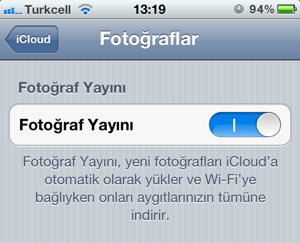
Yine yukarıda belirttiğimiz şekilde, bu özelliği;
- iPhone'umuz için Ayarlar -> iCloud -> Fotoğraf Yayını altından,
- Mac'imizdeki iPhoto içerisinden Tercihler -> Fotoğraf Yayını sekmesi altından,
- Apple TV'mizdeki ayarlar altından Fotoğraf Yayını'nı kapatıp yeniden açarak,
Bilmem gereken başka bir şey var mı?
Başıma gelmez demeyin. Ciddi sıkıntılara sebep olabilecek bu özelliği dikkatli kullanmakta fayda var. Şimdiden yabancı sitelerde bazı örnekler yaşanmaya başlamış bile :)- Eşine sürpriz yapmak için alacağı hediyenin fotoğrafını çekenler
- iPhone'u üzerinden alınan ekran görüntüleri
- Başkalarının görmemesi gerken "kötü" fotoğraflar :)
- ve benzeri pek çok konuda sıkıntı yaşanabilir...
Değerlendirme
Fotoğraf Yayını'nın benim için iCloud'daki en önemli özelliklerden biri olacağını düşünüyordum, hala da öyle düşünüyorum. Ancak fotoğraflara tek tek müdahale edememek biraz can sıkıcı. Apple'ın önümüzdeki dönemlerde buna bir çözüm getireceğini umuyorum, zira bu haliyle kullanımı çok daha farklı problemleri de beraberinde getirebilir ve kullanımı olumsuz etkileyebilir.Ancak yine de Fotoğraf Yayını'nın kolay paylaşıma ve yedeklemeye imkan tanıması sebebiyle hala çok çok iyi bir özellik olduğunu söyleyebilirim.
Fakat önümüzdeki dönemde yukarıdaki örneklerden çok daha fazlasını duyacağımızdan da eminim :)
Haberde hata mı var?Bize bildirin
Senin fikrin ne?
Bu gelişme hakkında sen ne düşünüyorsun?
Yorumlar
İlk yorumu siz yazın.