
Mac Şifremi Unuttum, Nasıl Sıfırlarım?
Çok sevdiğimiz Mac'imizin parolasını (şifresini) unutursak bilgilerimize elveda mı diyeceğiz? Elbette hayır. :) Bu yazıdaki yöntem ile Mac'imizdeki kullanıcı hesabımızın parolasını sıfırlayabiliyor , yeni bir parola yaratabiliyoruz. Şifremi unuttum, bilgilerime yeniden ulaşabilecek miyim? Mac'imizde
Çok sevdiğimiz Mac'imizin parolasını (şifresini) unutursak bilgilerimize elveda mı diyeceğiz? Elbette hayır. :) Bu yazıdaki yöntem ile Mac'imizdeki kullanıcı hesabımızın parolasını sıfırlayabiliyor, yeni bir parola yaratabiliyoruz.

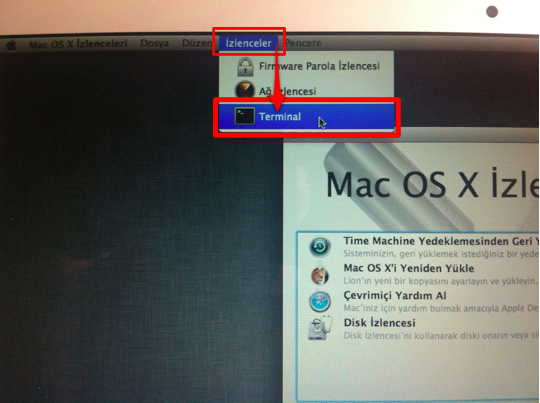
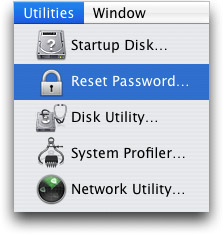
 3. Menü çubuğundan "İzlenceler" içerisindeki Terminal'i seçiyoruz.
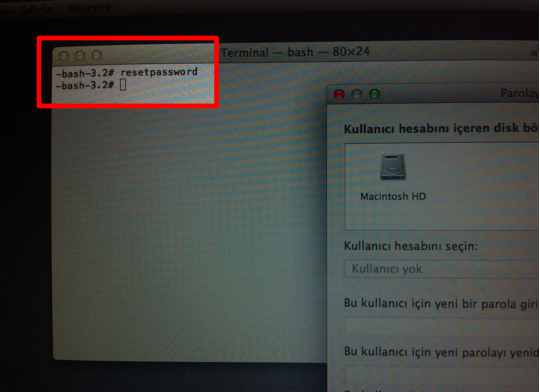
 4. Karşımıza gelen pencereye "resetpassword" yazıyor ve enter tuşuna basıyoruz.
 5. Parolasını sıfırlamak istediğimiz kullanıcıyı seçiyoruz, ve yeni parolamızı belirliyoruz.
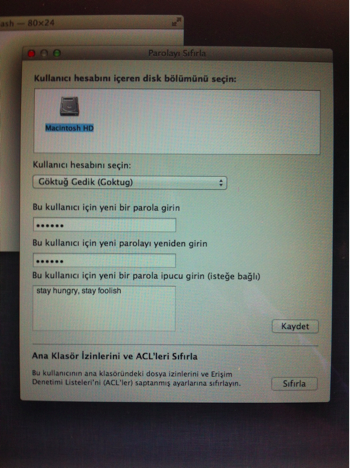 6. Bu sefer unutmamak için bir de ipucu belirleyebiliyoruz. Ancak ipucunu abartıp kolay tahmin edilebilecek bir şey de seçmemek gerekiyor… :)
 5. Parolasını sıfırlamak istediğimiz kullanıcıyı seçiyoruz, ve yeni parolamızı belirliyoruz.
6. Bu sefer unutmamak için bir de ipucu belirleyebiliyoruz. Ancak ipucunu abartıp kolay tahmin edilebilecek bir şey de seçmemek gerekiyor… :)
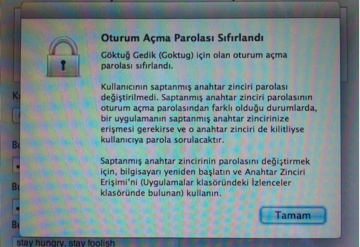
 Bunu bir nevi güvenlik önlemi olarak görebiliriz aslında. Zorla parolamız değiştirilse bile bu bilgilere erişim mümkün olmuyor. Bunun yerine yeni bir anahtar zinciri yaratarak, sıfırdan başlamamız gerekiyor şifrelerimizi biriktirmeye... :)
Şifremi unuttum, bilgilerime yeniden ulaşabilecek miyim?
Mac'imizdeki hesabımızın parolasını unutursak hesabımıza erişemiyoruz. Ancak pek de zorlanmadan, Mac'imizdeki kullanıcı hesabımız için yeni bir parola yaratabiliyoruz. İster Lion olsun, ister Snow Leopard ya da daha eski Mac işletim sistemleri, bu yazıdaki yöntemler ile Mac hesabımızın parolasını sıfırlayabiliyoruz.
10.7 Lion veya daha yenisini kullanıyorsak…
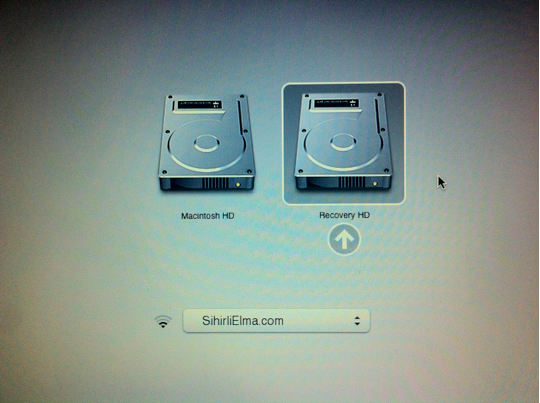
Eğer Lion kullanıcısıysak Mac'imizin parolasını aşağıdaki adımları izleyerek sıfırlayabiliyoruz: 1. Mac'imizi yeniden başlatıyoruz. 2. Açılışta alt (option) tuşuna basılı tutuyoruz. 3. Kurtarma diskimizi (Recovery HD) seçiyoruz.
3. Menü çubuğundan "İzlenceler" içerisindeki Terminal'i seçiyoruz.
4. Karşımıza gelen pencereye "resetpassword" yazıyor ve enter tuşuna basıyoruz.
6. Bu sefer unutmamak için bir de ipucu belirleyebiliyoruz. Ancak ipucunu abartıp kolay tahmin edilebilecek bir şey de seçmemek gerekiyor… :)
10.6 Snow Leopard ve daha eski bir işletim sistemi kullanıyorsak...
Lion'dan eski bir işletim sistemine sahip bir Mac kullanıyorsak aslında işlemler oldukça benzer. Ancak bu sefer bir yükleme diskine ihtiyacımız var.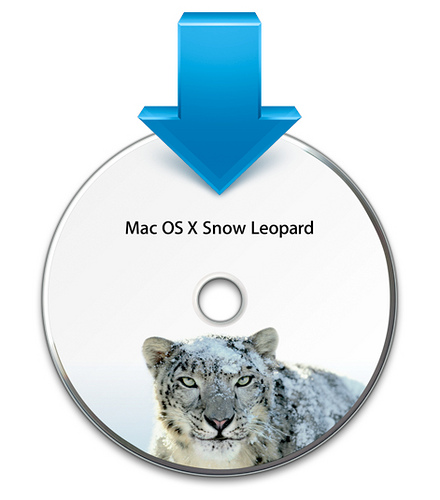
5. Parolasını sıfırlamak istediğimiz kullanıcıyı seçiyoruz, ve yeni parolamızı belirliyoruz.
6. Bu sefer unutmamak için bir de ipucu belirleyebiliyoruz. Ancak ipucunu abartıp kolay tahmin edilebilecek bir şey de seçmemek gerekiyor… :)
Parolamı sıfırladım, ancak artık Mac'im eskiden kaydettiğim şifrelerimi hatırlamıyor?
Parolamızı bu yöntemle sıfırladıktan sonra Mac'imizdeki mevcut "anahtar zincire" erişemiyoruz. Anahtar Zinciri, bizim için kablosuz ağların, web sitelerinin vb. şifrelerin saklandığı bir yer. Dolayısıyla hesap parolamızı değiştirmemize rağmen, anahtar zincirimizin şifresi değişmediği için bunlara artık eski parolamız olmadan ulaşamıyoruz.
Bunu bir nevi güvenlik önlemi olarak görebiliriz aslında. Zorla parolamız değiştirilse bile bu bilgilere erişim mümkün olmuyor. Bunun yerine yeni bir anahtar zinciri yaratarak, sıfırdan başlamamız gerekiyor şifrelerimizi biriktirmeye... :)
Parolayı sıfırlamak madem bu kadar kolay, peki bu bir güvenlik sıkıntısı doğurmaz mı?
Aslında doğurmuyor. Çünkü fiziksel olarak Mac'imiz kötü niyetli ellere geçtiyse zaten yapacak pek de fazla bir şey yok. :) Ancak Mac'imizdeki bilgiler çok önemli, hatta kritik seviyede kıymetli ise farklı şifreleme ve koruma yöntemlerini kullanmamız daha faydalı olabilir. Örneğin Mac'imizin açılışına bir şifre koyabilir ya da Mac'imizdeki dosyaları şifreleyerek saklamak, dolayısıyla da şifreyi bilmeyenlerin erişemeyeceği hale getirmek için FileVault'u kullanabiliriz.
Haberde hata mı var?Bize bildirin
Senin fikrin ne?
Bu gelişme hakkında sen ne düşünüyorsun?
Yorumlar
İlk yorumu siz yazın.