
Mountain Lion’ı Keşfedelim – 3: AirPlay Yansıtma, Gatekeeper ve Paylaşım
Mountain Lion'ı keşfetmeye devam ediyoruz. Bu yazıda ise çok merak edilen AirPlay Yansıtma, Gatekeeper ve Paylaşım özelliklerini detaylıca inceliyoruz. :)
Mountain Lion'ı keşfetmeye devam ediyoruz. Bu yazıda ise çok merak edilen AirPlay Yansıtma, Gatekeeper ve Paylaşım özelliklerini detaylıca inceliyoruz. :)
AirPlay Yansıtma
Ben dahil bir çok kişinin merakla beklediği özelliklerden biri olan AirPlay Yansıtma ile başlayalım yazıya...AirPlay Yansıtma sayesinde Mac'imizin ekranındakileri tek hareketle TV'mize aktarabiliyoruz. Böylece Mac'imizdeki;
- Videoları
- Sunumları
- Fotoğrafları
- Hatta Youtube ve Vimeo gibi sitelerdeki videoları
- Müzikleri, Fizy, Pandora, Spotify gibi sitelerdekileri bile

AirPlay Yansıtma için ne gerekiyor?
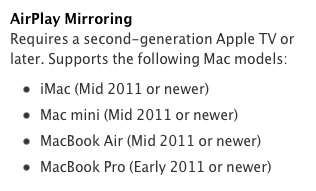
Elbette öncelikle bir Mac, bir Apple TV ve bir de televizyona ihtiyacımız var. Çünkü Mac'imizden göndereceğimiz her şey, Apple TV üzerinden televizyonumuza aktarılıyor.Ancak ne yazık ki Mountain Lion yüklü tüm Mac'lerde AirPlay Yansıtma özelliğini kullanamıyoruz. Sadece 2011 ve daha yeni Mac'lerde bu özellik destekleniyor:
- iMac (2011-ortası veya daha yenisi)
- Mac mini (2011-ortası veya daha yenisi)
- MacBook Air (2011-ortası veya daha yenisi)
- MacBook Pro (2011-başı veya daha yenisi)
Nasıl kullanabiliyoruz?
AirPlay Yansıtma (Mirroring) özelliğini kullanabilmek için Sistem Tercihleri içerisinden Ekranlar'ı seçiyoruz.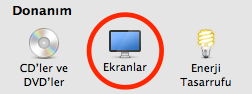
Pencerenin en altında AirPlay Yansıtma özelliğini "Kapalı" olarak görmemiz gerekiyor.
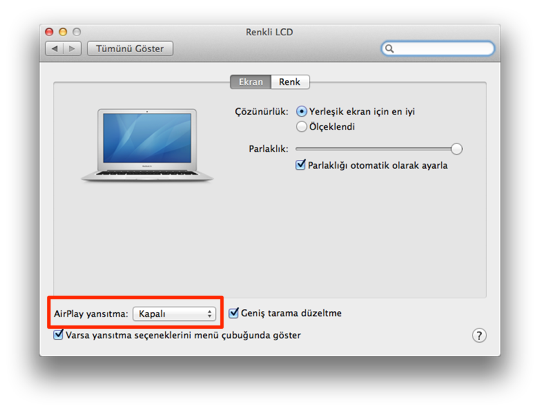
Buna tıkladıktan sonra Apple TV'mizi seçerek, AirPlay Yansıtma'yı çalıştırabiliyoruz.

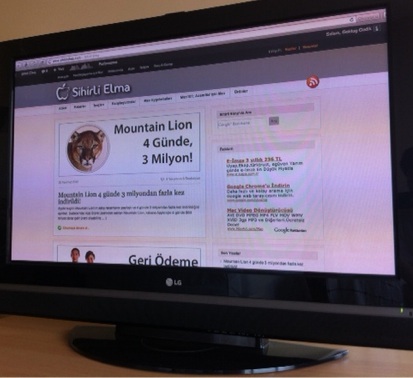
Ekranımız birkaç saniye içerisinde ayarlanıyor ve Apple TV'mizde ekranımızı görebiliyoruz… :)
Bu pencereden 3 farklı çözünürlük için ekranımızı ayarlayabiliyoruz:
- Yerleşik ekran için en iyi (Mac'imizin ekranı)
- AirPlay için en iyi (Televizyonumuzun ekranı)
- Ölçeklendi

Ayrıca yine aynı pencerenin en altında yer alan "Varsa yansıtma seçeneklerini menü çubuğunda göster" butonuna tıklyarak da bu ayarları daha hızlı yapmak için menü çubuğuna bir ikon da ekleyebiliyoruz.

Görüntü tamam, peki ya sesi nasıl aktaracağım?
iTunes içerisinden sadece sesi Apple TV'ye aktarabiliyoruz, peki ekranımızı yansıtırken sesi de aktarmak için ne yapmamız gerekiyor? Apple her nedense bu ayarı birazcık gizlemeyi tercih etmiş.Sistem Tercihleri içerisindeki Ses ikonuna tıkladıktan sonra karşımıza gelen pencerede, "Çıkış" sekmesi içerisinden "Apple TV"yi seçerek Mac'imizin sesini de Apple TV'ye verebiliyoruz.
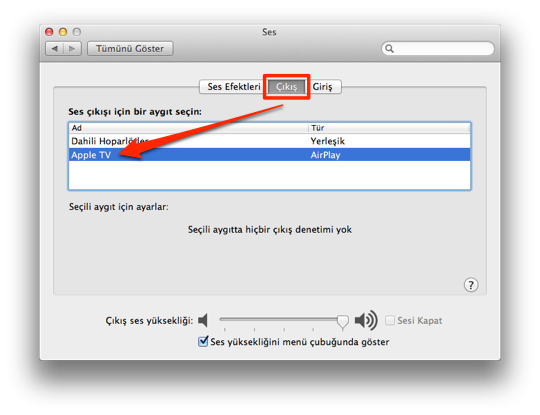
Açıkçası bu küçük ama önemli detayın da diğer ayarlarla birlikte yer alması gerektiğini, en azından menü çubuğunda yer alabileceğini düşünüyorum. Biraz fazla uzakta olmuş.
Eğer burada Apple TV'yi seçtiğinizde yeniden sizi Dahili Hoparlörlere geri atıyorsa, Mac'inizi yeniden başlattıktan sonra yeniden deneyebilirsiniz. Ben ilk başta böyle bir sorun yaşadım… :)
AirPlay Yansıtma Değelendirmesi
Kendi kullanımımda her ne kadar bu yazıda paylaştığım yöntemi kullansam da, AirPlay Yansıtma tek başına kullanıldığında da oldukça başarılı diyebilirim. Ses ve video senkronizasyonu konusunda da bir sorun yaşamadım.Sadece dizi, film vb. için değil, sunum, öğretim, resim galerisi vb. özellikler için düşündüğümüzde bu özelliğin önümüzdeki dönemde çok daha fazla işe yarayacağını ve kullanımının artacağını tahmin edebiliriz. Özellikle de toplantı odalarındaki saçma ve ortalığı kalabalıklaştıran VGA kablolardan kurtulma yolunda umarım önemli bir adım olarak tercih edilen bir seçenek olur… :)
AirParrot?
Son olarak da, eğer 2011 veya daha yeni bir Mac sahibi değilsek, Apple bize destek vermese de ek uygulamalar yardımıyla yine bu özellikleri kullanabiliyoruz. Nasıl olacağını merak ediyorsanız daha önce 2008 model MacBook'umda denediğim ve paylaştığım AirParrot uygulamasına göz atabilirsiniz… :)
Gatekeeper
Mountain Lion ile birlikte hayatımıza giren yeniliklerden bir diğeri de Gatekeeper. İlk Mountain Lion tanıtım yazısında "bekçi, muhafız" olarak Türkçe'ye çevirdiğim Gatekeeper, uygulama yükleme işlemini kontrol ediyor diyebiliriz.
Gatekeeper, getirdiği güvenlik önlemleriyle kötü amaçlı yazılımlardan bizi koruyor ve uygulamalarımızı daha etkin bir şekilde yönetmemizi sağlıyor. Sistem Tercihleri içerisindeki Güvenlik ve Gizlilik içerisinden Mountain Lion ile birlikte artık Mac'imizde uygulamalarımızı 3 farklı seviyede yönetebiliyor, yüklenecek uygulamaları şöyle sınırlandırabiliyoruz:
- Sadece Mac App Store'dan indirilen uygulamalara izin ver.
- Mac App Store'dan ve tanınan, kimliği belirli geliştiricilerin uygulamlarına izin ver.
- Herhangi bir yerden indirilen uygulamalara izin ver.
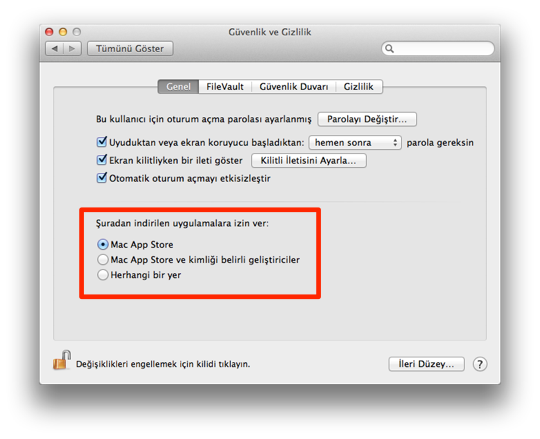
Mac App Store'dan sadece Apple'ın onayladığı uygulamalar olduğunu düşünürsek, böylece Mac'imize biz istesek bile kötü amaçlı bir yazılım yüklenmesi çok çok zorlaşıyor, ve neredeyse imkansız hale geliyor. Ancak elbette kötü niyetli geliştiriciler yeni yöntemler bulmaya çalışacaklardır… :)

Mac App Store ve kimliği belirli geliştiriciler. Bu seçenek Mountain Lion'ı yüklediğimizde seçili olarak gelen, ve bence bir çok kullanıcının tercih edeceği ve etmesi gereken seçenek. Mac App Store'a ek olarak kimliği belirli, yani Apple'dan sertifika almıl geliştiricilerin uygulamaları yüklenebiliyor.
Bu yöntem sayesinde sertifikalı ve onaylı bir geliştirici dahi olsa, kötü niyetli bir yazılım üreten bir geliştiricinin sertifikası Apple tarafından anında iptal edilebiliyor ve böylece yazılımın diğer Mac'lere yüklenmesi engellenebiliyor. Yani bir nevi izin verilmiş uygulamalar listesini Apple anında güncelleyebiliyor, ve Mac'imizin güvenliğini arttırıyor.
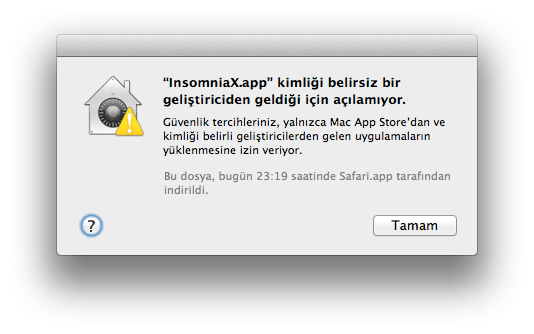
Herhangi bir yer. Bu son seçenek ise aslında Lion ve önceki sistemlerde kullandığımız seçenek diyebiliriz. Mac'imize, hiç bir onay ya da sertifikasyon süreci olmadan, herhangi bir yerden uygulama yükleyebiliyoruz.
Bu seçeneği aslında pek fazla kişiye tavsiye etmiyorum. Çünkü kötü amaçlı yazılımlar her seferinde yeni yöntemler deniyor ve bizi kandırmaya çalışıyorlar. Geçtiğimiz sene yaşadığımız "MAC Defender" örneği bunun belki de en güzel örneği. Bu yüzden ne olursa olsun güvenlik seviyemizi bu kadar düşürmeye gerek yok.

Mac App Store dışından, kimliği belirsiz bir geliştiriciden uygulama yüklemek istiyorum. Güvenlik seviyemi düşürmeden yükleyebilir miyim?
Apple bunu da düşünmüş. :) Ve güvenlik seviyemizin ayarıyla oynamadan da istediğimiz an bu uygulamaları yükleyebileceğimiz bir arka kapı bırakmış. Ayarlarımız hangi seviyede olursa olsun, yüklemek istediğimiz uygulamaya çift tıklamak yerine uygulama ikonuna sağ tıklayıp (ya da kontrol tuşuna basılı tutarak tıklayıp) menüden "Aç"ı seçerek uygulamamızı yükleyebiliyoruz.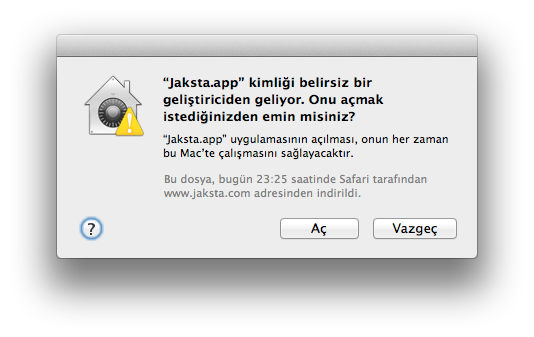
Bunu elle bizim yapmamız gerekiyor. Dolayısıyla güvenlik seviyemize uygun olmasa da, bir uygulamayı yüklememiz gerektiğinde, güvenlik ayarlarımızı değiştirmeden de bu işlemi gerçekleştirebiliyoruz… :)
Paylaşım
iOS'ten Mac'e geçen, daha doğrusu Mac'teki hali de iOS'e benzetilen özelliklerden biri de Paylaşım. Aslında Mac'te olan bu özelliklerin tek bir başlık altında toplandığını ve buna da yeni bir isim verilerek daha kullanıcı dostu hale getirildiğini söyleyebiliriz.
Artık neredeyse Mac'imizin herhangi bir yerinden, herhangi bir şeyi kolayca paylaşabiliyoruz. Safari'den, iPhoto içerisinden, Finder'dan, TextEdit uygulamasından, Notlar uygulaması içerisinden, hatta Önizleme uygulamasından ve diğerleri… Bu ikonu gördüğümüz her yerde, hatta görmediğimiz yerlerde de "Paylaş" menüsü altından paylaşımlarımızı yapabiliyoruz.

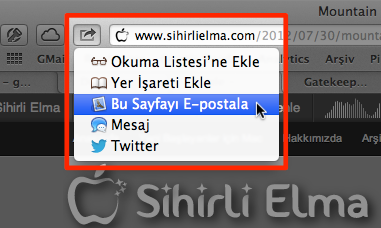
Safari içerisinden bir web sayfasını e-posta ya da Twitter ile, hatta Mesaj olarak paylaşabiliyoruz.
Önizleme uygulaması ile önizleme yaptığımız herhangi bir dosyayı...
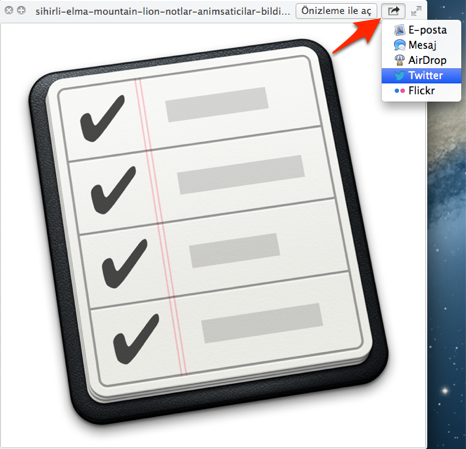
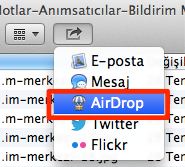
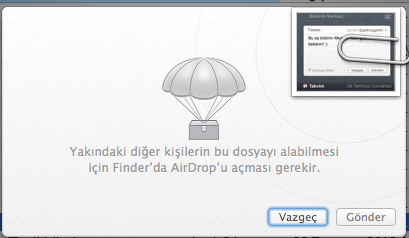
Finder içerisindeki bir dosyayı, hatta AirDrop ile bile...
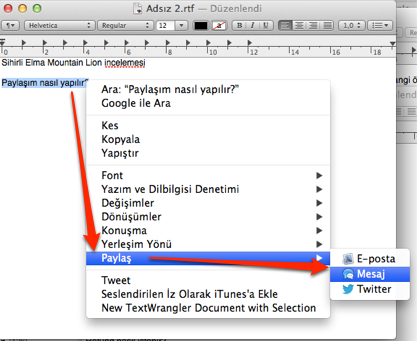
TextEdit içerisinden bir alıntı yaparak...

iPhoto içerisindeki bir resmi...

Görebileceğiniz gibi sistemin hemen hemen her noktasından paylaşım yapmak mümkün artık. Sonbaharda eklenecek Facebook entegrasyonu ile bu paylaşımların bir çoğunu Facebook'a da yapabileceğimiz düşünülürse, aslında bu özelliğin ne kadar çok işimize yarayabileceğini ilerleyen zamanlarda çok daha iyi anlayacağımızı söyleyebiliriz… :)
Değerlendirme
Bu yazıdaki 3 özellik de aslında pek de belli etmese de Mountain Lion'ın en önemli özellikleri listesinde başı çekebilirler. Özellikle AirPlay Yansıtma ve Gatekeeper, Mac'imizin yeteneklerini ve güvenlik seviyesini doğrudan etkiliyor.Gatekeeper'ın bir diğer dikkat çeken noktası ise, güvenlik seviyelerini arttırmanın yanında, bunun anahtarını da bize teslim ediyor olması. Yani güvenli olmak yine bizim elimizde olan bir konu… :)
Yazıda da belirttiğim gibi AirPlay önümüzdeki dönemde Apple ekosisteminin iCloud gibi kalbinde yer alan bir teknoloji olacak ve çok daha farklı amaçlara da hizmet edecek gibi görünüyor. Mac'lerin ekranının yansıtılması bu konuda önemli bir kilometre taşı olmaya aday şimdiden... :)
Paylaşım ise pek basit gibi görünse de, paylaşım sayısı ve çeşitliliği arttığı için derleyip toplayan bir özellik konumunda. Alıştıkça, artık gözümüzün her yerde arayacağı bir ikon haline geleceğine şimdiden eminim... :)

Önceki inceleme yazılarına göz atmak için aşağıdaki bağlantılara tıklayabilirsiniz:
- Mountain Lion’ı Keşfedelim – 1: Mesajlar, iCloud ve Twitter
- Mountain Lion’ı Keşfedelim – 2: Notlar, Anımsatıcılar ve Bildirim Merkezi
Henüz Mountain Lion'a geçmediyseniz, buraya tıklayarak nasıl geçiş yapacağınızı öğrenebilir ve Mountain Lion'ı kolayca yükleyebilirsiniz... :)
Haberde hata mı var?Bize bildirin
Senin fikrin ne?
Bu gelişme hakkında sen ne düşünüyorsun?
Yorumlar
İlk yorumu siz yazın.