
Mac101: Mavericks nasıl yüklenir?
Mavericks dün akşam Mac App Store’da yerini aldı ve milyonlarca kullanıcı hızlı bir şekilde indirip Mac’lerine kurmak için Mac App Store’a akın etti.
Mavericks dün akşam Mac App Store’da yerini aldı ve milyonlarca kullanıcı hızlı bir şekilde indirip Mac’lerine kurmak için Mac App Store’a akın etti. Peki adım adım bu yükleme işlemini nasıl yapacağız? Mavericks'i yüklemek zor mu, kolay mı, nelere dikkat etmek lazım? Bu yazıda yükleme işlemini adım adım gerçekleştiriyoruz.
Daha önceki tüm yazılarda Mavericks'i yüklemek için acele etmememiz gerektiğinden bahsetmiştim. Sonuçta büyük bir sistem geçişi yapılıyor. Apple her ne kadar tüm sorunları yok etmeye çalışsa da, beklenmedik durumlar ortaya çıkma ihtimali her zaman için var.
Bu yüzden günlük işlerimizi yürüttüğümüz cihazları Mavericks'e geçirmeden önce yine de en azından birkaç gün beklemekte fayda var. Böylece sorunlar yaşansa bile, bizden önce yaşamış birileri sayesinde çözüme ulaşmamız çok daha kolay olabiliyor.

Hazırlıklarımız tamam mı?
Son defa bir kontrol yapmakta fayda var… :) Hangi hazırlıklar yapmamız gerektiğini bilmiyorsanız “Mavericks'e geçmeden önce yapmamız gereken hazırlıklar” yazısına göz atabilirsiniz.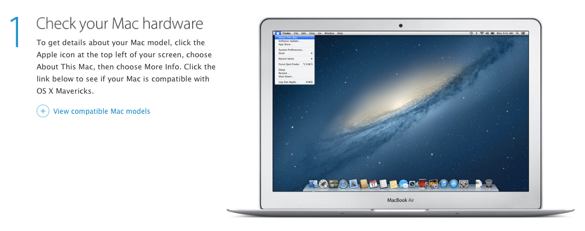
Yedek aldınız değil mi? :)
Mavericks’i indirelim
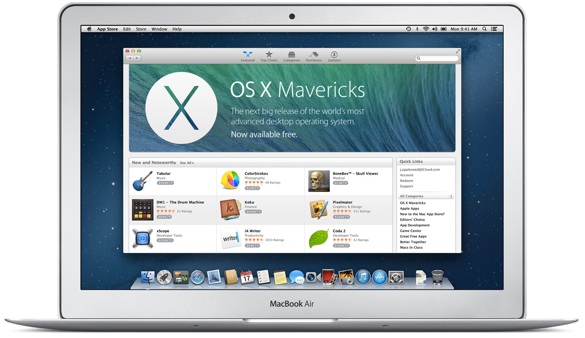
Mavericks'i Mac App Store’dan indirmek için aşağıdaki resme tıklayabilirsiniz.
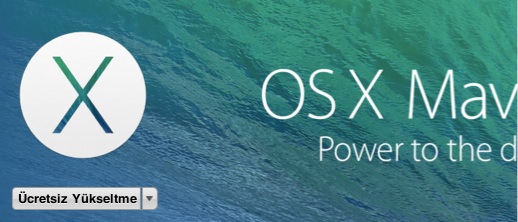
Karşımıza gelen ekranda önce üzerinde “Ücretsiz Yükseltme” (Free Upgrade) mavi butona tıklıyor, ardından yeşile dönen “Uygulamayı Yükle” butonuna tekrar tıklıyoruz.
Apple kimliğimizin şifresini yazıyoruz ve indirme işlemine geçiyoruz.
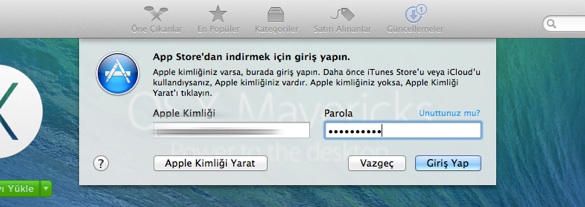
Kredi kartımızla ilgili bir problem yoksa, bu andan itibaren 5.29 GB’lık Mavericks indirilmeye başlıyor… :)
Yüklemeye Başlayalım
İndirme işlemi bittikten sonra Mavericks yüklemesi otomatik olarak başlıyor, ve karşımıza şöyle bir pencere geliyor.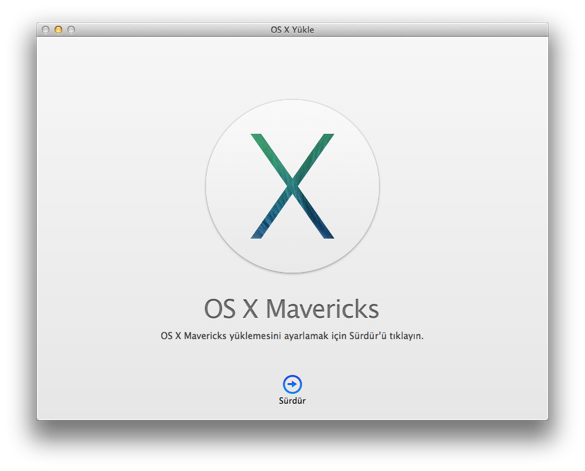
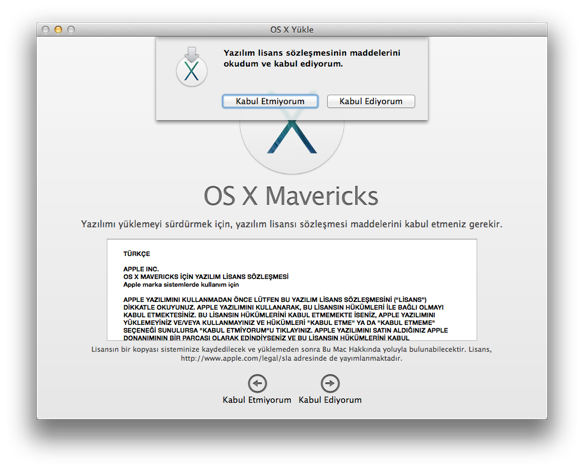
Sırasıyla “Sürdür” ve “Kabul Ediyorum” butonlarına tıklıyoruz.
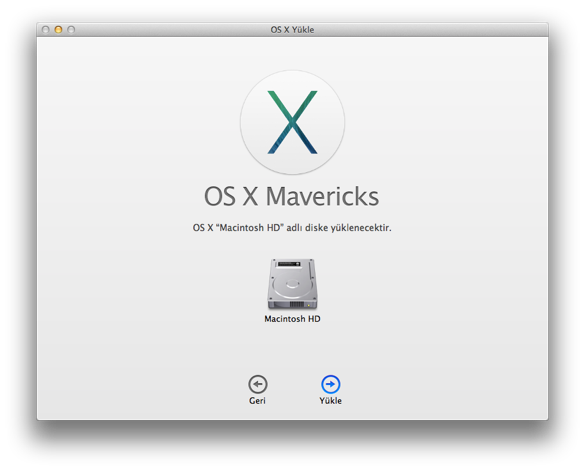
Mavericks’i kurmak istediğimiz diski seçmemiz gereken ekranda zaten diskimiz seçili geliyor, ve “Yükle” butonuna tıklayarak yükleme işlemini başlatıyoruz.
Ancak yükleme işleminin başlaması için son bir onay için parolamızı girmemiz gerekiyor.
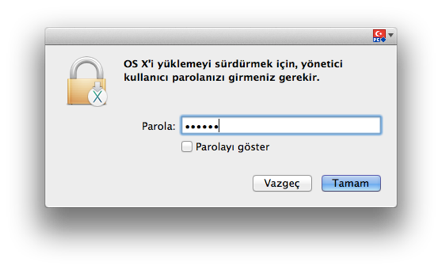
Yükleme işlemi hazırlıklarından sonra Mac’imiz yeniden başlatılıyor. Bu sırada açık uygulamalarımız varsa bunlar da kapatılıyor.
Mac’imiz yeniden başlatıldıktan sonra bu sefer Mavericks yüklemesi devam ediyor.
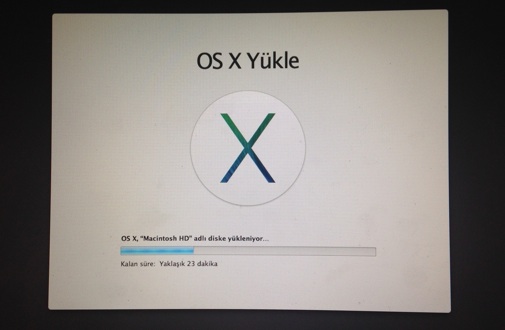
Mac’imizin hızına göre yaklaşık 25-50 dakikalık bir işlemin sonunda yükleme tamamlanıyor ve Mac’imiz yeniden başlatılıyor.
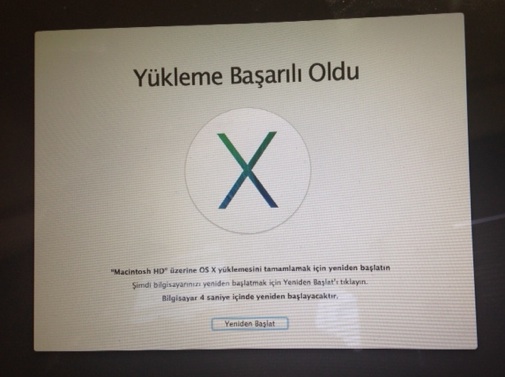
Merhaba Mavericks! :)
Yükleme işlemi tamamlandı, artık Mavericks kullanıyoruz! :) Mac’imiz açıldığında kullanıcı hesabımızın parolasını yazıyoruz ve bizi artık Mavericks karşılıyor.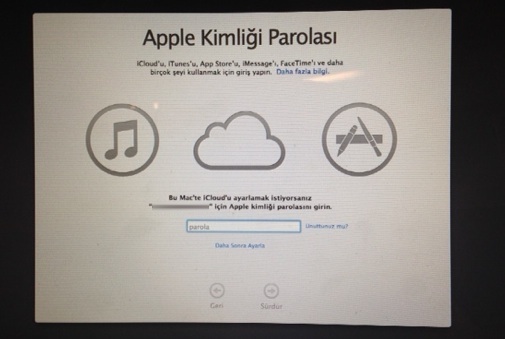
iCloud hesabımızın parolasını yazıyoruz. Ve ardından karşımıza bu sefer iCloud Anahtar Zinciri ayarları geliyor.
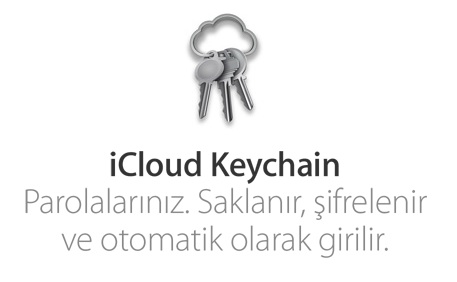
iCloud Anahtar Zinciri sayesinde Mac’imizde Safari’de kullandığımız şifreler artık otomatik olarak iOS 7’ye de geliyor, ya da tam tersi. Böylece cihazlarımız arasında geçiş yapsak bile şifrelerimiz yeniden girmemize gerek kalmıyor.
Bunun için iCloud Anahtar Zinciri’ne erişimi de şifrelememiz gerekiyor elbette. :) Bu sebeple Mac’imiz bizden 4 haneli bir şifre yazmamızı istiyor.
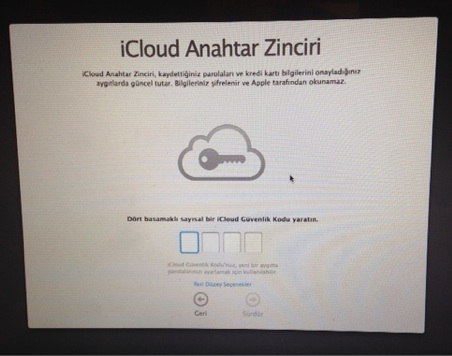
Bu şifreyi de yazdıktan ve ekstra güvenlik amacıyla telefon numaramızı da yazdıktan sonra artık işlemler bitiyor…

Tebrikler, artık siz de OS X 10.9 Mavericks kullanıyorsunuz… :)
Değerlendirme
Mavericks, Mac App Store üzerinden indirilip yüklenebilen üçüncü işletim sistemi. Geçtiğimiz sene Mountain Lion'ı, önceki sene de Lion’ı aynı yöntemle Mac App Store üzerinden satın alarak yükleyebilmiştik.Ben mi şanslıyım bilemiyorum, ancak hiç bir yükleme işleminde sorun yaşamadım şu ana kadar. :) Genel yorumlara baktığımda ise Lion, Mountain Lion ve Mavericks’e geçişlerde her sene daha az sorun yaşanıyor diyebiliriz.
Geçen sene de söylediğim gibi, koskoca bir işletim sisteminin bu kadar kolay şekilde güncellenmesi gerçekten çok hoş… :) Hiç bir teknik detay ya da ayarlama yapmadan Mavericks'e kolayca geçebiliyoruz.
Peki şimdi gelelim bir de sizin yorumlarınıza… Mavericks yüklemesi esnasında sizin karşılaştığınız bir problem oldu mu? Yorumlar kısmında bizimle paylaşabilirsiniz…
Haberde hata mı var?Bize bildirin
Senin fikrin ne?
Bu gelişme hakkında sen ne düşünüyorsun?
Yorumlar
İlk yorumu siz yazın.