
Mac101: Keynote nedir? Keynote ile nasıl sunu hazırlanır? Bölüm I
Keynote’u duymuş muydunuz? Ne işe yaradığını, farkının ne olduğunu, nasıl kullanacağınızı biliyor musunuz? Apple’ın harika sunular yaratmamızı kolaylaştıran uygulaması Keynote’u bu yazıyla incelemeye başlıyoruz
Keynote’u duymuş muydunuz? Ne işe yaradığını, farkının ne olduğunu, nasıl kullanacağınızı biliyor musunuz? Apple’ın harika sunular yaratmamızı kolaylaştıran uygulaması Keynote’u bu yazıyla incelemeye başlıyoruz...
Keynote, diğer iWork paketindeki uygulamalar gibi (Pages, Numbers) geçtiğimiz sene Ekim ayında güncellenmişti. Birkaç senedir beklenen bu güncelleme ile iWork paketindeki tüm uygulamalar yenilendi, ve aynı zamanda Türkçe desteğine de kavuşmuş oldu.
Ayrıca daha önce herkes için ücretli olan iWork paketindeki Pages, Numbers ve Keynote uygulamaları artık yeni Mac alanlar için tamamen ücretsiz hale de geldi.
Bu vesile ile ben de bir süredir incelemek ve detaylarını paylaşmak istediğim bu uygulamalara Sihirli Elma’da yer vermek istedim. Her uygulama için tek bir yazı elbette yeterli olmayacak, ancak bir yerinden başlayıp her zaman olduğu gibi detaylara ve pratik ipuçlarına yer vermeye çalışacağım.
Yeni Keynote
Yenilenen Keynote’da ilk göze çarpan şey elbette arayüzün tamamen değişmiş olması. Eskisine göre sadeleşen ve daha derli toplu hale gelen arayüz eski kullanıcılar için karışık gibi görünse de, aslında iPhone veya iPad’de Keynote kullananlar için biraz daha tanıdık gelecektir. :)Lafı çok uzatmadan, adım adım Keynote’u kullanmaya başlayalım...
Temalar (Şablonlar)
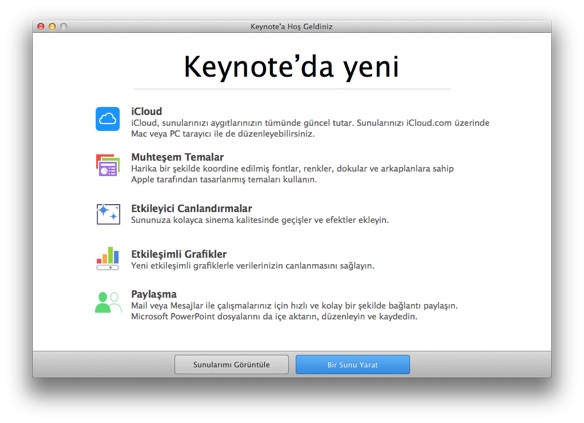
Keynote’u ilk açtığımızda, bizi küçük bir “Merhaba” ile, ve kendini şöyle tanıtarak karşılıyor Keynote:Şu ana kadar tasarlanmış en güzel sunu uygulaması.
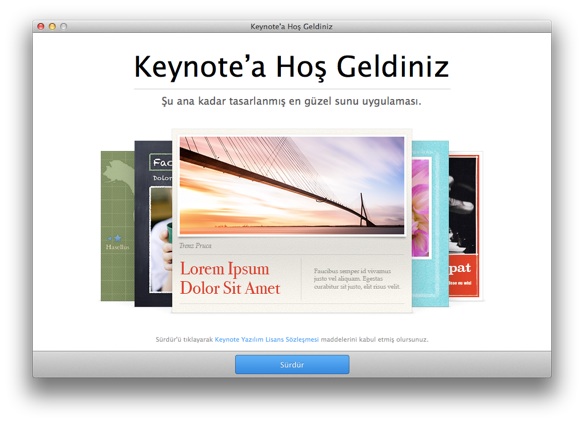
“Sürdür” butonuna tıkladığımızda da yeniliklerin bir kısmını özetliyor.
“Bir Sunu Yarat” butonuna tıklayarak şablonların, daha doğrusu Keynote’un adlandırdığı şekilde “Temaların" listelendiği ekranla karşılaşıyoruz. Bu ekranın üstünde "Standart veya Geniş” seçimini yaparak sunumuzu hangi formatta hazırlayacağımızı seçtikten sonra, aşağıdan bu şık temalara göz atabiliyoruz.
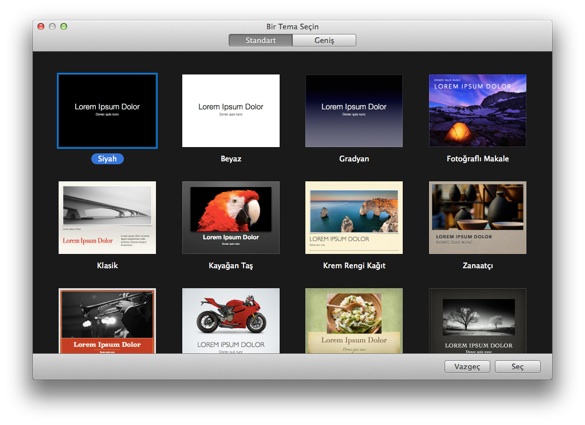
Yıllarca Powerpoint kullanmış biri olarak, ilk zamanlardan sonra asla bir tema ya da şablon kullanmamıştım. Açıkçası biraz yavan geliyordu. Ancak Keynote’un temaları Powerpoint ile karşılaştırıldığında oldukça şık ve profesyonel görünüyor.
Yapacağımız sunu hangi konuda olacaksa, ona uygun bir tema seçebiliyor ya da en kötü ihtimalle en başta yer alan Siyah, Beyaz veya Gradyan temalardan birini tercih edebiliyoruz. Ufak bir notu da eklemeden geçmek istemem, Apple kendi sunularında genelde Gradyan’ı kullanıyor. :)
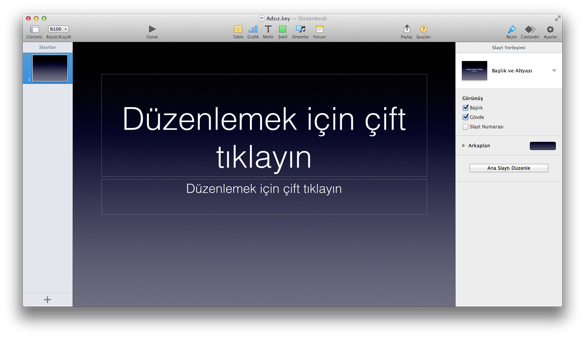
Yeni bir slayt nasıl eklenir?
Bir tema seçimi yaptıktan sonra karşımıza boş şekilde bir tema geliyor ve artık iş bize kalıyor. :)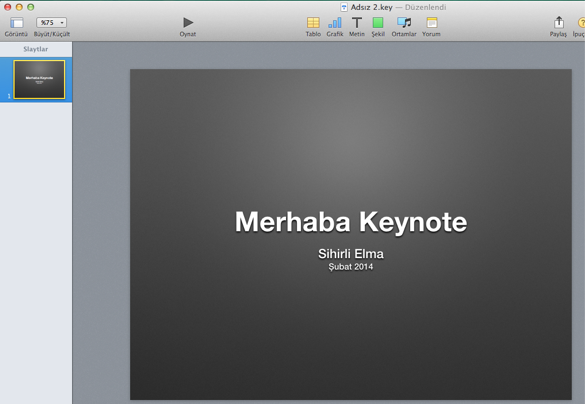
Tema’daki giriş (kapak) slaytını dolduruyor ve ardından yeni bir slayt ekleyerek sunumuzu detaylandırmak için sol alt köşedeki artı (+) butonuna tıklıyoruz. Karşımızda boş bir slayt görmek yerine, tema içerisinde bulunan farklı slayt seçeneklerinden birini seçerek sunumuza ekleyebiliyoruz.
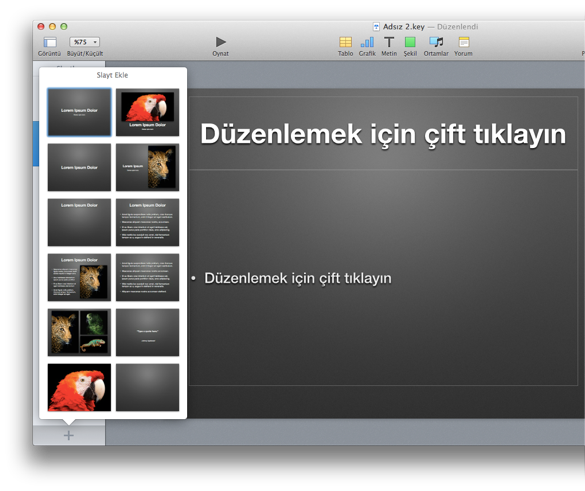
Bu seçim sırasında farklı tipteki slaytlar arasından seçim yapabiliyoruz:
- Giriş slaytı
- Resimli giriş
- Sadece başlık
- Başlık + liste
- Başlık + liste + resim
- Tek resim
- 3 resim
- vb…
Tablo, Grafik, Metin ve Şekil Eklemek
İstediğimiz gibi slaytlar oluşturmak için elbette yazı ve resimden daha fazlasına ihtiyacımız olabiliyor. Bir slayta tablo, grafik, metin ve şekil gibi pek çok farklı öğe eklemek mümkün. Bunların bir çoğunu Keynote penceresinin orta-üst kısmında yer alan butonlara tıklayarak kolayca ekleyebiliyoruz.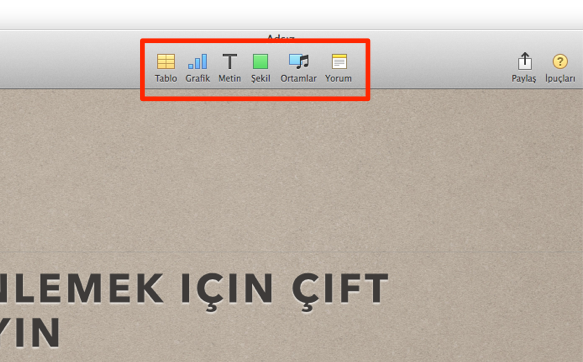
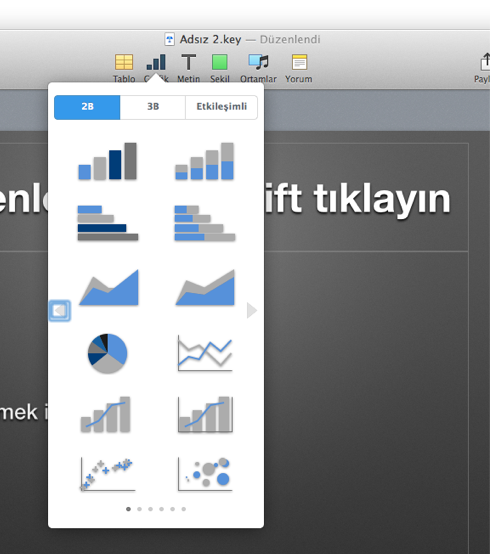
Bu butonlara tıkladığımızda, eklemek istediğimiz öğe ile ilgili küçük bir seçim penceresiyle karşılaşıyoruz.
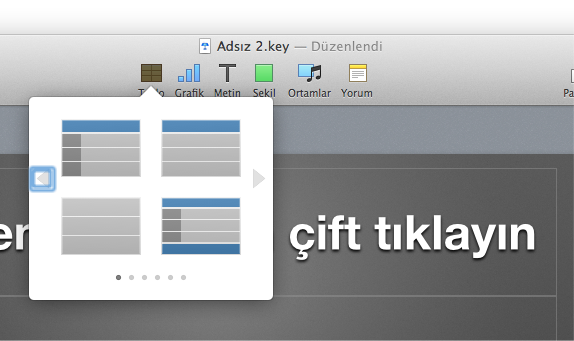
Seçimimizi yaptıktan sonra da aslında eklediğimiz öğenin detaylarından her şeyi değiştirmek mümkün (Biçim menüsünden), ancak karşımıza gelen bu örnekleri birer şablon gibi düşünebiliriz. Keynote bizim için hazır bazı örnekler sunuyor sadece...
Biçim menüsü
Belki de pek çoğumuza değişik hatta karışık gelecek olan kısım burası. Çünkü pek de alışık olmadığımız bir arayüzle karşılaşıyoruz. Aslında Biçim menüsü dediğimiz şey, genelde MS Office uygulamalarında en üstte gördüğümüz çubuğun sağ tarafa alınmış hali.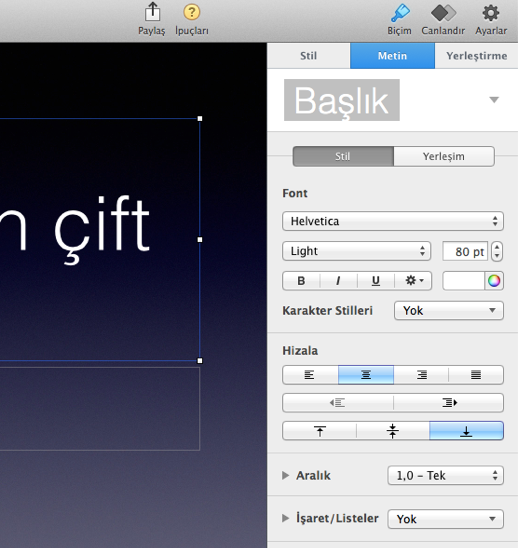
Metin, resim, tablo ve grafik gibi farklı öğeler için farklı değişiklikler yapılabiliyor. Bu sebeple hangi öğede değişiklik yapmak istiyorsak, önce onu seçmemiz gerekiyor.
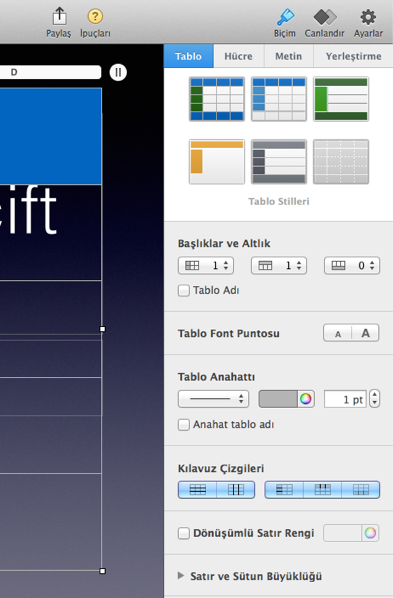
Örneğin bir tabloyu seçtiğimde Biçim menüsü şöyle görünüyor:
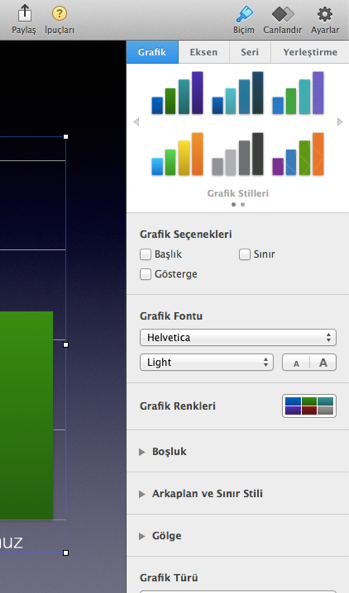
Bir grafiği seçtiğimde ise buna benzer seçenekler karşıma geliyor:
Resim Stilleri ve Çerçeveler
Keynote’ta en çok sevdiğim özelliklerden biri de eklediğim resimler ve fotoğraflar üzerinde küçük oynamalar yapmak, stillerini ve çerçevelerini değiştirmek.Örneğin bir resim ekledikten sonra “Biçim" menüsünde yer alan "Stil sekmesi" altından farklı örneklerden birini seçerek resmimin çerçevesini değiştirebiliyorum.
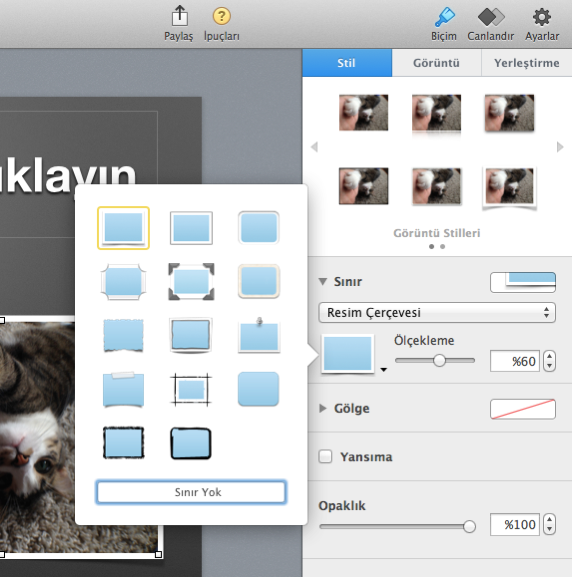
Ya da “Sınır” ve “Gölge” altındaki ayarları kendim değiştirerek farklı bir çerçeve de yaratabiliyorum.
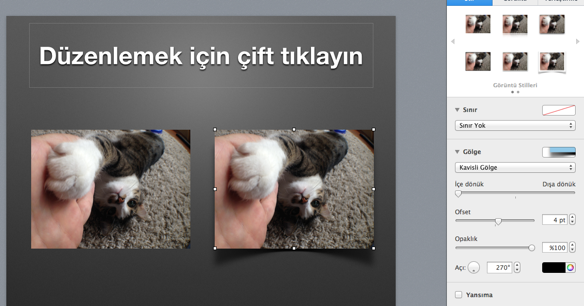
“Yansıma” ayarlarını da unutmayalım, farklı yansıma seçeneklerini de yine buradan tercihimize göre ayarlayabiliyoruz.
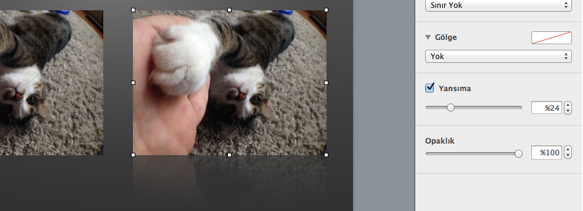
Ancak ben genelde örnek stilleri tercih ediyor, ve gerekiyorsa üzerinde ufak oynamalar yaparak işimi hallediyorum.
Instant Alpha ve Maskeleme
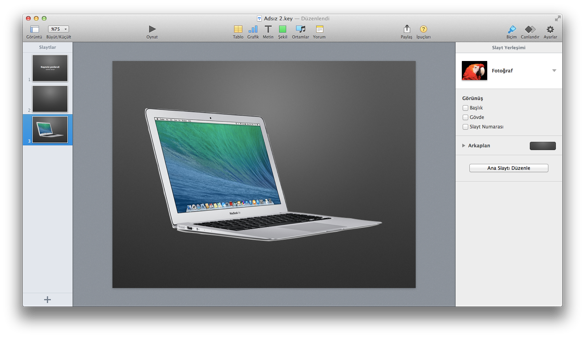
Keynote’un en pratik özelliklerinden birine geldi sıra: Instant Alpha. Bu özellik sayesinde, eklediğimiz bir resimdeki bazı alanları saydam yapabiliyor, böylece resmin ve sunumuzun daha profesyonel görünmesini sağlayabiliyoruz.Örneğin bir MacBook Air resmini eklediğimizde, etrafı bembeyaz bir çerçeve ile çıkıyor karşımıza.
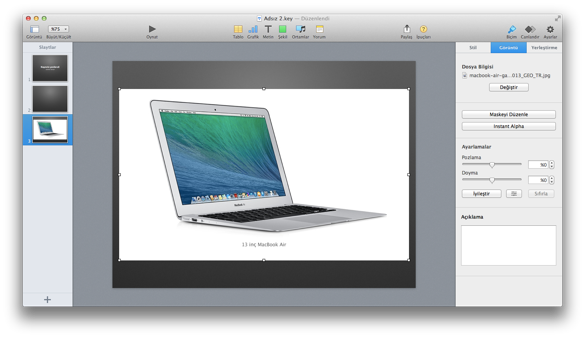
Fakat bu hem güzel görünmüyor, hem de bize çok yer kaybettiriyor. Fakat Instant Alpha’ya tıkladıktan sonra resimdeki beyaz bir alana tıklayıp, bırakmadan biraz oynatarak (burada hassaslık ayarı yapıyoruz) %17 gibi bir seviyeye getirdiğimizde etraftaki beyaz çerçeveden kurtuluyoruz.
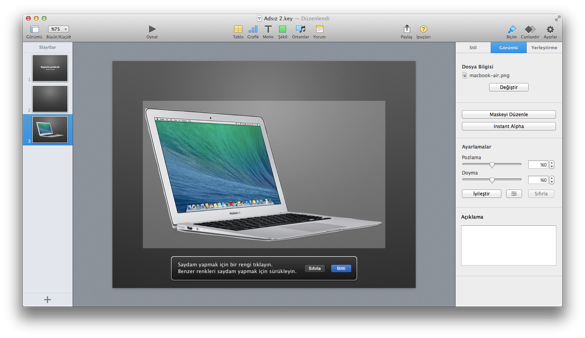
“Bitti” butonuna tıkladıktan sonra sonuç hiç de fena değil… :)
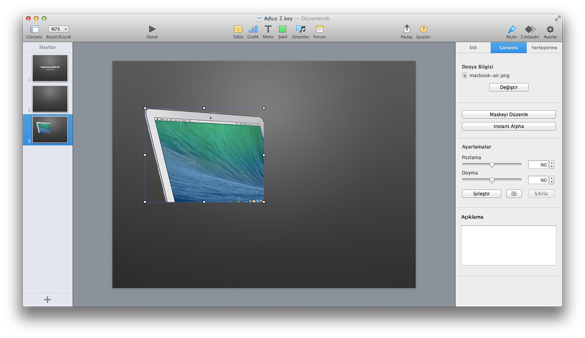
“Maskeleme” ise aslında resmin sadece istediğimiz alanların görülmesini sağlıyor. “Maskeyi Düzenle” butonuna tıkladıktan sonra resmimizin çerçevelerindeki tutacaklar yardımıyla istediğimiz alanı seçili hale getirebiliyor ve resmin istediğimiz kısmını kesmiş oluyoruz.
Oynat (Sunum modu)
Sunumuzu istediğimiz hale getirdikten sonra artık işin “sunma” faslına geçmek istiyorsak hemen sol üstte yer alan “Oynat” butonuna tıklamamız gerekiyor.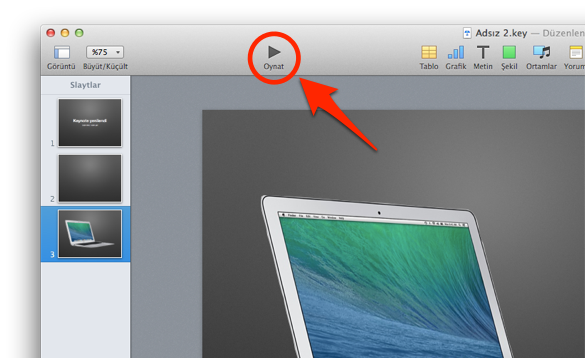
Ancak önemli bir detayı söylemek lazım, “Oynat” butonuna tıkladığımızda hangi slayt seçiliyse sunumuz o slayttan itibaren oynatılmaya başlıyor. Bu yüzden sunumuzu en baştan görebilmek için önce ilk slayta gitmemiz, sonra butona tıklamamız gerekiyor.
“Sunu” mu “Sunum” mu?
Yazıyı okurken fark ettiğinizden eminim, belki bir çok yerde içiniz gıcıklandı, tuhaf karşıladınız ya da hata yaptığımı düşündünüz. Belki hata da yapmış olabilirim, fark edersem hemen düzelteceğim. :)“Sunu” ile “Sunum” kelimelerinin arasındaki farkı biliyor musunuz? Genelde “sunum yapmak”, “sunum hazırlamak” olarak kullandığımız bu kelimelerin TDK’daki anlamları şöyle:
- sunum: isim Sunma işi
- sunu: isim Sunulan şey
Keynote ile hazırladığım sunu ile harika bir sunum yaptım. Teşekkürler Apple!Ben de 1 ay öncesine kadar bunu bilmiyordum, Apple sayesinde öğrenmiş oldum. :) Ama yılların alışkanlığını değiştirebilecek miyim bilemiyorum...
Değerlendirme
En başta da söylediğim gibi Keynote gibi bir uygulamayı tek seferde incelemek mümkün değil. Bu kadar uzun bir yazıda bile sadece birkaç temel özelliğine değinme fırsatım oldu sadece. :) Ancak Keynote’un içerisindeki cevherleri farklı yazılarla paylaşmaya devam edeceğim.Önceki sürümle karşılaştırmak gerekirse, Keynote’un yeni arayüzüne alışmak biraz zaman istiyor. Ben pek çok şeyi ilk başta bulmakta zorlandım, göremedim veya yanlış anladım. Ancak 1-2 sunu hazırladıktan sonra insan alışıyor ve pratik bulmaya başlıyor.
Keynote’un en sevdiğim yanı, hangi konuda nasıl bir sunu hazırlarsam hazırlayayım, hepsinin şık ve profesyonel görünmesi oldu. Arkaplan, yazıtipleri, geçişler ve daha bir çok detay, sunuların göze oldukça hoş görünmesini ve etkileyici olmasını sağlıyor. Bu sebeple de hem sunuları hazırlamak hem de sunmak keyifli oluyor. :)
Bir sonraki yazıda Keynote’un pek bilinmeyen, biraz daha ilginç özelliklerine değinmeye çalışacağım. Ancak o zamana kadar elinizin altında bir Keynote uygulaması varsa açıp biraz kurcalamanızı öneririm. :)
Hala indirmediyseniz, App Store'da Keynote'a şuradan göz atabilirsiniz.

Haberde hata mı var?Bize bildirin
Senin fikrin ne?
Bu gelişme hakkında sen ne düşünüyorsun?
Yorumlar
İlk yorumu siz yazın.