
Apple hesabı şifremi unuttum, ne yapmalıyım?
Apple Hesabı şifresi iPhone ayarlarından, Apple Destek uygulamasından ya da iforgot.apple.com'dan sıfırlanır. Hesap kurtarma sürecini de anlattık.
- Güvenilir iPhone ya da iPad'iniz varsa şifre Ayarlar > Giriş Yapma ve Güvenlik bölümünden değiştirilebilir.
- Başkasının iPhone'unda Apple Destek uygulaması ya da iforgot.apple.com kullanılabilir.
- Hiçbir yol işe yaramazsa hesap kurtarma başlar ve birkaç gün ya da daha uzun sürebilir.
Apple kimliği (Apple hesabı) şifrenizi unuttuysanız, hesabınızla oturum açılmış bir iPhone ya da iPad'de Ayarlar > [adınız] > Giriş Yapma ve Güvenlik > Parolayı Değiştir yolunu izleyip ekrandaki yönergelerle yeni bir şifre belirleyebilirsiniz. Elinizde böyle bir cihaz yoksa başkasının iPhone'undaki Apple Destek uygulamasını ya da iforgot.apple.com adresini kullanabilirsiniz. Bu yollar da işe yaramazsa Apple'ın hesap kurtarma süreci devreye giriyor.
Apple'ın destek sayfasına göre Apple Kimliği artık Apple Hesabı olarak adlandırılıyor. Menülerde bu adı görüyorsunuz; aynı e-posta adresi ya da telefon numarası ve şifreyle giriş yapmaya devam ediyorsunuz.
Kendi iPhone'unuzdan şifre nasıl sıfırlanır?
Apple'ın resmi destek belgesine göre en hızlı yol, hesabınızla oturum açılmış güvenilir bir cihazı kullanmak.
- iPhone ya da iPad'inizde Ayarlar uygulamasını açın.
- En üstteki adınıza dokunun.
- Giriş Yapma ve Güvenlik bölümüne girin.
- Parolayı Değiştir seçeneğine dokunun.
- Yeni Apple hesabı şifrenizi belirlemek için ekrandaki yönergeleri izleyin.
Apple'ın şifre değiştirme belgesine göre şifreyi değiştirmeden önce bir saat beklemeniz gerekebiliyor; bu gecikme Çalınan Aygıt Koruması ile ilgili. Hesabınız birden fazla cihazda açıksa diğer cihazlarda oturumu kapatmayı ya da açık tutmayı seçebiliyorsunuz.
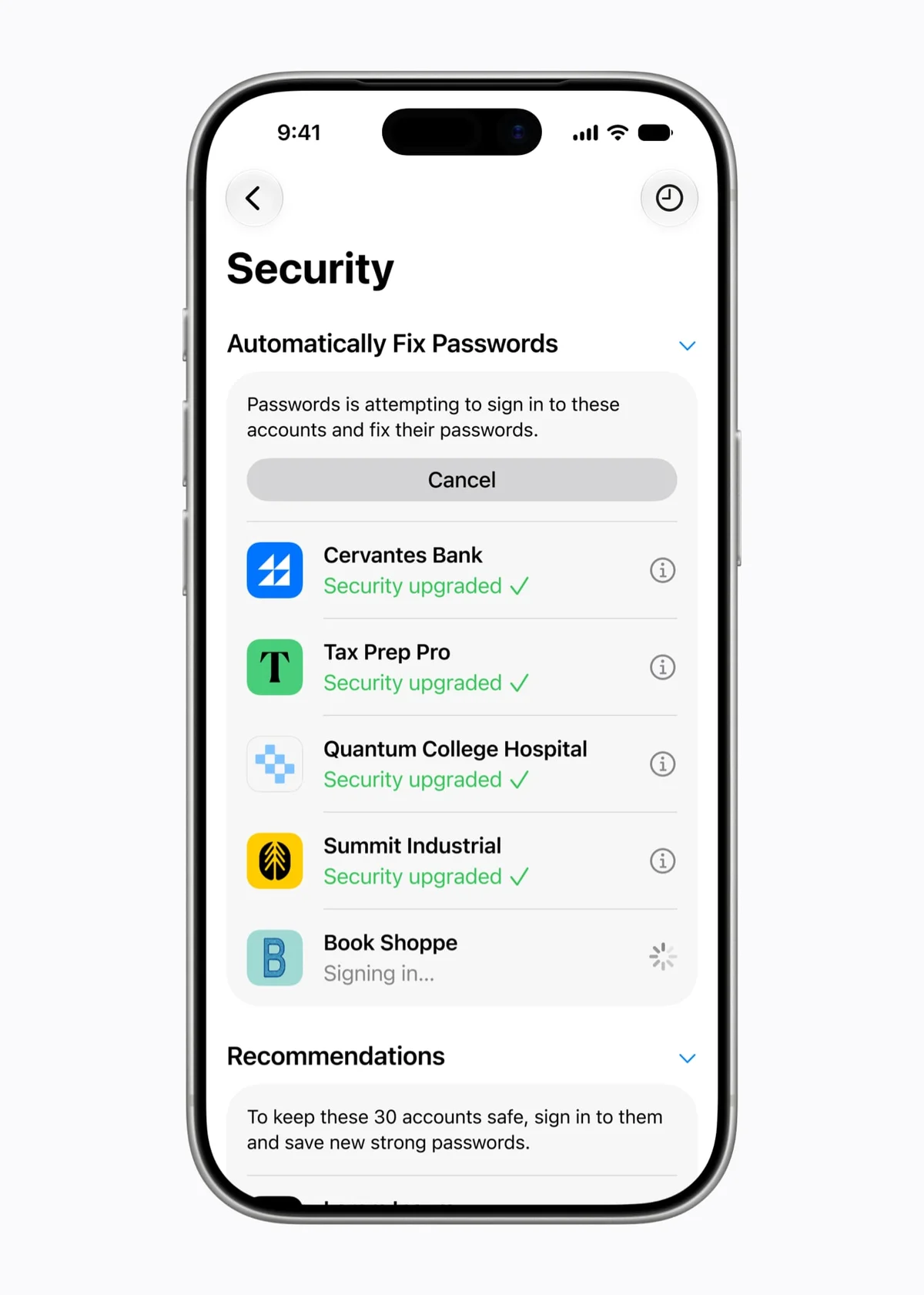
Mac'te aynı işlem Apple menüsü > Sistem Ayarları > [adınız] > Giriş Yapma ve Güvenlik > Parolayı Değiştir yolundan yapılıyor; bu kez Mac'in kilidini açmak için kullandığınız parola isteniyor.
Başkasının iPhone'unu kullanarak şifre sıfırlama
Kendi cihazınız yanınızda değilse ya da kayıpsa, bir aile üyesinin veya arkadaşınızın iPhone'unu kullanabilirsiniz. Apple'a göre bu yöntemde sizin bilgileriniz o cihazda saklanmıyor.
- Diğer iPhone'da Apple Destek uygulamasını açın. Yüklü değilse App Store'dan indirilebilir.
- Destek Araçları bölümüne gidin ve Parolayı Sıfırla seçeneğine dokunun.
- Başka Birine Yardım Et seçeneğini seçin.
- Apple hesabınızın e-posta adresini ya da telefon numarasını girin ve yönergeleri izleyin.
Diğer yol, iOS 17 ya da sonrası yüklü bir cihazda Safari'den iforgot.apple.com adresine gidip yönergeleri izlemek. Site, mümkün olduğunda sizi şifreyi değiştirebileceğiniz güvenilir bir cihaza yönlendiriyor.
Yeni iPhone kurarken şifreyi unuttuysanız
Yeni bir iPhone'u kurarken Apple hesabı şifresi sorulduğunda "Parolayı mı Unuttunuz?" ya da "Parolanızı mı unuttunuz veya Apple Hesabınız mı yok?" seçeneğine dokunarak sıfırlama adımlarına geçebilirsiniz. Ekrandaki yönergeler sizi güvenilir bir cihaza yönlendiriyor ya da güvenilir telefon numaranıza gelen doğrulama kodu gibi bir kurtarma bilgisi istiyor. Eski telefonunuzdaki verileri taşımayı planlıyorsanız önce iPhone yedekleme rehberimize göz atın.
Hesap kurtarma nedir ve ne kadar sürer?
Şifrenizi yukarıdaki yollarla sıfırlayamıyorsanız Apple hesap kurtarma sürecini başlatıyor. Apple'a göre bu işlem güvenliğiniz için birkaç gün ya da daha uzun sürebiliyor. Hesap kurtarma belgesine göre bekleme süresi sabit ve Apple Destek bu süreyi kısaltamıyor.
Bekleme sırasında şifrenizi hatırlayıp giriş yaparsanız ya da hesabınızla giriş yapılmış bir cihazda şifreyi değiştirirseniz kurtarma isteği iptal ediliyor. Kurtarmayı web'den başlattıysanız Apple, bekleme süresince tüm Apple cihazlarınızı kapalı tutmanızı öneriyor; giriş yapılmış bir cihazdaki etkinlik de isteği iptal ediyor.
Önceden ayarlamanız gereken kurtarma yolları
Apple, hesap erişimini kaybetmemek için şu seçenekleri öneriyor:
| Seçenek | Ne işe yarar? |
|---|---|
| Güvenilir telefon numarası | Doğrulama kodları bu numaraya gönderilir |
| Kurtarma kişisi | Güvendiğiniz biri, hesabınıza dönmeniz için 6 basamaklı bir kod verebilir |
| Kurtarma anahtarı | 28 karakterlik bir kodla hesabı kendiniz kurtarırsınız; anahtarı kaybederseniz Apple size yeniden sağlayamaz |
| Güncel e-posta adresi | Hesap bildirimleri ve kurtarma adımları için kullanılır |
Bu ayarlar Ayarlar > [adınız] > Giriş Yapma ve Güvenlik bölümünde bulunuyor. Kurtarma anahtarının nasıl oluşturulacağını Apple bu belgede anlatıyor. Cihazınızın kilit ekranıyla ilgili sorunlar yaşıyorsanız Face ID çözüm rehberimize de bakabilirsiniz.
Sıkça sorulan sorular
Apple hesabı şifresi ile iPhone açılış şifresi aynı mı?
Hayır. Açılış şifresi telefonun kilidini açar, Apple hesabı şifresi ise iCloud, App Store ve diğer Apple hizmetlerine girişinizi korur.
Şifreyi sıfırlayınca verilerim silinir mi?
Hayır. Şifre değişikliği iCloud'daki fotoğraf, kişi ve diğer verilerinizi silmez. Diğer cihazlarınızda yeni şifreyle yeniden oturum açmanız gerekebilir.
Hesap kurtarmayı hızlandırmak mümkün mü?
Hayır. Apple'a göre Apple Destek bekleme süresini kısaltamıyor. Yeni bir kurtarma bilgisi bulmadan ikinci bir istek göndermek süreci hızlandırmıyor, bekleme süresini uzatabiliyor. En iyisi kurtarma kişisi ve güncel telefon numarası gibi yolları önceden ayarlamak.
Mac'imi satmadan önce Apple hesabından çıkmalı mıyım?
Evet. Satıştan önce oturumu kapatıp cihazı sıfırlayın; adımlar MacBook sıfırlama rehberimizde.
Haberde hata mı var?Bize bildirin
Senin fikrin ne?
Bu gelişme hakkında sen ne düşünüyorsun?
Yorumlar
İlk yorumu siz yazın.