
Apple Wallet'a barkodlu kartlar eklenebilecek
iOS 27 ile Apple Wallet'a barkodlu ya da QR kodlu üyelik, sadakat ve kütüphane kartları iPhone'dan taranarak veya elle eklenebiliyor.
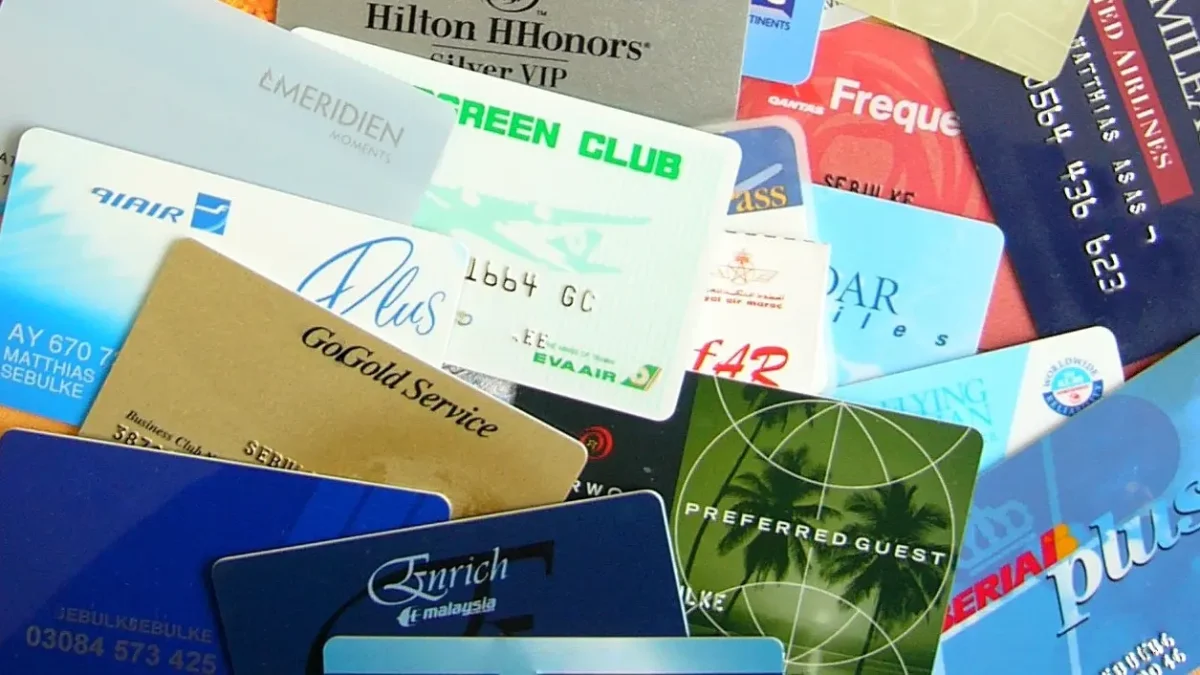
- iOS 27 ile barkodu ya da QR kodu olan kartlar Apple Wallet'a eklenebiliyor.
- Kartlar iPhone kamerasıyla taranabiliyor ya da Standard, Membership ve Event şablonlarıyla elle oluşturulabiliyor.
- Oluşturulan kartlar eşleşmiş Apple Watch'taki Wallet uygulamasında da otomatik olarak görünüyor.
iOS 27 ile Apple Wallet'a barkodu ya da QR kodu olan kartları kendiniz ekleyebilirsiniz. Spor salonu üyeliği, market sadakat kartı ve kütüphane kartı bu kapsama giriyor. Ayrıca işletmelerin dijital kart sunmasını beklemek gerekmiyor.
Özellik, iPhone kamerasıyla mevcut kartı taramanıza ya da kartı elle oluşturmanıza olanak tanıyor. Ardından kart, diğer Wallet öğelerinin yanında duruyor. Böylece plastik kartı evde bırakabilirsiniz.
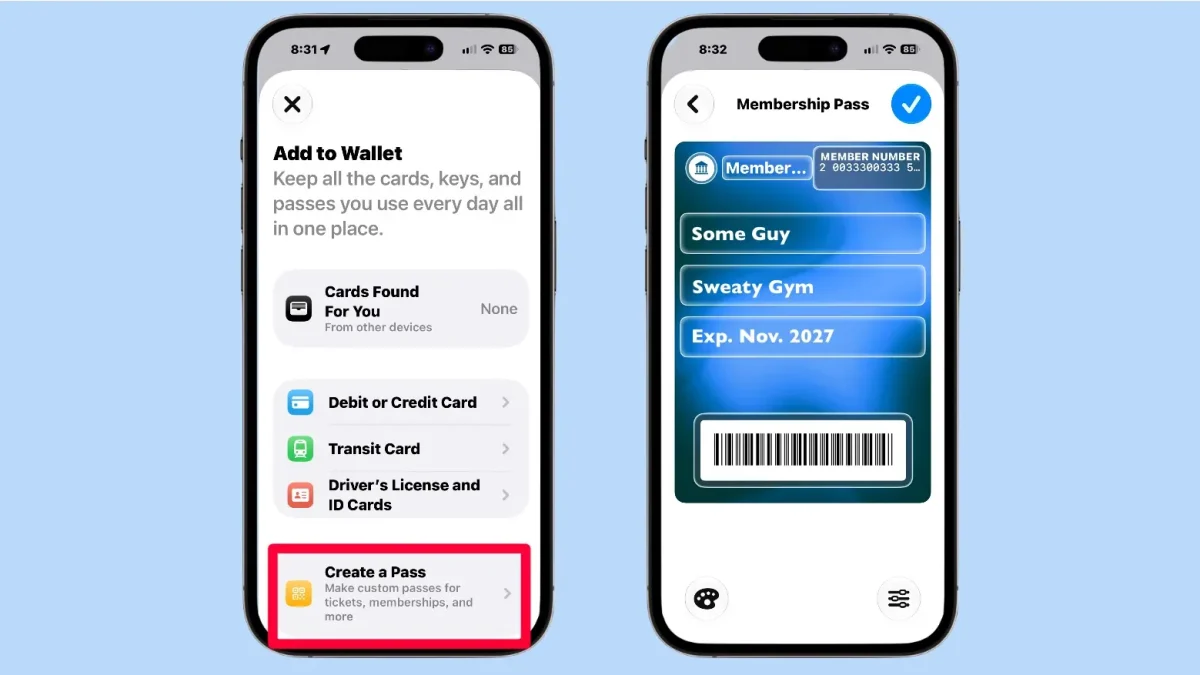
Apple Wallet Hangi Kartları Destekliyor?
Apple yıllardır iPhone'u fiziksel cüzdanın yerine geçirmeye çalışıyor. Apple Pay, kredi ve banka kartı taşıma ihtiyacını büyük ölçüde azalttı. İşletmeler de dijital sadakat kartı, üyelik kartı ve bilet sunabiliyor. Ancak resmî dijital sürümü olmayan birçok kart hala cüzdanlarda duruyor.
iOS 27 bu boşluğu dolduruyor, çünkü iPhone barkod ve QR kodlardan kendi dijital kartınızı üretebiliyor. Öte yandan bir sınır var. Yöntem yalnızca taranabilir barkodu ya da QR kodu olan kartlarda çalışıyor. Manyetik şerit gerektiren kartlar bu kapsama girmiyor.
Kartı Kamerayla Tarayarak Ekleme
En kolay yol, Visual Intelligence özelliğiyle mevcut kartı taratmak. Bu özellik, iPhone'un kamerayla gördüğü görüntüyü tanıyıp analiz ediyor. Ancak bunun için yalnızca iOS 27 yetmiyor. Apple Intelligence'ın açık olduğu uyumlu bir iPhone da gerekiyor.
- Öncelikle iPhone'unuzda Wallet uygulamasını açın.
- Ardından ekranın üstündeki Kart Ekle (+) düğmesine dokunun.
- Kamerayla fiziksel kartın fotoğrafını çekin; barkod ya da QR kod net görünmeli.
- Ayrıca kod içeren hazır bir fotoğraf ya da ekran görüntüsü de seçebilirsiniz.
- iPhone görüntüyü analiz edip tanıdığı bilgilerle bir kart oluşturur.
- Önerilen kartı inceleyin ve yanlış tanınan bilgileri düzeltin.
- Son olarak Ekle'ye dokunarak kartı kaydedin.
Kaydedilen kart, Apple Wallet'ta diğer kart ve biletlerin yanında görünür. Dolayısıyla kasada ya da spor salonu girişinde barkodu veya QR kodu açabilirsiniz.
Elle Oluşturma ve Apple Watch Desteği
Bazı kartlar taramada sorun çıkarabilir. Örneğin çok sade bir kütüphane kartı tarama sırasında iyi sonuç vermeyebilir. Bu durumda Apple Wallet kartı sıfırdan oluşturmanıza ve barkodu sonradan eklemenize izin veriyor.
- Kart Ekle (+) düğmesine dokunun ve Create a Pass seçeneğini seçin.
- Ardından Create Pass Manually'yi seçin.
- Standard, Membership veya Event şablonlarından birini belirleyin.
- Kartın adı, üyelik numarası ve son kullanma tarihi gibi bilgileri girin.
- İstendiğinde kamerayla barkodu ya da QR kodu tarayın.
- Arka plan rengi ve alanlar gibi görünümü özelleştirin.
- Son olarak Bitti'ye dokunun.
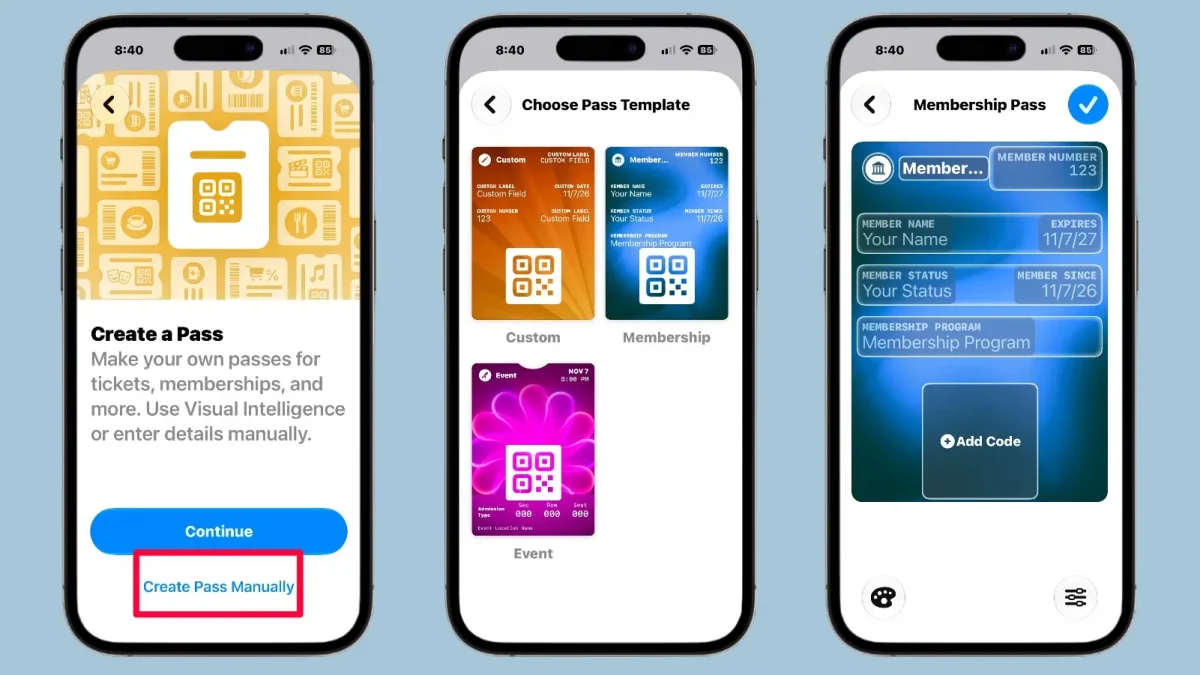
Bu yöntem, resmî Wallet entegrasyonu olmayan market sadakat kartları ve müze üyelikleri için de işe yarayabilir.
Ayrıca iPhone'da oluşturulan kartlar, eşleşmiş Apple Watch'taki Wallet uygulamasında da otomatik görünüyor. Böylece sadakat kartını, üyelik kartını ya da bileti iPhone'u cebinizden çıkarmadan kullanabilirsiniz. Apple Watch'ta Wallet'ı açıp özel kartı bulmanız ve barkodu ya da QR kodu göstermeniz yeterli.
Haberde hata mı var?Bize bildirin
Senin fikrin ne?
Bu gelişme hakkında sen ne düşünüyorsun?
Yorumlar
İlk yorumu siz yazın.