
iOS 27 Wallet ile kartlar iPhone'a taşınıyor
iOS 27 Wallet, barkod ya da QR kodlu üyelik, sadakat ve kütüphane kartlarını iPhone'a ekleme imkanı sunuyor. Adımlar haberde.
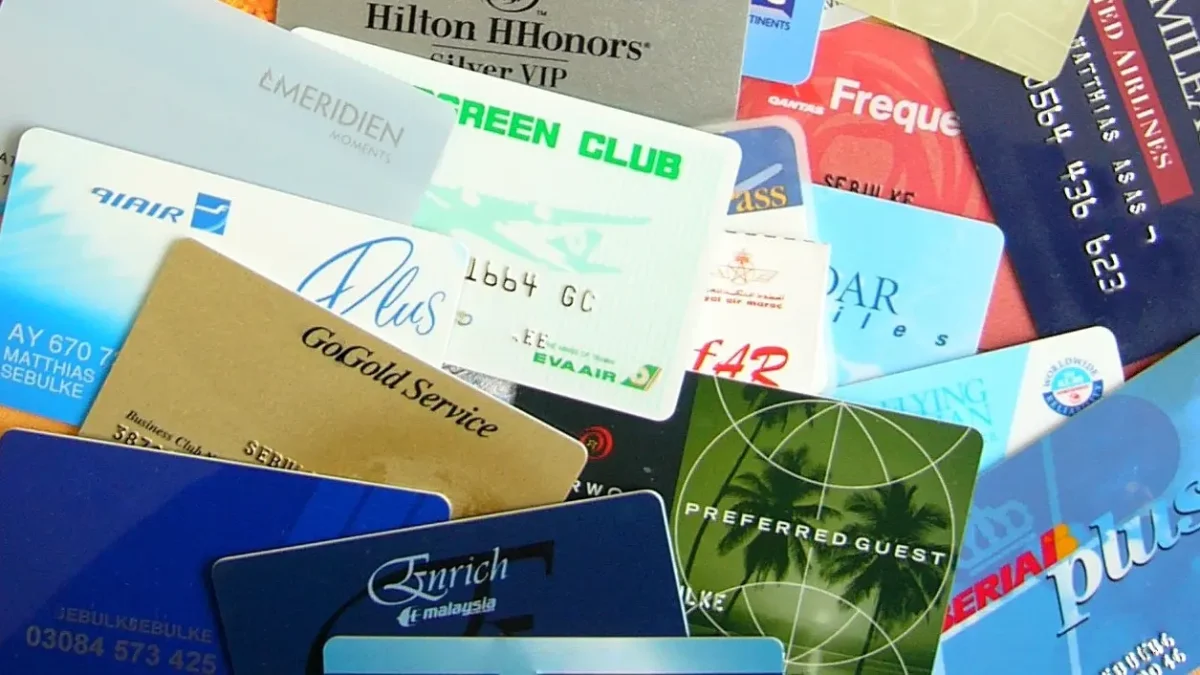
- iOS 27 ile barkodu ya da QR kodu olan kartlar Wallet'a özel kart olarak eklenebiliyor.
- Tarayarak ekleme için Apple Intelligence açık, uyumlu bir iPhone gerekiyor.
- Kartlar eşleşmiş Apple Watch'taki Wallet'ta da otomatik görünüyor.
iOS 27 Wallet, barkodu ya da QR kodu olan kartları iPhone'a taşımayı mümkün kılıyor. Spor salonu üyeliği, market sadakat kartı ve kütüphane kartı da bu kapsamda. Böylece plastik kartları cüzdanda taşımak zorunda kalmıyorsunuz. Üstelik işletmenin 'Apple Wallet'a ekle' düğmesi sunmasını beklemeniz gerekmiyor.
Apple yıllardır iPhone'u fiziksel cüzdanın dijital karşılığı haline getirmeye çalışıyor. Apple Pay sayesinde kredi ve banka kartı taşıma ihtiyacı büyük ölçüde azaldı. Ayrıca işletmeler sadakat kartı, üyelik kartı ve bilet gibi dijital kartları Wallet'a ekleyebiliyor. Ancak resmî dijital sürüm sunmayan kurumların kartları hala plastik olarak cüzdanda duruyor.
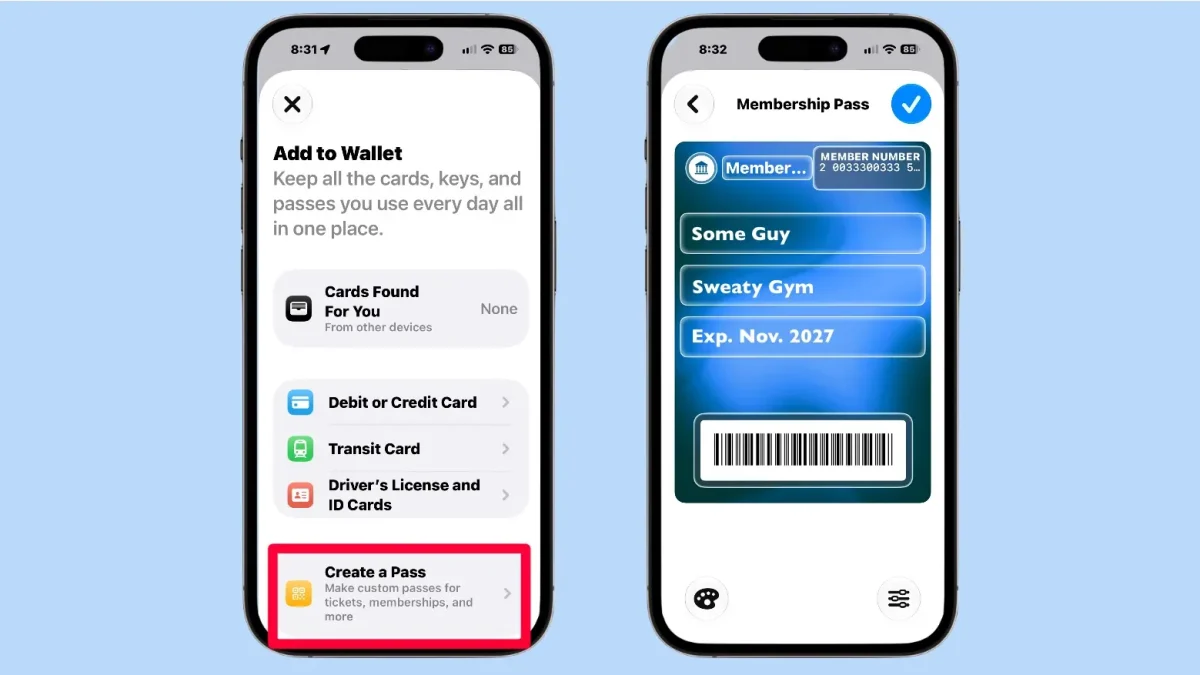
Ancak iOS 27 Wallet bu boşluğu dolduruyor. iPhone, barkod ve QR kodlardan kendi dijital kartlarınızı oluşturabiliyor. Dolayısıyla taşıdığınız daha fazla kart tek yerde toplanıyor.
iOS 27 Wallet hangi kartlarla çalışıyor?
Özellik, taranabilir barkodu ya da QR kodu olan kartlarla çalışıyor. Ancak manyetik şerit gerektiren kartlar için kullanılamıyor. Bu nedenle kartın tek işi kodu okutmaksa sorun çıkmıyor. Örneğin kütüphane kartı gibi yalnızca barkod sunan kartlar bu yöntem için uygun.
Kart nasıl taranıp eklenir?
En kolay yol, Apple'ın Visual Intelligence özelliğinin mevcut kartı taramasına izin vermek. Ancak bunun için yalnızca iOS 27 yetmiyor. Apple Intelligence'ın açık olduğu uyumlu bir iPhone da gerekiyor.
- iPhone'da Wallet uygulamasını açın.
- Ekranın üstündeki kart ekle (+) düğmesine dokunun.
- Kamerayla fiziksel kartı çekin. Barkod ya da QR kodun net göründüğünden emin olun.
- İsterseniz kodu içeren mevcut bir fotoğrafı ya da ekran görüntüsünü seçin.
- iPhone'un görüntüyü analiz edip tanıdığı bilgilerle kartı oluşturmasını bekleyin.
- Önerilen kartı gözden geçirin ve yanlış tanınan bilgileri düzeltin.
- Ekle'ye dokunarak kartı kaydedin.
Ardından kart, Wallet'ta diğer kart ve biletlerin yanında görünüyor. Kasada, spor salonu girişinde ya da kodu kabul eden başka bir yerde açıp okutabilirsiniz.
Elle kart oluşturma ve Apple Watch desteği
Çok sade kartlarda tarama yeterince iyi sonuç vermeyebilir. Bu yüzden iOS 27 Wallet, kartı sıfırdan oluşturma seçeneği de sunuyor. Barkod ise daha sonra kolayca ekleniyor.
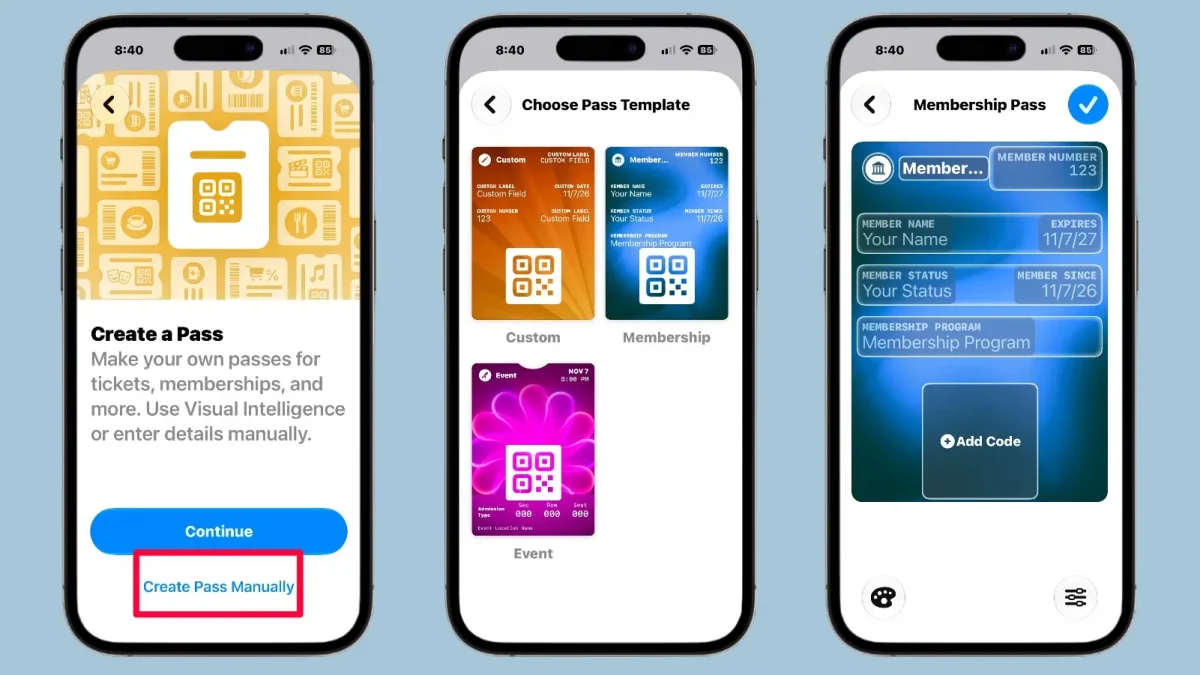
- Kart ekle (+) düğmesine dokunup Create a Pass seçeneğini seçin.
- Ardından Create Pass Manually adımına geçin.
- Standart, Üyelik ya da Etkinlik şablonlarından birini seçin.
- Kartın adı, üyelik numarası ve son kullanma tarihi gibi bilgileri girin.
- İstendiğinde kamerayla barkodu ya da QR kodu tarayın.
- Arka plan rengi ve görünen alanlar gibi ayrıntıları özelleştirin.
- Bitti'ye dokunarak değişiklikleri kaydedin.
Bu yöntem, resmî Wallet desteği olmayan market sadakat kartları ya da müze üyelikleri için de işe yarayabilir. Üstelik Apple Watch kullananlar için ek bir kolaylık var. iPhone'da oluşturulan kartlar, eşleşmiş Apple Watch'taki Wallet'ta da otomatik görünüyor. Böylece iPhone'u cepten çıkarmadan kartı bileğinizden gösterebilirsiniz. Saatte Wallet'ı açıp özel kartı bulmanız ve barkodu ya da QR kodu okutmanız yeterli.
Haberde hata mı var?Bize bildirin
Senin fikrin ne?
Bu gelişme hakkında sen ne düşünüyorsun?
Yorumlar
İlk yorumu siz yazın.