
iPhone nasıl kapatılır? Tüm yöntemler
Ayarlar ve Denetim Merkezi, düğmesiz kapatma sağlıyor. iOS 27 ve eski iPhone modellerinde yeniden başlatma adımları modele göre farklılık gösteriyor.
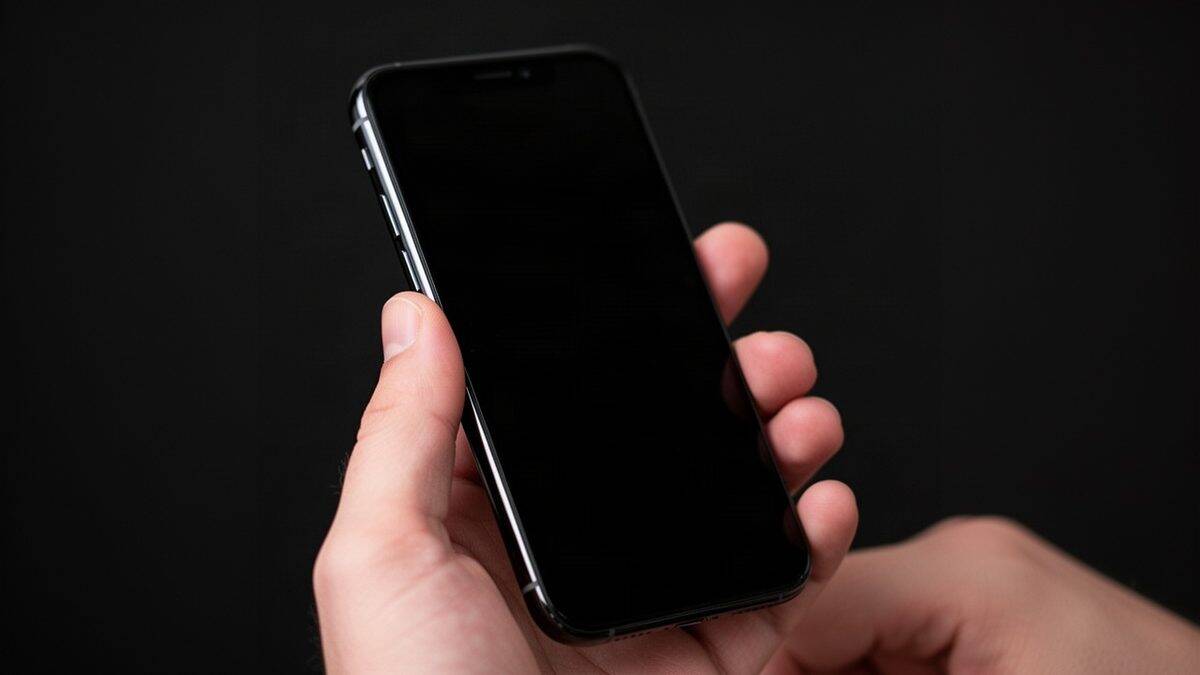
- Face ID'li iPhone ve iPhone Duo'da yan düğmeyle bir ses düğmesini birlikte basılı tutun.
- Ayarlar ve Denetim Merkezi üzerinden fiziksel düğmeleri kullanmadan kapatma ekranına ulaşabilirsiniz.
- Yanıt vermeyen iPhone için zorla yeniden başlatma kombinasyonu modele göre değişiyor.
iPhone nasıl kapatılır? Face ID'li iPhone veya iPhone Duo'da yan düğmeyle ses düğmelerinden birini birlikte basılı tutun, ardından Kapat sürgüsünü sürükleyin. Apple iPhone Kullanma Kılavuzu'nun 15 Kasım 2026 tarihli kontrolünde, Ayarlar ve Denetim Merkezi üzerinden kapatma seçenekleri de bulunuyor.
Anlatım, iOS 27'nin güncel 27.2.1 sürümünü esas alıyor. Kılavuzdaki uyumluluk listesi, iPhone 11 ve sonrasıyla iPhone SE'nin ikinci ve sonraki nesillerini kapsıyor. Eski modellerin düğme kombinasyonları ise aşağıda ayrı gösteriliyor.
Normal kapatma, yeniden başlatma ve zorla yeniden başlatma aynı işlem değil. Normal yeniden başlatmada telefonu kapatıp tekrar açıyorsunuz. Zorla yeniden başlatma ise telefon yanıt vermediğinde kullanılan, modele göre değişen düğme dizisini ifade ediyor.
Düğmelerle iPhone nasıl kapatılır?
Face ID'li modellerde kapatma ekranına ulaşmak için iki düğmeyi birlikte kullanmanız gerekiyor. iPhone Duo'da da normal kapatma işlemi aynı mantıkla çalışıyor. Bu aşamada ses düğmelerinden herhangi birini seçebilirsiniz.
- Yan düğmeyle ses düğmelerinden birini aynı anda basılı tutun.
- Sürgüler göründüğünde Kapat sürgüsünü sürükleyin.
- Telefonun kapanması için 30 saniye bekleyin.
Apple Destek'in 15 Kasım 2026'da kontrol edilen 118259 numaralı makalesi, kapanma için bu bekleme süresini belirtiyor. Yeniden açmak istediğinizde Apple logosu görünene kadar yan düğmeyi basılı tutun. Böylece normal iPhone yeniden başlatma işlemini tamamlayabilirsiniz.
iPhone SE'nin ikinci ve üçüncü neslinde ses düğmesine basmanız gerekmiyor. Yalnızca yan düğmeyi basılı tutup Kapat sürgüsünü sürükleyin. Buradaki önemli ayrım, kapatma kombinasyonunu telefonunuzun modeline göre seçmeniz.
Denetim Merkezi üzerinden iPhone nasıl kapatılır?
Denetim Merkezi, fiziksel düğmeleri kullanmadan kapatma ekranına ulaşmanızı sağlıyor. Apple'ın Türkçe kılavuzunda bu yöntem, düğmelerle kapatmadan ayrı bir seçenek olarak anlatılıyor. İşlemi tamamlamak için yine ekrandaki sürgüyü kullanmanız gerekiyor.
- Denetim Merkezi'ni açın.
- Sağ üst köşedeki güç simgesine dokunup basılı tutun.
- Telefonu kapatmak için Kapat sürgüsünü sürükleyin.
Burada güç simgesine yalnızca kısa dokunmak yerine basılı tutmanız gerekiyor. Ardından açılan ekrandan kapatma işlemini tamamlayabilirsiniz. Düğme kombinasyonunu hatırlamak istemeyen kullanıcılar için bu seçenek daha doğrudan bir alternatif oluşturuyor.
Ayarlar üzerinden düğmesiz kapatma nasıl yapılır?
Ayarlar yolu da yan düğmeye veya ses düğmelerine basmayı gerektirmiyor. Menü isimleri, Türkiye'deki kullanıcıların Apple'ın Türkçe iPhone Kullanma Kılavuzu içinde göreceği adlarla aynı. Bu nedenle farklı bir dildeki komutun karşılığını aramanıza gerek kalmıyor.
- Ayarlar uygulamasını açın.
- Genel bölümüne dokunun.
- Sayfanın en altına kaydırıp Sistemi Kapat seçeneğine dokunun.
- Kapat sürgüsünü sürükleyin.
Denetim Merkezi'ndeki güç simgesini bulamıyorsanız Ayarlar üzerinden aynı kapatma ekranına ulaşabilirsiniz. İki yöntem de düğme kombinasyonu yerine ekrandaki denetimleri kullanıyor. Ancak kapatma ile yeniden açma adımlarını birbirinden ayrı değerlendirmek gerekiyor.
Eski iPhone modelleri nasıl kapatılır?
Apple Destek'in 118259 numaralı açıklamasına göre iPhone 6, 7 ve 8 modellerinde yalnızca yan düğmeyi basılı tutmalısınız. Kapat sürgüsü göründüğünde sürükleyin ve telefonun kapanması için 30 saniye bekleyin. Aynı kapatma yöntemi, iPhone SE'nin ikinci ve üçüncü neslinde de geçerli.
iPhone SE'nin birinci neslinde, iPhone 5 ve önceki modellerde ise üst düğmeyi kullanın. Kapat sürgüsünü sürükledikten sonra yine 30 saniye bekleyin. Yeniden açarken Apple logosu görünene kadar üst düğmeyi basılı tutun.
Eski modellerde düğmenin yeri değişse de işlem sırası aynı kalıyor. Önce kapatma ekranını açıyor, ardından sürgüyü sürüklüyorsunuz. Bu modellerin kapatma adımlarının verilmesi, iOS 27 ile uyumlu oldukları anlamına gelmiyor.
Yanıt vermeyen iPhone nasıl zorla yeniden başlatılır?
Telefon dokunuşlara yanıt vermiyorsa normal kapatma adımlarını tamamlayamayabilirsiniz. Apple'ın 15 Kasım 2026'da kontrol edilen iOS 27 kılavuzu, bu durumda zorla yeniden başlatmayı öneriyor. Güncel modellerde düğmelere aynı anda değil, belirli sırayla basmanız gerekiyor.
- Ses açma düğmesine basıp hızlıca bırakın.
- Ses kısma düğmesine basıp hızlıca bırakın.
- Yan düğmeyi basılı tutun.
- Apple logosu göründüğünde yan düğmeyi bırakın.
iPhone Duo'da önce yan düğmeye en yakın ses düğmesine basıp bırakın. Ardından diğer ses düğmesine basıp bırakın. Son olarak Apple logosu görünene kadar yan düğmeyi basılı tutun.
Normal kapatmayla karşılaştırınca temel fark, burada Kapat sürgüsünü kullanmamanız. Ses düğmelerine art arda kısa basışlardan sonra yalnızca yan düğmeyi basılı tutuyorsunuz. Apple Destek, logonun görünmesinin 10 saniyeden uzun sürebileceğini belirtiyor.
iPhone 7 ve daha eski modellerde hangi düğmeler kullanılır?
Apple Destek'in 15 Kasım 2026'da kontrol edilen 116940 numaralı makalesi, eski modeller için farklı kombinasyonlar veriyor. iPhone 7 ve iPhone 7 Plus'ta yan düğmeyle ses kısma düğmesini birlikte basılı tutun. Apple logosu görünene kadar bekleyin.
iPhone 6s ve önceki modellerde Ana Ekran düğmesiyle yan veya üst düğmeyi birlikte basılı tutun. Apple logosunun görünmesi yaklaşık 10 saniye sürebilir. Bu yüzden güncel modellerdeki kısa ses düğmesi basışlarını eski modellere uygulamayın.
iPhone 7 için farklı işlemleri de araştırıyorsanız iPhone 7 kurtarma modu ve DFU rehberi ayrı bir başvuru sunuyor. Kurtarma modu, normal kapatma adımlarının yerine kullanılan bir menü seçeneği değil. Önce yaşadığınız sorunun basit bir yeniden başlatmayla çözülüp çözülmediğine bakın.
Düğmeler bozuksa veya iPhone açılmıyorsa ne yapılmalı?
Ekran çalışıyorsa Denetim Merkezi veya Ayarlar üzerinden düğmesiz kapatma yapabilirsiniz. Bununla birlikte, Apple'ın yeniden açma talimatı yan düğmeyi kullanıyor. Bu nedenle düğmesiz kapatma seçeneğini, fiziksel düğme arızasının çözümü olarak değerlendirmeyin.
iPhone açılmıyorsa Apple, telefonu bir saat şarj edip yeniden denemenizi öneriyor. Şarj sonrasında da açılmayan telefon için servis gerekebilir. Zorla yeniden başlatma sonrasında sorun sürüyorsa Apple Destek üzerinden yardım alın.
Aşağıdaki karşılaştırmada kapatma ve zorla yeniden başlatma adımları ayrı sütunlarda yer alıyor. Kapatma sütunundaki düğmelere, Kapat sürgüsü görünene kadar basılı tutun. Zorla yeniden başlatmada ise işlemi Apple logosunu görene kadar sürdürün.
| Model grubu | Kapatma | Zorla yeniden başlatma |
|---|---|---|
| Face ID'li iPhone | Yan düğme ve herhangi bir ses düğmesi, ardından Kapat sürgüsü | Ses açmaya bas bırak, ses kısmaya bas bırak, yan düğmeyi basılı tut |
| iPhone Duo | Yan düğme ve herhangi bir ses düğmesi, ardından Kapat sürgüsü | Önce yan düğmeye yakın ses düğmesine, sonra diğerine bas bırak, yan düğmeyi basılı tut |
| iPhone 8, SE ikinci ve üçüncü nesil | Yan düğme, ardından Kapat sürgüsü | Ses açmaya bas bırak, ses kısmaya bas bırak, yan düğmeyi basılı tut |
| iPhone 7 ve 7 Plus | Yan düğme, ardından Kapat sürgüsü | Yan düğmeyle ses kısma düğmesini birlikte basılı tut |
| iPhone 6 ve 6s ailesi | Yan düğme, ardından Kapat sürgüsü | Ana Ekran ve yan düğmeyi birlikte basılı tut |
| iPhone SE birinci nesil, iPhone 5 ve öncesi | Üst düğme, ardından Kapat sürgüsü | Ana Ekran ve üst düğmeyi birlikte basılı tut |
Haberde hata mı var?Bize bildirin
Senin fikrin ne?
Bu gelişme hakkında sen ne düşünüyorsun?
Yorumlar
İlk yorumu siz yazın.