
iPhone kamera ayarları nasıl yapılır?
iPhone kamera ayarları için iOS 27 araçlarını özelleştirin. Izgara, makro, ProRAW, video, ses ve Ayarları Koru seçeneklerini Türkçe menü adlarıyla öğrenin.
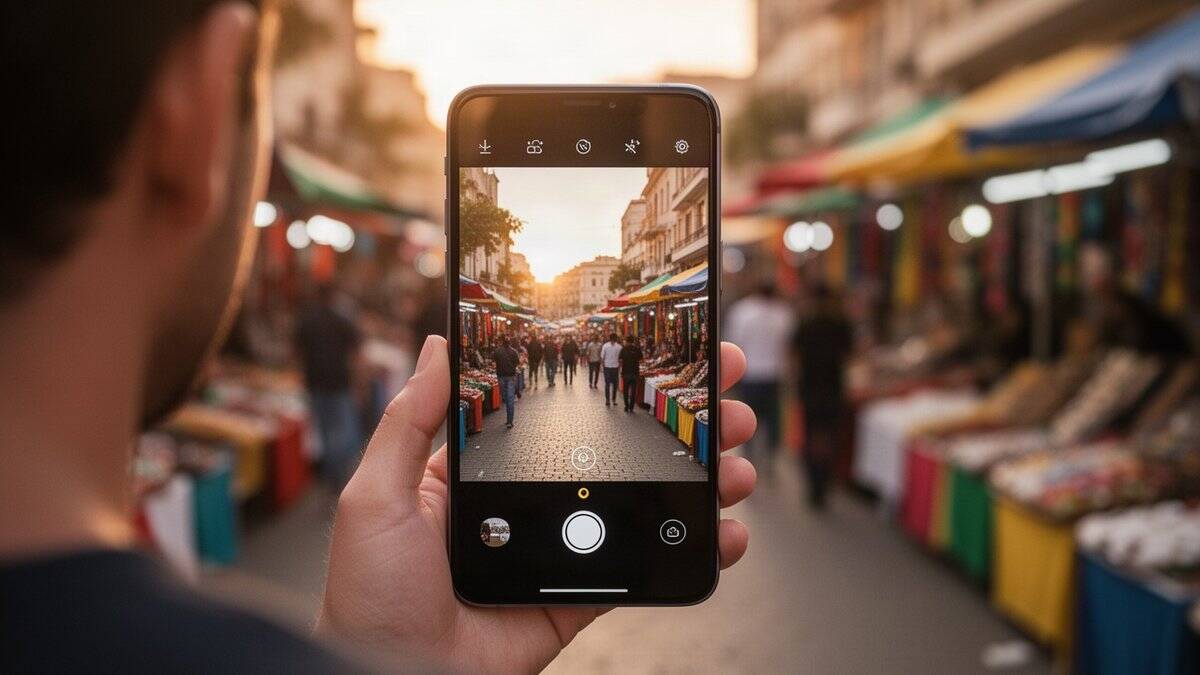
- iOS 27 kamera araçları, Düzenle seçeneğiyle özelleştiriliyor.
- Ayarları Koru, desteklenen çekim tercihlerinin yeniden açılışta sıfırlanmasını önlüyor.
- Yeni iPhone başlangıç ayarları, Apple'ın Türkçe menü adlarıyla açıklanıyor.
iPhone kamera ayarları, Apple'ın 14 Kasım 2026'da kontrol edilen Türkçe kılavuzuyla güncellendi. Kamera içindeki Düzenle, araçları özelleştirmenizi sağlar. Ayarlar > Kamera > Ayarları Koru bölümü, desteklenen tercihleri sonraki açılışlar için saklar.
İstediğiniz araçları ekleyip Bitti'ye dokunduğunuzda seçiminiz, kamera karesinin üstünde görünür. iPhone Duo'da araçlar, üst bölüm yerine kenarda yer alır. Türkiye'deki kullanıcılar, aşağıdaki adımları Apple'ın Türkçe menü adlarıyla izleyebilir.
iPhone kamera ayarları hangi sürümde özelleştiriliyor?
MacRumors'un 2026 tarihli rehberine göre araç özelleştirme, iOS 27 çalıştırabilen tüm iPhone modellerinde bulunuyor. Ancak seçilebilen araçlar, kullanılan modele göre değişiyor. Dolayısıyla menüyü düzenleyebilmek, her iPhone'da aynı elle ayar seçeneklerinin bulunacağı anlamına gelmiyor.
Apple'ın güvenlik yayınları sayfasındaki 9 Kasım 2026 tarihli kayıtta iOS 27.2.1, iPhone 11 ve sonrası için listeleniyor. Rehberdeki araç özelleştirme adımları, iOS 27 kamera düzenini esas alıyor. Model desteği belirtilen özellikleri, tüm telefonlara genellememek gerekiyor.
Kamera araçlarını özelleştirme adımları nasıl uygulanır?
Apple'ın 14 Kasım 2026'da kontrol edilen Türkçe kamera araçları kılavuzu, ekleme ve kaldırmayı aynı ekranda anlatıyor. MacRumors'un 2026 tarihli rehberi, bu ekranı açan simgeyi sağ alttaki altı daireli düğme olarak tarif ediyor.
- iPhone'unuzda Kamera'yı açın.
- Sağ alttaki altı daireli simgeye dokunun.
- Araçları göstermek için Düzenle'ye dokunun.
- Menüde, kamera karesinin üst tarafına eklemek istediğiniz araca dokunun.
- Bir aracı kaldırmak için üstteki aracın yanındaki kaldırma simgesine dokunun.
- Seçiminiz tamamlandığında Bitti'ye dokunun.
- Araç menüsünü kapatmak için menüde aşağı kaydırın.
iPhone Duo kullanıyorsanız eklediğiniz araçları kamera karesinin kenarında arayın. Diğer adımlar için aynı Türkçe menü adlarını izleyin. Önce düzenli kullandığınız araçları seçmek, ekrandaki seçenekleri daha kolay takip etmenizi sağlayabilir.
Saptanmış düzene dönmek isterseniz Temel Ayarlara Sıfırla seçeneğine dokunun. Apple'ın kılavuzu, bu seçeneği başlangıçtaki kamera araçlarına dönüş için belirtiyor. Bu nedenle ilk araç düzenini elle not almanız gerekmiyor.
Hangi araçları hızlı erişime eklemek mantıklı?
MacRumors, modele göre Flaş, Live Photo, En Boy Oranı, Zamanlayıcı, Pozlama ve Stiller seçeneklerini sıralıyor. Flaş ve Live Photo, Apple'ın kılavuzunda başlangıçta üst bölümde görünen araçlar olarak anlatılıyor. Ancak kendi düzeninizin bu iki araçla sınırlı kalması gerekmiyor.
Örneğin fotoğrafın aydınlığını sık değiştiriyorsanız Pozlama'yı öne almak mantıklı bir başlangıç olabilir. Zamanlayıcıyı nadiren kullanıyorsanız her zaman görünür tutmanız gerekmeyebilir. Editoryal önerimiz, bütün seçenekler yerine çekimde gerçekten değiştirdiğiniz denetimleri seçmeniz.
Fotoğrafik görünümü çekimden önce değiştirmek isteyenler, desteklenen modellerde Stiller'i değerlendirebilir. Apple'ın kılavuzuna göre filtre ve Fotoğrafik Stil seçenekleri, iPhone modeline bağlıdır. Dolayısıyla başka bir telefondaki araç listesini kendi cihazınızda eksiksiz görmeyi beklemeyin.
Pozlama ayarı nasıl kilitlenir ve korunur?
Pozlama, fotoğrafın ne kadar aydınlık veya karanlık görüneceğini etkileyen denetimdir. Apple'ın kamera araçları kılavuzuna göre bu ayar, sonraki fotoğraflar için kilitlenebilir. Bununla birlikte uygulamayı yeniden açarken korunması, ayrı bir ayara bağlıdır.
- Kamera'yı açın.
- Araç simgesine dokunun veya ekranın en altındaki kamera modlarında yukarı kaydırın.
- Pozlama'ya dokunun.
- Düzeyi ayarlamak için sürgüyü sürükleyin.
- Araç menüsünü kapatmak için aşağı kaydırın.
Pozlama, Kamera'yı bir sonraki açışınıza kadar kilitli kalır. Yeniden açılışta sıfırlanmaması için Ayarlar > Kamera > Ayarları Koru > Pozlama Ayarı yolunu izleyin. Ardından Pozlama Ayarı'nı açın.
Bu ayrım, aynı aydınlık tercihiyle çekime devam etmek isteyenler açısından önemlidir. Araç satırına Pozlama'yı eklemek, yalnızca denetime erişimi kolaylaştırır. Ayarın uygulama açılışları arasında korunması için Ayarları Koru bölümünü ayrıca kullanmanız gerekir.
AE/AF Kilidi ile pozlama kilidi arasındaki fark nedir?
AE/AF Kilidi, otomatik pozlama ve otomatik odak ayarlarını birlikte kilitler. Bunun için ekranda odaklamak istediğiniz alana dokunun. Ardından AE/AF Kilidi görünene kadar odak alanını basılı tutun.
Kilidi kaldırmak için ekrana dokunmanız yeterlidir. Kilitlemeden önce odak alanının yanındaki denetimi yukarı veya aşağı sürükleyerek pozlamayı değiştirebilirsiniz. Böylece odak noktasıyla birlikte çekimin aydınlığını da belirleyebilirsiniz.
Yalnızca aydınlık düzeyini sabitlemek istiyorsanız Pozlama aracı, daha doğrudan bir seçenektir. Odak ve pozlamayı birlikte sabitlemek istediğinizde ise AE/AF Kilidi kullanılabilir. Bu iki işlemi ayırmak, istemeden odak davranışını değiştirmenizi önlemeye yardımcı olabilir.
Flaş düğmesi nasıl sürekli görünür tutulur?
Apple'ın kamera araçları kılavuzuna göre Kamera, gerektiğinde flaşı otomatik kullanacak şekilde ayarlanmıştır. Flaş denetiminden Otomatik, Açık veya Kapalı seçenekleri arasında geçiş yapabilirsiniz. Bu seçim, çekimden önce flaş davranışını elle belirlemenizi sağlar.
Düğmenin sürekli görünmesi için Ayarlar > Kamera > Göstergeler > Flaş yolunu izleyip Flaş'ı açın. Buradaki gösterge ayarı, flaşı her fotoğrafta çalıştırmakla aynı şey değildir. Görünür düğme üzerinden istediğiniz çalışma biçimini ayrıca seçersiniz.
iPhone 18 Pro ve iPhone Duo'da odak nasıl ayarlanır?
Apple'ın kamera araçları kılavuzuna göre iPhone 18 Pro modelleri ve iPhone Duo, elle odak ayarını destekliyor. Bu modellerde odak ve pozlama, birbirinden ayrı denetimlerdir. Birini değiştirmek, diğerini değiştirmez.
- Kamera'yı açın ve araç menüsünden Odak'a dokunun.
- İsterseniz Odak aracını, özelleştirme ekranından görünür araçlara ekleyin.
- Belirli bir kamerayı seçmek için Ultra Geniş, Ana veya Telefoto'ya dokunun.
- Odağı ayarlamak için sürgüyü sürükleyin.
- Otomatik odağa dönmek için A'ya dokunun.
Seçtiğiniz kamera, sonraki çekimler için seçili kalır. Odaktaki alanlar, ekranda vurgulanır. Bununla birlikte Odak aracı, bazı kamera modlarında kullanılamayabilir.
Hareketli konu takibi için önce konuya dokunarak sarı çerçeveyi gösterin. Ardından takibi başlatmak için çerçeveye iki kez dokunun. Kamera, konuya olan mesafe değiştiğinde de takibi sürdürür. Takibi bitirmek için Odak Takibi'ne dokunun.
Fotoğraf ve video için aynı araçlar mı seçilmeli?
9to5Mac'te Ben Lovejoy, 13 Kasım 2026 tarihli yazısında kendi iPhone 18 Pro düzenini anlatıyor. Fotoğraf için diyafram, enstantane, beyaz dengesi, pozlama telafisi ve histogramı seçtiğini belirtiyor. Histogram, görüntüdeki tonların dağılımını göstererek pozlamayı değerlendirmeye yardımcı olur.
Lovejoy, videoda diyafram, beyaz dengesi, pozlama telafisi ve histogramın yanında kare hızıyla odak moduna erişim ekliyor. Bu liste, Lovejoy'un kişisel kullanım tercihi. Her kullanıcı için zorunlu veya tüm modellerde uygulanabilir bir düzen değil.
iPhone 18 Pro'nun diyafram özelliğine ilişkin bağlam için iPhone 18 Pro değişken diyafram haberimize bakabilirsiniz. Araçları seçerken önce kendi modelinizde görünen seçenekleri, ardından fotoğraf veya video alışkanlığınızı esas alın.
Hangi kamera aracı ne işe yarar ve hangi modellerde bulunur?
Aşağıdaki tablo, kaynaklarda belirtilen kullanım ve model kapsamını bir araya getiriyor. Genel araçlarda seçenekler, modele göre değişebilir. Özelleştirme desteğiyle gelişmiş bir denetimin donanım desteğini birbirinden ayırmak gerekir.
| Araç | Ne işe yarar? | Model kapsamı |
|---|---|---|
| Flaş | Otomatik, Açık veya Kapalı seçimini sağlar. | Seçenekler modele göre değişebilir. |
| Live Photo | Live Photo denetimine hızlı erişim sağlar. | Kullanılabilirlik modele göre değişebilir. |
| Pozlama | Çekimin aydınlığını ayarlar ve sonraki fotoğraflar için kilitler. | Seçenekler modele göre değişebilir. |
| Stiller | Çekim öncesinde fotoğrafın görünümünü değiştirir. | Fotoğrafik Stiller'i destekleyen modeller. |
| Odak ve konu takibi | Elle odak ayarı ve hareketli konuyu izleme sağlar. | iPhone 18 Pro modelleri ve iPhone Duo. Mod sınırlamaları bulunabilir. |
| Pro kontroller | Enstantane ve beyaz dengesi gibi elle ayarlara erişim sağlar. | 9to5Mac'in örneği iPhone 18 Pro'ya dayanıyor. Diğer modellere genellenemez. |
| Diyafram | Diyafram ayarına erişim sağlar. | Kaynaklarda iPhone 18 Pro modelleri için belirtiliyor. |
Yeni bir iPhone alınca hangi kamera ayarlarını yapmalı?
Apple'ın 14 Kasım 2026'da kontrol edilen Türkçe kılavuzları, aşağıdaki başlangıç ayarlarının kaynağını oluşturuyor. Bu seçenekleri tek bir zorunlu ayar paketi gibi düşünmeyin. Önce kadraj ve kayıt tercihlerinizi belirleyin, ardından korunmasını istediğiniz ayarları seçin.
Izgara ve Su Terazisi nasıl açılır?
Ayarlar > Kamera bölümünde Izgara ve Su Terazisi'ni açın. Apple'ın kamera araçları kılavuzu, iki seçeneği çekimi düzleştirmeye ve oluşturmaya yardımcı araçlar olarak açıklıyor. Böylece kadraj düzenine yönelik yardımcıları Kamera ekranında görebilirsiniz.
Ön Kamerayı Yansıt ne işe yarar?
Apple'ın selfie kılavuzuna göre Ayarlar > Kamera > Ön Kamerayı Yansıt seçeneğini açabilirsiniz. Bu ayar, fotoğrafı ters çevirmek yerine ön kamera çerçevesinde gördüğünüz gibi kaydeder. Dolayısıyla tercih, selfie'nin önizlemeyle aynı yönde görünmesini isteyen kullanıcıları ilgilendirir.
Otomatik makro geçişi nasıl denetlenir?
Apple'ın makro kılavuzuna göre desteklenen modeller, konuya yaklaşınca otomatik olarak Ultra Geniş kameraya geçer. Makro, yakın konuları net çekmek için kullanılan çekim yöntemidir. Ayarlar > Kamera > Makro Denetimi seçeneği, bu geçişin elle denetlenmesiyle ilgilidir.
Konuya yaklaştığınızda görünen makro simgesine dokunarak otomatik geçişi kapatabilir, aynı simgeyle yeniden açabilirsiniz. Tercihinizi oturumlar arasında saklamak için Ayarlar > Kamera > Ayarları Koru > Makro Denetimi seçeneğini açın. Fotoğraf bulanıklaşırsa geri çekilin veya Ultra Geniş kameraya geçmek için 0,5x'e dokunun.
Ayarları Koru bölümünde neler saklanır?
Apple'ın kamera ayarlarını kaydetme kılavuzuna göre Ayarları Koru, son kullanılan tercihlerin sıfırlanmasını önler. Ayarlar > Kamera > Ayarları Koru bölümünden istediğiniz seçenekleri açın. Bölüm sonundaki tablo, her seçeneğin neyi sakladığını ve kaynakta belirtilen model notlarını gösteriyor.
Örneğin Kamera Modu, son kullandığınız Portre veya Panorama gibi modu saklar. Fotoğrafik Stil ise desteklenen modellerde son stil seçimini korur. Ancak bir tercihi saklamak, modelinizin desteklemediği bir çekim özelliğini eklemez.
Apple ProRAW nasıl seçilir?
Apple'ın ProRAW kılavuzuna göre Apple ProRAW, standart RAW görüntü bilgilerini iPhone'un görüntü işlemesiyle birleştiren fotoğraf biçimidir. Pozlama, renk ve beyaz dengesi düzenlemeleri için ek denetim sunar. Desteklenen modellerde Kamera'nın araç menüsünden Biçim seçeneğine dokunarak seçim yapabilirsiniz.
Dosya biçimini değiştirmek için Ayarlar > Kamera > Biçimler > ProRAW Biçimi yolunu izleyin. Apple ProRAW, ön kamera dahil tüm kameralarda kullanılabilir ancak Portre modunda desteklenmez. Dosyalar daha büyük olduğundan bu seçimi depolama tercihinizle birlikte değerlendirin.
Video kaydında hangi seçenekler kontrol edilmeli?
Apple'ın video kayıt kılavuzuna göre temel seçenekler, Ayarlar > Kamera > Video Kaydı altında bulunur. Modelinize göre Otomatik Kare Hızı veya Otomatik Düşük Işık FPS seçeneğini görebilirsiniz. Kare hızı, videonun bir saniyedeki görüntü sayısını ifade eder.
Otomatik ayar, düşük ışıkta kare hızını azaltarak video kalitesini artırabilir. HDR Video, yüksek dinamik aralıklı video kaydını denetler. Kamerayı Kilitle ise desteklenen modellerde kayıt sırasında kameralar arasında geçişi önler ve saptanmış olarak kapalıdır.
İyileştirilmiş Stabilizasyon, desteklenen modellerde saptanmış olarak açıktır ve görüntüyü hafifçe büyüterek sabitlemeyi iyileştirir. Beyaz Dengesini Kilitle, kayıt sırasında aydınlatmaya bağlı renk yakalamayı iyileştirmek için beyaz dengesini sabitler. Bu nedenle sabitleme tercihini yaparken kadrajdaki büyümeyi de hesaba katın.
Arka kamerada saptanmış ağır çekim kaydı, 1080 HD çözünürlükte 240 kare/sn olarak ayarlıdır. Değişiklik için Ayarlar > Kamera > Ağır Çekim bölümünü kullanın. Her çekim için tek bir çözünürlük veya kare hızını zorunlu saymak yerine mevcut seçenekleri ihtiyacınıza göre değerlendirin.
Ses kaydı ve rüzgar azaltma nasıl ayarlanır?
Apple'ın ses kayıt kılavuzuna göre iPhone 16 ve sonrası, saptanmış olarak Uzamsal Ses kullanır. Ayarlar > Kamera > Ses Kaydı bölümünden Uzamsal Ses, Stereo veya Mono seçebilirsiniz. Uzamsal Ses, desteklenen çalma aygıtlarında sesi farklı yönlerden duyurur.
Stereo, sesi sol ve sağ kanallara ayırır. Mono'da her iki kulaktan aynı ses duyulur. iPhone 16 ve sonrasında Uzamsal Ses veya Stereo kayıtta rüzgar sesi otomatik azaltılır. Bunu değiştirmek için Rüzgar Sesini Azaltma'yı kapatabilirsiniz.
Kamera Denetimi nasıl kişiselleştirilir?
Apple'ın Kamera Denetimi kılavuzuna göre desteklenen modellerde denetime hafifçe iki kez basmak, kullanılabilir ayarların katmanını açar. Parmağınızı kaydırarak ayarı bulun, hafifçe basarak seçin ve kaydırarak değiştirin. Ayarlar > Kamera > Kamera Denetimi > Özelleştir bölümünden seçenekleri ve sıralarını düzenleyebilirsiniz.
Aynı Kamera Denetimi bölümünde Odağı ve Pozlamayı Kilitle seçeneğini açabilirsiniz. Çekimde hafifçe basılı tutarak AE/AF Kilidi'ni etkinleştirin ve kilidin sürmesi için dokunmayı sürdürün. Denetimi bıraktığınızda kilit kapanır.
Kamera'yı açmak için gereken tıklama sayısını da buradan değiştirebilirsiniz. Bunun için Bir Kez Bas veya İki Kez Bas seçeneğini kullanın. Açılış tıklamasıyla ayar katmanını açan hafif basma hareketini birbirinden ayırın.
| Ayar | Ne kaydeder? | Model notu |
|---|---|---|
| Kamera Modu | Son kullanılan kamera modunu. | Kılavuzda ayrı model sınırı belirtilmiyor. |
| Fotoğrafik Stil | Son kullanılan fotoğrafik stili. | Desteklenen modellerde. |
| Yaratıcı Denetimler | Işık ayarı için kullanılan son tercihleri. | Seçenekler kullanılan özelliğe bağlıdır. |
| Derinlik Denetimi | Fotoğraf, Portre ve Sinematik modlarındaki son derinlik ayarını. | İlgili mod ve özellik desteğine bağlıdır. |
| Makro Denetimi | Otomatik Makro tercihini. | Desteklenen modellerde. |
| Pozlama Ayarı | Pozlama denetimi ayarını. | iPhone 11 ve sonrası. |
| Diyafram Açıklığı | Son diyafram ayarını. | iPhone 18 Pro modellerinde. |
| Gece Modu | Otomatik'e sıfırlamak yerine son Gece modu tercihini. | Desteklenen modellerde. |
| Portre Büyütme | Portre modu büyütmesini. | Desteklenen modellerde saptanmış olarak açık. |
| Hareket Modu | Hareket Modu'nun açık kalmasını. | Desteklenen modellerde. |
| ProRAW ve Çözünürlük Denetimi veya Çözünürlük Denetimi | İlgili ProRAW ve çözünürlük tercihlerini. | Adı modele göre değişir. Desteklenen modellerde. |
| Apple ProRes | Apple ProRes ayarını. | Desteklenen modellerde. |
| Live Photo | Live Photo tercihini. | Kılavuza göre bu koruma ayarı saptanmış olarak açık. |
Güncelleme (14 Kasım 2026): Apple'ın Türkçe kılavuzlarına göre yeni iPhone başlangıç ayarları ve Ayarları Koru tablosu eklendi. Makro, ProRAW, video, ses ve Kamera Denetimi açıklamaları genişletildi.
Haberde hata mı var?Bize bildirin
Senin fikrin ne?
Bu gelişme hakkında sen ne düşünüyorsun?
Yorumlar
İlk yorumu siz yazın.