
iPhone kamera araçları, nasıl düzenlenir?
Türkçe menülerle en sık kullandığınız araçları öne taşıyın. iOS 27'de pozlama kilidini korumayı ve desteklenen modellerde odak ayarlarını öğrenin.
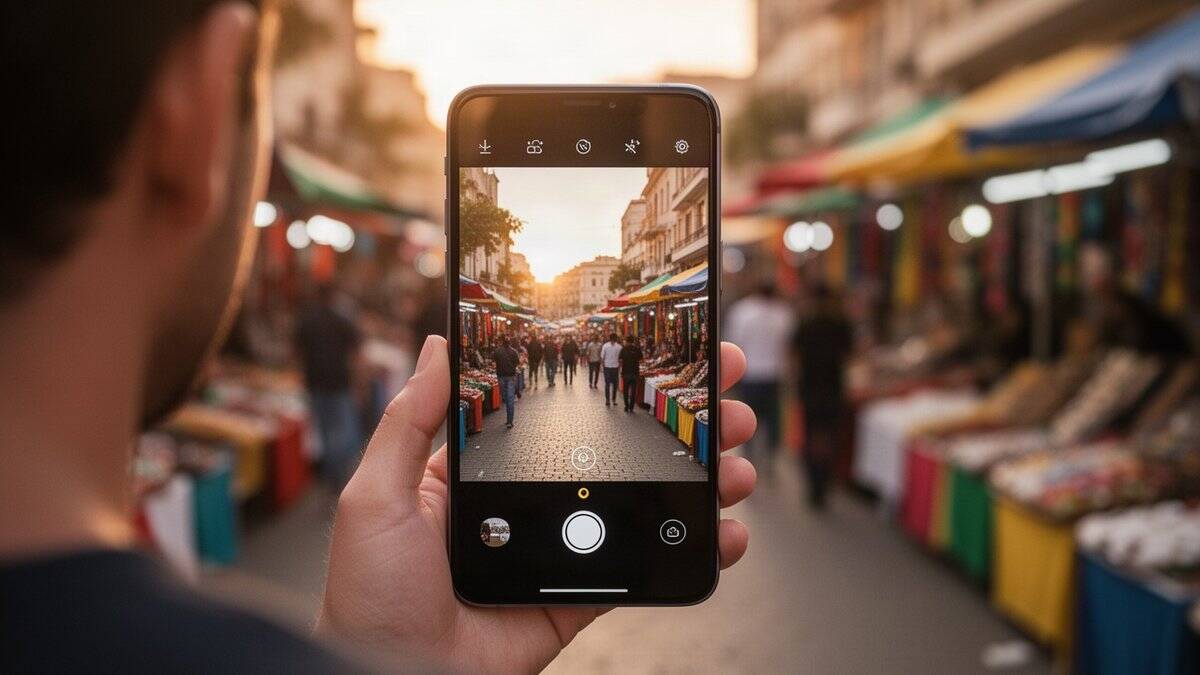
- Kamera içindeki Düzenle seçeneğinden sık kullandığınız araçları görünür alana ekleyebilirsiniz.
- Pozlama tercihini korumak için Ayarları Koru bölümündeki Pozlama Ayarı'nı açabilirsiniz.
- iPhone 18 Pro modelleri ve iPhone Duo, elle odak ayarı ve hareketli konu takibi sunuyor.
Apple'ın 14 Kasım 2026'da kontrol edilen Türkçe kılavuzuna göre iPhone kamera ayarları, Kamera içindeki Düzenle seçeneğiyle özelleştiriliyor. İstediğiniz araçları ekleyip Bitti'ye dokunduğunuzda, seçiminiz kamera karesinin üstünde görünür. iPhone Duo'da araçlar, üst bölüm yerine kenarda yer alır.
Bu düzenleme, sık kullandığınız denetimlere menüyü yeniden açmadan ulaşmanızı sağlar. Türkiye'deki kullanıcılar, aşağıdaki adımları Türkçe menü adlarıyla bire bir izleyebilir. Anlatım, cihaz üzerinde yaptığımız bir teste değil, belirtilen kaynaklara dayanıyor.
iPhone kamera ayarları hangi sürümde özelleştiriliyor?
MacRumors'un 2026 tarihli rehberine göre araç özelleştirme, iOS 27 çalıştırabilen tüm iPhone modellerinde bulunuyor. Ancak seçilebilen araçlar, kullanılan modele göre değişiyor. Dolayısıyla menüyü düzenleyebilmek, her iPhone'da aynı elle ayar seçeneklerinin bulunacağı anlamına gelmiyor.
Apple'ın güvenlik yayınları sayfasındaki 9 Kasım 2026 tarihli kayıt, güncel sürümü gösteriyor. Bu kayıtta iOS 27.2.1, iPhone 11 ve sonrası için listeleniyor. Rehberdeki adımlar, iOS 27 ve sonrasındaki kamera araçları düzenini esas alıyor.
Kamera araçlarını özelleştirme adımları nasıl uygulanır?
Apple'ın Türkçe iPhone Kullanma Kılavuzu, araç ekleme ve kaldırma işlemlerini aynı düzenleme ekranında anlatıyor. MacRumors, bu ekranı açan simgeyi sağ alttaki altı daireli düğme olarak tarif ediyor.
- iPhone'unuzda Kamera'yı açın.
- Sağ alttaki altı noktalı simgeye dokunun.
- Araçları göstermek için Düzenle'ye dokunun.
- Menüde, kamera karesinin üst tarafına eklemek istediğiniz araca dokunun.
- Bir aracı kaldırmak için üstteki aracın yanında bulunan kaldırma simgesine dokunun.
- Seçiminiz tamamlandığında Bitti'ye dokunun.
- Araç menüsünü kapatmak için menüde aşağı kaydırın.
iPhone Duo kullanıyorsanız eklediğiniz araçları, kamera karesinin kenarında arayın. Diğer adımlar için aynı Türkçe menü adlarını izleyin. Önce yalnızca düzenli kullandığınız araçları seçmek, ekrandaki seçenekleri daha kolay takip etmenizi sağlayabilir.
Varsayılan düzene dönmek isterseniz Temel Ayarlara Sıfırla seçeneğine dokunun. Apple'ın kılavuzunda bu seçenek, saptanmış kamera araçlarına dönüş için belirtiliyor. Bu nedenle araç seçimini değiştirirken ilk düzeni elle not almanız gerekmiyor.
Hangi araçları hızlı erişime eklemek mantıklı?
MacRumors, modele göre Flaş, Live Photo, En Boy Oranı, Zamanlayıcı, Pozlama ve Stiller seçeneklerini sıralıyor. Flaş ve Live Photo, Apple'ın kılavuzunda başlangıçta üst bölümde görünen araçlar olarak anlatılıyor. Ancak kendi düzeninizin bu iki araçla sınırlı kalması gerekmiyor.
Örneğin sık sık fotoğrafın aydınlığını değiştiriyorsanız Pozlama'yı öne almak mantıklı bir başlangıç olabilir. Zamanlayıcıyı nadiren kullanıyorsanız her zaman görünür tutmanız gerekmeyebilir. Buradaki editoryal önerimiz, tüm seçenekleri eklemek yerine çekimde gerçekten değiştirdiğiniz denetimleri seçmeniz.
Fotoğrafik görünümü çekimden önce değiştirmek isteyenler, desteklenen modellerde Stiller'i değerlendirebilir. Apple'ın kılavuzuna göre filtre ve Fotoğrafik Stil seçenekleri, iPhone modeline bağlıdır. Dolayısıyla başka bir telefondaki araç listesini kendi cihazınızda eksiksiz görmeyi beklemeyin.
Pozlama ayarı nasıl kilitlenir ve korunur?
Pozlama, fotoğrafın ne kadar aydınlık veya karanlık görüneceğini etkileyen denetimdir. Apple'ın kılavuzuna göre bu ayar, sonraki fotoğraflar için kilitlenebilir. Bununla birlikte uygulamayı yeniden açarken korunması, ayrı bir ayara bağlıdır.
- Kamera'yı açın.
- Araç simgesine dokunun veya ekranın en altındaki kamera modlarında yukarı kaydırın.
- Pozlama'ya dokunun.
- Düzeyi ayarlamak için sürgüyü sürükleyin.
- Araç menüsünü kapatmak için aşağı kaydırın.
Pozlama, Kamera'yı bir sonraki açışınıza kadar kilitli kalır. Yeniden açılışta sıfırlanmaması için Ayarlar > Kamera > Ayarları Koru > Pozlama Ayarı yolunu izleyin. Ardından Pozlama Ayarı'nı açın.
Bu ayrım, aynı aydınlık tercihiyle çekime devam etmek isteyenler açısından önemlidir. Araç satırına Pozlama'yı eklemek, yalnızca denetime erişimi kolaylaştırır. Ayarın uygulama açılışları arasında korunması için Ayarları Koru bölümünü ayrıca kullanmanız gerekir.
AE/AF Kilidi ile pozlama kilidi arasındaki fark nedir?
AE/AF Kilidi, otomatik pozlama ve otomatik odak ayarlarını birlikte kilitler. Bunun için ekranda odaklamak istediğiniz alana dokunun. Ardından AE/AF Kilidi görünene kadar odak alanını basılı tutun.
Kilidi kaldırmak için ekrana dokunmanız yeterlidir. Kilitlemeden önce odak alanının yanındaki denetimi yukarı veya aşağı sürükleyerek pozlamayı değiştirebilirsiniz. Böylece odak noktasıyla birlikte çekimin aydınlığını da belirleyebilirsiniz.
Yalnızca aydınlık düzeyini sabitlemek istiyorsanız Pozlama aracı, daha doğrudan bir seçenektir. Odak ve pozlamayı birlikte sabitlemek istediğinizde ise AE/AF Kilidi kullanılabilir. Bu iki işlemi ayırmak, istemeden odak davranışını değiştirmenizi önlemeye yardımcı olabilir.
Flaş düğmesi nasıl sürekli görünür tutulur?
Apple'ın kılavuzuna göre Kamera, gerektiğinde flaşı otomatik kullanacak şekilde ayarlanmıştır. Flaş denetiminden Otomatik, Açık veya Kapalı seçenekleri arasında geçiş yapabilirsiniz. Bu seçim, çekimden önce flaş davranışını elle belirlemenizi sağlar.
Düğmenin sürekli görünmesi için Ayarlar > Kamera > Göstergeler > Flaş yolunu izleyip Flaş'ı açın. Buradaki gösterge ayarı, flaşı her fotoğrafta çalıştırmakla aynı şey değildir. Görünür düğme üzerinden istediğiniz çalışma biçimini ayrıca seçersiniz.
iPhone 18 Pro ve iPhone Duo'da odak nasıl ayarlanır?
Apple'ın kılavuzuna göre iPhone 18 Pro modelleri ve iPhone Duo, elle odak ayarını destekliyor. Bu modellerde odak ve pozlama, birbirinden ayrı denetimlerdir. Birini değiştirmek, diğerini değiştirmez.
- Kamera'yı açın ve araç menüsünden Odak'a dokunun.
- İsterseniz Odak aracını, özelleştirme ekranından görünür araçlara ekleyin.
- Belirli bir kamerayı seçmek için Ultra Geniş, Ana veya Telefoto'ya dokunun.
- Odağı ayarlamak için sürgüyü sürükleyin.
- Otomatik odağa dönmek için A'ya dokunun.
Seçtiğiniz kamera, sonraki çekimler için seçili kalır. Odaktaki alanlar, ekranda vurgulanır. Bununla birlikte Odak aracı, bazı kamera modlarında kullanılamayabilir.
Hareketli konu takibi için önce konuya dokunarak sarı çerçeveyi gösterin. Ardından takibi başlatmak için çerçeveye iki kez dokunun. Kamera, konuya olan mesafe değiştiğinde de takibi sürdürür. Takibi bitirmek için Odak Takibi'ne dokunun.
Fotoğraf ve video için aynı araçlar mı seçilmeli?
9to5Mac'te Ben Lovejoy, 13 Kasım 2026 tarihli yazısında kendi iPhone 18 Pro düzenini anlatıyor. Fotoğraf için diyafram, enstantane, beyaz dengesi, pozlama telafisi ve histogramı seçtiğini belirtiyor. Histogram, görüntüdeki tonların dağılımını göstererek pozlamayı değerlendirmeye yardımcı olur.
Lovejoy, videoda diyafram, beyaz dengesi, pozlama telafisi ve histogramın yanında kare hızıyla odak moduna erişim ekliyor. Bu liste, Lovejoy'un kişisel kullanım tercihi. Her kullanıcı için zorunlu veya tüm modellerde uygulanabilir bir düzen değil.
Diyafram denetimi, yalnızca değişken diyaframlı iPhone 18 Pro ana kamerasında bulunuyor. Donanım ayrıntıları için iPhone 18 Pro değişken diyafram haberimize bakabilirsiniz. Araçları seçerken önce kendi modelinizde görünen seçenekleri, ardından fotoğraf veya video alışkanlığınızı esas alın.
Hangi kamera aracı ne işe yarar ve hangi modellerde bulunur?
Aşağıdaki tablo, kaynaklarda açıkça belirtilen kullanım ve model kapsamını bir araya getiriyor. Genel araçlarda seçenekler, modele göre değişebilir. Özelleştirme desteğiyle belirli bir gelişmiş denetimin donanım desteğini birbirinden ayırmak gerekir.
| Araç | Ne işe yarar? | Model kapsamı |
|---|---|---|
| Flaş | Otomatik, Açık veya Kapalı seçimini sağlar. | iOS 27 destekli iPhone'larda seçenekler modele göre değişebilir. |
| Live Photo | Live Photo denetimine hızlı erişim sağlar. | iOS 27 destekli iPhone'larda kullanılabilirlik modele göre değişebilir. |
| Pozlama | Çekimin aydınlığını ayarlar ve sonraki fotoğraflar için kilitler. | iOS 27 destekli iPhone'larda seçenekler modele göre değişebilir. |
| Stiller | Çekim öncesinde fotoğrafın görünümünü değiştirir. | Fotoğrafik Stiller'i destekleyen modeller. Seçenekler modele göre değişir. |
| Odak ve konu takibi | Elle odak ayarı ve hareketli konuyu izleme sağlar. | iPhone 18 Pro modelleri ve iPhone Duo. Mod sınırlamaları bulunabilir. |
| Pro kontroller | Enstantane ve beyaz dengesi gibi elle ayarlara erişim sağlar. | 9to5Mac'in örneği iPhone 18 Pro'ya dayanıyor. Diğer modellere genellenemez. |
| Diyafram | Değişken diyaframı elle ayarlamayı sağlar. | Yalnızca iPhone 18 Pro'nun değişken diyaframlı ana kamerası. |
Haberde hata mı var?Bize bildirin
Senin fikrin ne?
Bu gelişme hakkında sen ne düşünüyorsun?
Yorumlar
İlk yorumu siz yazın.