

Mac’te “uygulama yüklemek ve silmek” ilk başta biraz karmaşık gibi görünse de, aslında diğer tüm işlemlerde olduğu gibi oldukça kolaydır. Windows’ta genellikle EXE dosyaları ile kurulumlar başlatıldıktan sonra türlü türlü ayarlar ve “ileri” tuşuna defalarca basmak gerekirken, Mac’te bu işlem çoğunlukla DMG dosyaları ile basit bir “sürükle & bırak” şeklinde çözülebiliyor.
Uygulama yüklemek
Mac işletim sisteminde bir çok uygulama DMG dosyaları ile yüklenir. DMG “disk imajı” anlamına gelir ve harici bir disk gibi işlev görerek istediğimiz zaman bilgisayarımıza takıp çıkartılabilir. Uygulamaların kurulum dosyalarında DMG dosyalarının kullanılma sebebi, download edilen dosyayı sıkıştırarak boyutunu ciddi anlamda küçültmesidir. Aynı zamanda bu yöntem sayesinde uygulamayı Mac’imize kurmadan da çalıştırabilir, beğenmezsek hiçbir şey yüklemeden direkt olarak silebiliriz.
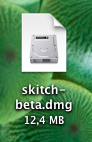
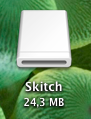
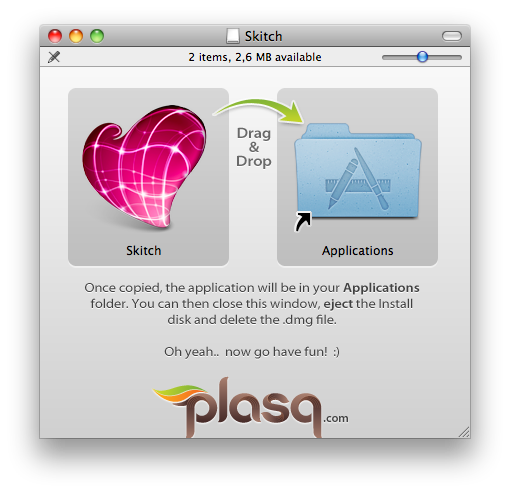
Bir DMG dosyası download ettiğimizde, bunu açmak (bilgisayarımıza bunu bir disk gibi takmak) için çift tıklamamız gerekir. Çoğunlukla karşımıza çıkan pencere en yukarıdaki resme benzer, ve yüklemek istediğimiz uygulamanın logosunu görebiliriz. Geriye ise sadece uygulamamızın logosunu “Applications” klasörüne sürükleyip bırakmak kalır 🙂
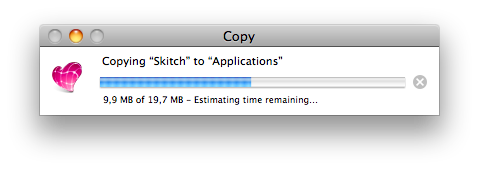
Uygulamamız “Applications” klasörüne kopyalandıktan, yani artık Mac’imize yüklendikten sonra geriye bu kurulum dosyalarını temizlemek kalır. Bir Finder penceresi içinde sanki harici bir disk gibi görünen DMG dosyamızı “Eject” tuşuna basarak sistemden silebiliriz. Ya da alternatif olarak masaüstünde görünen DMG ikonunu çöpe sürükleyip bırakabiliriz.
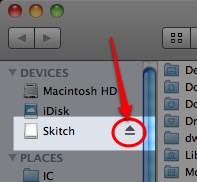
Eğer DMG dosyasını da sistemimizde silmek istersek, onu da ayrıca çöpe göndermemiz gerekir. Ancak gerekirse ileride yeniden yüklemek için ihiyacımız olduğunu düşünüyorsak elbette silmemize gerek yok.
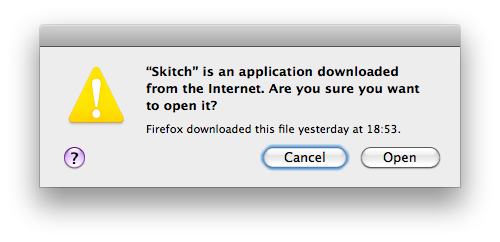
İşte uygulama yüklemek bu kadar basit 😀 Bir iki defa yaptıktan sonra artık uygulama yüklerken düşünmeye bile gerek kalmayacaktır eminim… Yüklemiş olduğumuz uygulamamıza da Dock’ta yer alan Applications klasöründen hemen ulaşabiliriz. İlk defa çalıştırdığımız zaman kısa bir uyarı metni ile bizi uyaran Mac, “Open” tuşuna basmamızın ardından bu uygulamaya güvendiğimizi anlayacak ve bir daha böyle bir mesajı karşımıza çıkartmayacaktır.
Toparlamak gerekirse:
- DMG dosyası açılır
- Uygulama Applications klasörüne sürüklenip bırakılır
- DMG dosyası sistemden çıkartılır (eject)
Uygulama silmek
Diyelim ki yüklediğimiz bir uygulamayı beğenmedik ve sistemimizden silmek istiyoruz. Mac’te uygulama silmek en az uygulama yüklemek kadar kolay. Silmek istediğimiz uygulamayı Applications klasöründen çöpe sürükleyip bırakıyoruz. Ve işte bu kadar! 😀
Bazı detaylar ve önemli notlar
Uygulamaların büyük çoğunluğunu (DMG dosyaları ile kurulanları) yukarıda anlattığımız yöntemle Mac’e yüklemek ve silmek mümkün. Ancak bazı uygulamalar Windows’ta olduğu gibi bir kurulum sihirbazı veya PKG dosyaları (paketler) ile birlikte gelebilir. Bu durumda ne yapılması gerektiği, uygulamaya özel ayarlar ve benzeri detaylar ekrandaki yönlendirmeler ile gerçekleştirilebiliyor.
Bunun dışında, bazı uygulamalar ise sadece Applications klasörüne değil, Mac içindeki başka klasörlere, “System Preferences” altına ufak dosyalar da bırakabiliyorlar. Nadir rastlanıyor ve sistem performansına ciddi bir etki etmiyor olsa da bunların takibini yapan ve uygulamayı silerken tüm bu eklenen dosyaları da silen programlar mevcut. Ancak bunları henüz denememiş olduğumuz için bu yazı kapsamında herhangi bir öneri yapmıyoruz…















Peki toplu olarak uygulama yükleye bilir miyim? Linux ve Mac’te yapılabiliyor diye duymuştum.
Merhaba ben skype dosyasını tamamen silmek istiyorum macbook’tan ve tekrar yuklemek istiyorum ve eski ayarlarıyla baslasin istiyorum ama olmuyor nasıl silmem gerek bunun icin skype’im bozuludugu icin soruyorum tesekkurler
Skype’ı Uygulamalar klasöründen çöp içerisinde sürükleyip bırakabilirsiniz. Daha sonra da yeniden yüklediğinizde sorun yaşamamanız gerekiyor.
ben yükleme yaptım dosya application da gözüküyor tıklıyorum ama açılmıyor.yardımcı olursanız sevinirim
Çalıştırdığınız uygulama hangisidir?
kurulum dosyalarını temizlemekten kastınız silmek mi?dosyalar olduğu gibi duruyor bu yüzden mi açılmıyor acaba?
“Silmek” değil, sadece sisteme eklediğimiz DMG dosyasını “çıkartmak” aslında. Yazıdaki resme göz atabilirseniz ne demek istediğimi daha iyi anlatabilirim sanırım.
Güzel bir yazı olmuş elinize sağlık..
macbook pro bilgisayarımda bilgisayarı açınca kendiliğinden bir sürü program açılıyor. bunu nasıl engelleyebilirim?
Sistem Tercihleri – Kullanıcılar ve Gruplar – Oturum Açma Öğleleri sekmesindekileri temizleyerek açılışta çalışan uygulamaların çalışmamasını sağlayabilirsiniz. Biraz eski ama işinize yarayabilecek yazıya şuradan ulaşabilirsiniz: http://www.sihirlielma.com/2011/02/01/mac101-kullanici-hesaplari-ne-ise-yarar/
Ben bir oyun yukledim cope attim sildim ama hala simgesi duruyor ve basili tutunca x cikmiyor onu nasil kaldirabilirim 🙁
bazı .dmg dosyalarını açarken “Şu disk görüntüleri açılamadı” başlığı altında dmg dosyasının ismi ve neden olarak da “tanınmıyor” uyarısı alıyorum. çözümü nedir?
DMG’ler eksik indirilmiş olabilir, yeniden indirmeyi denemiş miydiniz?
Merhaba, appstore’dan indirmeye başladığımız ancak yarım kaldırmamızın bir yolu var mı?
applications (uygulamalar)a gel “x” e bas belki olur bende olmuştu
Merhaba, appstore’dan indirmeye başladığımız ancak yarım kalan uygulamayı kaldırmamızın bir yolu var mı?
Elbette, öncelikle Launchpad’i açın. Uygulamayı bulun ve üzerine basılı tutun. Uygulamalar titremeye başlayınca, üzerindeki çarpı işaretine tıklayarak silebilirsiniz.
Allah razı olsun beyim kafama takılıyordu benim de 🙂
mac çok sorunlu bir sistem .bir program yüklemek olsun diğer şeyleri tanıtmak hep sorun .ev kulalnıcısına sürekli yük olacak bir sistem .
Nasıl bir sorun yaşadınız Gizem Hanım?
macbookta skype oturumu actim her zaman acik tut tercihini sectim. ama skypetaki arkadaslarimi goruntuleyemiyorum. oturumu kapatmaya calisiyorum ama bunu yapacak sekmeyi de bulamiyorum. bir kac kez skype i silip tekrar yukledim ama her defasinda yine oturumum acilmis olarak yukleniyor ve sorun bi turlu cozulmuyor ne yapabilirim. ayrica mac icin turkce dil secenekli skype var mi
merabalar bana acil yardım edermisiniz lütfen 🙁 app den click to flash indirdim film izleyemiyorum sinir oldum ve nasıl kaldırabilirim uygulamalarda da yok 🙁
Safari içerisinde Tercihler penceresinden kaldırabilirsiniz.
Merhabalar dmgler bozukturk diye defalarca indirmeme ragmen chrome,flas player gibi basit programlar dahil hic bir dmg dosyasını yukleyemiyorum.
Şu disk görüntüleri acamadı penceresinde baglanabilir dosya sistemi yok hatası alıyorum sebebi nedir
benimde aynı
ben unity web player indirdim. applications ta gözükmüyor nasıl silebilirim? Şimdiden çok teşekkürler.
skype indirdim çalışıyordu sonra elektirik gitti ve bir daha açılmadı kype siliyorum tekrar yukluyorum olmuyor
ben yüklediğim bir uygulamayı tamamen silmek istiyorum. sizin dediğiniz gibi çöp kutusuna taşıdığımda silinmiş görünüyor fakat bir şekilde o uygulamayla ilgili bilgiler gitmiyor ve ben o uygulamayı yeniden yüklemek istedğimde eski ayarlarla karşıma çıkıyor.bunu nasıl halledebilirim
İbrahim Bey selamlar,
Sorunuzu Soru&Cevap sayfamızda sorarak hem daha hızlı, hem de çok daha fazla kişinin yorumlarıyla daha doğru bir cevap alabilirsiniz. http://sorucevap.sihirlielma.com
ben bi program indirdigimde resetten sonra o program siliniyor ne yapmalıyım
Şuradaki yöntemle veya App Store’dan yüklüyorsunuz değil mi? http://www.sihirlielma.com/2010/02/08/mac101-uygulama-yuklemek-ve-silmek-dmg-dosyalari-ile/
oyun yükledikten sonra, yani uygulamalar kısmına attıktan sonra dmg. dosyasını sildikten sonra oyun hala çalışır değil mi? ayrıca indirdiğim dosyayı silsem oyun açılmaz sanırım? 🙂 yardımcı olursanız sevinirim teşekkürler
Oyunu bir DMG dosyası ile yüklediyseniz, sonrasında DMG’yi silebiliriniz. Oyun silinmez bu durumda, çalışmaya devam eder. Çünkü içerisindeki dosyayı zaten “Uygulamalar” klasörüne kopyalamış oldunuz.
steam’den oyun indirdim. silmek istediğimde uygulamalar klasöründe görünmüyordu yalnız launchpad’de görünüyordu. bende steam’den tüm dosyaları sil e tıkladım. yalnız hala launchpad’de görünüyor ve bir türlü simgelerini kaldırabilmiş değilim. yardımcı olursanız göktuğ bey minnettar kalacağım!
Finder > Uygulamalar içerisinden Çöp içerisine sürüklemeyi deneyebilir misiniz?
Findere girip oyunun adını arat; Oyun simgesi çıkacaktır onu çöpe at ve çöpü boşalt..
flasş bellekten nasıl dosya açıcam desteklenmiyor diyor ?
transmission yüklemeye çalıştığımda ilk resimdeki gibi bi pencere çıkmadı sadece uygulamanın ikonu var tek başına application klasörü olmadan, bu durumda ne yapmalı? her açtığımda yeniden mi yüklemem lazım?
Direkt olarak Applications (Uygulamalar) klasörü içerisine kendiniz de taşıyabilirsiniz.
Bilgi için çok teşekkürler.
Oldukça gerekli bir anlatımdı…
Merhabalar, buyuk bir problemim var.Mac Pro’m butun tarayicilar icin cok sorunlu calisiyor.Ozellikle Safari’de surekli yeni sekme aciyor.Tumblr gibi sayfalarda Hide yazan siyah cerceveler falan cikiyor.Windows yuklu degil ama tam bir viruslu windows gibi davraniyor.ne yapmaliyim?
merhaba bilgisatarımın dick ine oyun yükledim sonra sildim ama hala disc te varmış gibi yer kaplıyor ver dick te de gözükmüyor napmalıyım .
silmek konusu cidden kolaymış 🙂 bilgi için teşekkürler. macbook’u sizin sayenizde sevicem :))
Rica ederim, kullandıkça seveceğinizden ben eminim 🙂 Sihirli Elma bu süreçte yardımcı olabilirse ne mutlu bana.. 🙂
steami sildigim halde dockta hala oyunlarimin resileri duruyor nasil temizleyebilirim
Merhaba,
Her zamanki gibi (bir kere hariç) kafamdaki soruya yanıt bulup derdime deva oldunuz 🙂 Çok teşekkürler
sevgiler
Sibel
Rica ederim, selamlar.
merhaba acilll lütfen
virüs programı silmek istiyorum. her yerden sildim. hala önceki sistemi kaldırın diyor bulamıyorumm. yarım istiyorum
Bu kadar kolay olacağını düşünememiştim, sadece sürükledim ve bıraktım 😀
Merhaba, ben macime Adobe Creative Cloud yüklemiştim. Sonra uninstall dosyasını çalıştırmadan bütün dosyalarını çöpe attım. Şimdi tekrar kurmak istiyorum ama yüklemeyi başlatmıyor. Acaba silinmemiş dosyalar kalmış olabilir mi, yardımcı olabilirseniz sevinirim.
peki ben bir xampp uygulaması yükledim sonra bunun içindeki htdocs klasör içindeki dosyaları sildim sonra uygulamayı komple silip tekrar yüklediğimde htdocs klasörünün içindeki silinen dosyaları neden yükleyemiyorum yada neden yüklenmiyor teşekkürler