
iPhone ile Apple TV kurulumu nasıl yapılır?
Apple TV'mizi ilk aldığımızda kumandaya dokunmadan, sadece iPhone'umuz ile Apple TV'mizin kurulumunu kolayca yapabiliyoruz. Hem de sadece 1 dakikada! :)
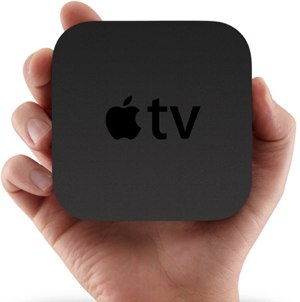
GÜNCELLEME:
Yeni Apple TV'nin ilk incelemesi ve yorumları için "Yeni Apple TV" yazısına göz atabilirsiniz.
Apple TV'mizi aldıktan ya da ayarlarını sıfırladıktan sonra ilk ayarlarını yapmak ve kablosuz ağa bağlamak oldukça can sıkıcı bir süreç. Tek tek harfleri kumanda üzerinden seçip yazmak hem yavaş hem de zor. Ancak artık iOS 7 ve Apple TV 6.0 yazılımıyla birlikte bu işin çok kolay bir yöntemi var.
Kumandaya dokunmadan, sadece iPhone'umuz ile Apple TV'mizin kurulumunu kolayca yapabiliyoruz, hem de sadece 1 dakikada! :)
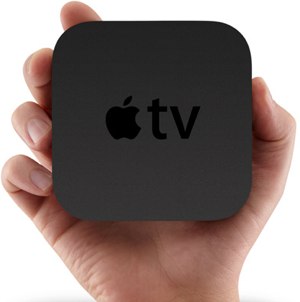 iPhone, iPad ya da iPod Touch'ımızı kullanarak saniyeler içerisinde Apple TV'mizin kurulumunu yapabiliyor, şu ayarları Apple TV'miz için geçerli hale getirebiliyoruz:
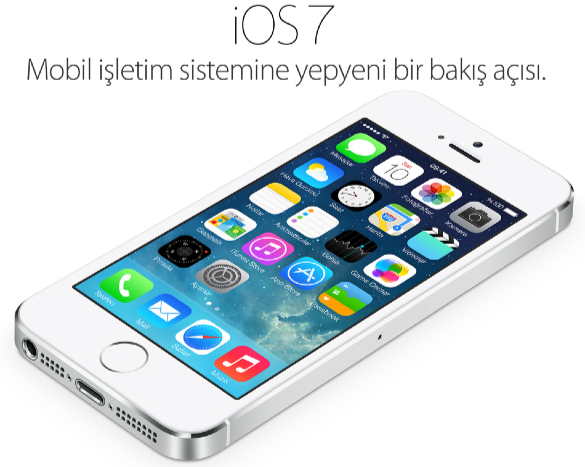
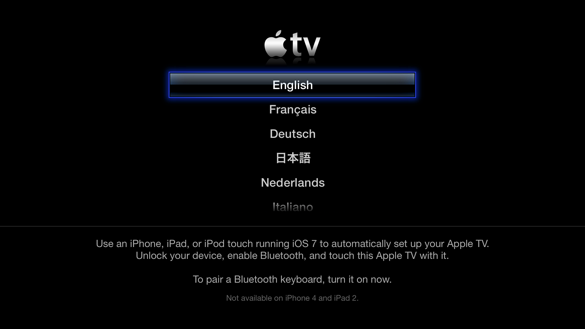 2. iOS 7 cihazımızın kilidini açıyoruz ve Bluetooth'u aktif hale getiriyoruz. Ayrıca iOS cihazımızın Apple TV'mizi bağlamak istediğimiz kablosuz ağa da bağlı olması gerekiyor.
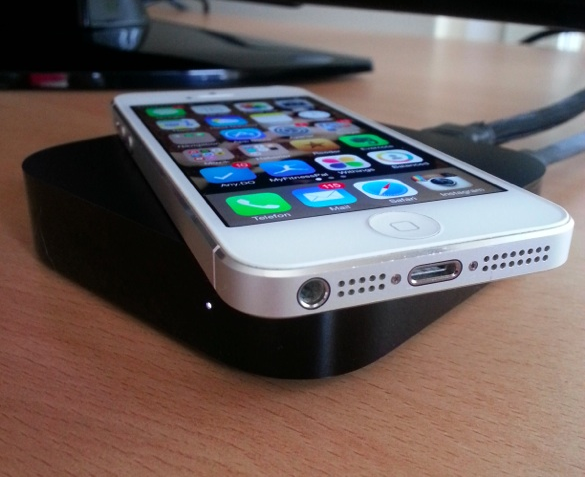
 3. iOS cihazımızı Apple TV'ye yaklaştırıyor ve dokunduruyoruz. iOS cihazımızın ekranında ve televizyonumuzda yapmamız gereken adımların görünmesini bekliyoruz.
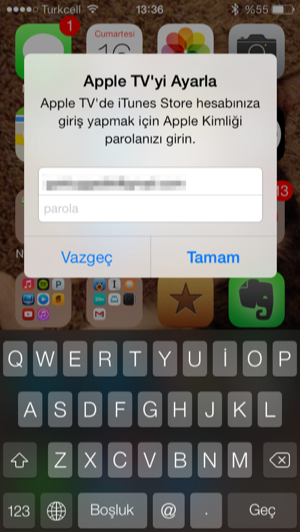
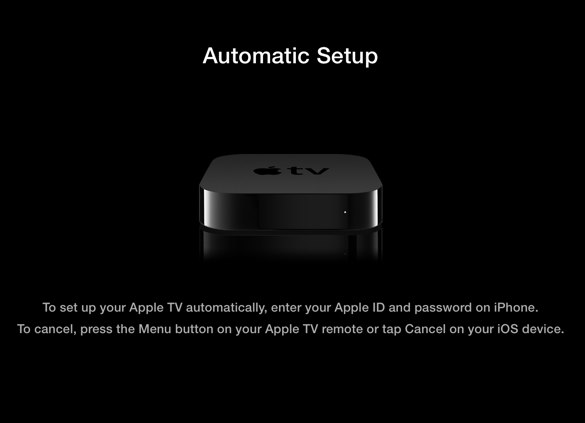 4. iOS cihazımızda Apple ID'mizi ve parolamızı yazıyoruz.
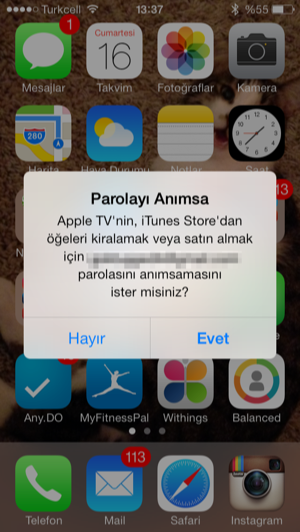
 5. Apple TV'nin şifremizi hatırlaması ve Apple TV ile ilgili teknik konularda Apple'a bilgi gönderilip gönderilmemesi tercihlerimizi seçiyoruz. Bu ekranlardaki seçimlerimiz, Apple TV ayarlarını etkilemiyor.
 6. Apple TV'miz ayarlarını tamamlıyor ve aktif hale geliyor. Artık kablosuz ağımıza bağlı ve iTunes hesabımız tanımlanmış durumda.
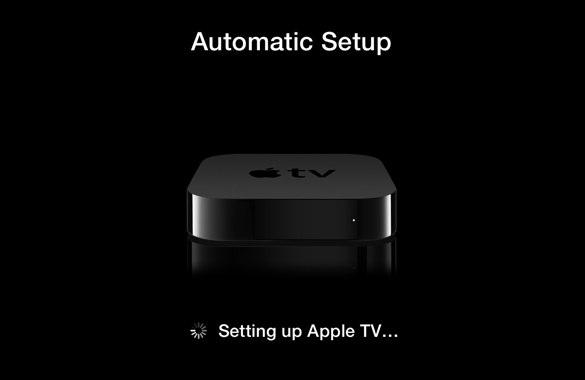 7. İşlemler tamamlandıktan sonra artık Apple TV'mizi kullanmaya başlayabiliyoruz. İşte bu kadar. :)
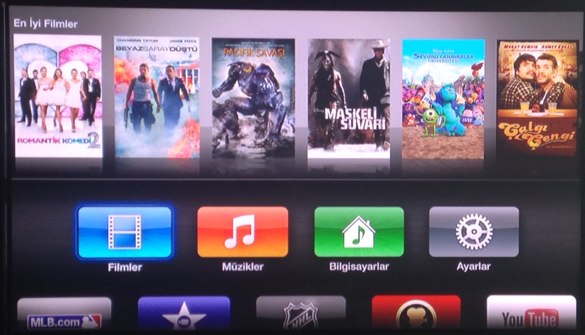

iPhone, iPad ya da iPod Touch'ımızı kullanarak saniyeler içerisinde Apple TV'mizin kurulumunu yapabiliyor, şu ayarları Apple TV'miz için geçerli hale getirebiliyoruz:
- Kablosuz ağımız ve şifresi
- iTunes Store hesabımız
- Dil ve bölge seçimi
Apple TV kurulumunu böyle yapabilmek için ne gerekiyor?
iOS cihazımızla evimizdeki Apple TV'nin ayarlarını yapmak oldukça kolay. Bunun için şunlara ihtiyacımız var:- 3.nesil bir Apple TV (2013 yılında çıkan, 1080p olan sürüm)
- Apple TV yazılımının 6.0 ve üzeri olması
- Aşağıdaki cihazlardan biri ve iOS 7 yüklü olması
- iPhone 4s veya sonrası
- iPad (3.nesil) veya sonrası
- iPad mini
- iPod Touch (5.nesil) veya sonrası
Apple TV kurulumunu bir iPhone ile nasıl yapıyoruz?
Aşağıdaki adımları izleyerek iOS 7 yüklü bir iOS cihaz ile 3.nesil Apple TV'mizin kurulumunu kolayca gerçekleştirebiliyoruz. 1. Apple TV'yi televizyonumuza ve prize bağlıyoruz, ve televizyonumuzda Apple TV kurulum ekranının görünmesini bekliyoruz.
2. iOS 7 cihazımızın kilidini açıyoruz ve Bluetooth'u aktif hale getiriyoruz. Ayrıca iOS cihazımızın Apple TV'mizi bağlamak istediğimiz kablosuz ağa da bağlı olması gerekiyor.
3. iOS cihazımızı Apple TV'ye yaklaştırıyor ve dokunduruyoruz. iOS cihazımızın ekranında ve televizyonumuzda yapmamız gereken adımların görünmesini bekliyoruz.
4. iOS cihazımızda Apple ID'mizi ve parolamızı yazıyoruz.
5. Apple TV'nin şifremizi hatırlaması ve Apple TV ile ilgili teknik konularda Apple'a bilgi gönderilip gönderilmemesi tercihlerimizi seçiyoruz. Bu ekranlardaki seçimlerimiz, Apple TV ayarlarını etkilemiyor.
6. Apple TV'miz ayarlarını tamamlıyor ve aktif hale geliyor. Artık kablosuz ağımıza bağlı ve iTunes hesabımız tanımlanmış durumda.
7. İşlemler tamamlandıktan sonra artık Apple TV'mizi kullanmaya başlayabiliyoruz. İşte bu kadar. :)
Olmuyor, yapamıyorum. Sorun ne olabilir?
Apple TV'mizin kurulumunda bir sorunla karşılaşıyorsanız, aşağıdakileri deneyebilirsiniz:- Eğer otomatik kurulum ekranını iOS cihazımızda göremiyorsak, şunları kontrol etmemiz gerekiyor:
- Apple TV'miz 3.nesil mi?
- Apple TV'mizin yazılımı 6.0 ve üzeri mi?
- iOS cihazımız bu işlemi destekliyor mu? (iPhone 4 ve iPad 2 desteklenmiyor.)
- iOS 7 ve üzeri yüklü mü?
- iOS cihazımızın kilidi açık, WiFi'a bağlı ve Bluetooth'u açık mı?
- Eğer yine olmadıysa, cihazımızın ekranını kilitleyip yeniden açarak deneyebiliriz.
- Bu işlemler sona erene kadar Apple TV'mizle yaklaşık 1 metre mesafe içerisinde durmaya dikkat etmeliyiz.
- Eğer işlemler sırasında bir sorun yaşarsak Apple TV'yi elektrikten çekip, yeniden bağlamamız gerekiyor.
- Eğer hala bir çözüme ulaşamıyorsak, eskisi gibi uzaktan kumanda ile kurulumu yapabiliyoruz.
Hatırlatma: Remote App
Kurulum işlemi tamamlandıktan sonra aslında elimiz kuvvetleniyor. Çünkü artık Apple TV'mizin kumandası yerine iPhone veya iPad'imizi de kumanda olarak kullanabiliyoruz.
Bu yöntem ile hangi ayarlar transfer ediliyor?
Bu kurulum sayesinde sadece,- Kablosuz ağ ayarları (WiFi adı ve şifresi)
- iTunes Store hesabımız
- ve dil/bölge seçimlerimiz
- Farklı kablosuz ağ bilgileri, ağ ayarları vb.
- Diğer servislerin üyelik bilgileri vb. (YouTube, Netflix, vb.)
- iTunes Match, Ev Paylaşımı (Home Sharing), iCloud fotoğrafları ayarları
Apple'ın bu konudaki destek sayfası ise şurada: http://support.apple.com/kb/ht5900
#apple#ipod#iphone#iPad#kurmak#wifi#Apple ID#Apple Kimliği#itunes store#apple tv#yükleme#iphoneturkey
Haberde hata mı var?Bize bildirin
Senin fikrin ne?
Bu gelişme hakkında sen ne düşünüyorsun?
Yorumlar
İlk yorumu siz yazın.