
Mac101: Yosemite için nasıl yükleme diski oluşturulur?
Senelerdir söylediğim gibi “yeni bir işletim sistemi, yeni bir yükleme diski" demek. :) Her sene olduğu gibi, bu sene de yeni bir Mac işletim sistemi lansmanıyla birlikte, OS X Yosemite için nasıl yükleme diski oluşturacağımızı bu yazıda bulabilirsiniz… Hatta bu yazıda oluşturacağımız yükleme diski
Senelerdir söylediğim gibi “yeni bir işletim sistemi, yeni bir yükleme diski" demek. :) Her sene olduğu gibi, bu sene de yeni bir Mac işletim sistemi lansmanıyla birlikte, OS X Yosemite için nasıl yükleme diski oluşturacağımızı bu yazıda bulabilirsiniz…
Hatta bu yazıda oluşturacağımız yükleme diski ile "temiz, sıfırdan bir yükleme" yapmak çok daha kolay olacak! :)
Ancak merak etmeyin, temiz bir Yosemite yüklemesini nasıl yapacağımızı anlattığım ayrı bir yazı daha paylaşacağım...
Aslında işlem geçtiğimiz seneki Mavericks için yükleme diski yaratmakla neredeyse birebir aynı, fakat ben daha kolay olan yöntemi bu yazıda Yosemite için paylaşacağım.
Yosemite için bir yükleme diski oluştururken Terminal üzerinden komutlar girmektense, bu işte uzmanlaşmış olan ve işimizi çok kolaylaştıran DiskMakerX adlı uygulamadan yardım alacağız.
 Aslında bu yazıda yapacağımız işlemler temelde Mavericks, Mountain Lion, Lion ve Snow Leopard ile aynı. Tek fark, bu sefer Yosemite'nin DMG dosyasını kullanıyor olacağız. :)
Daha eski işletim sistemlerinden birini kullanıyorsanız aşağıdaki yazılara göz atabilirsiniz:
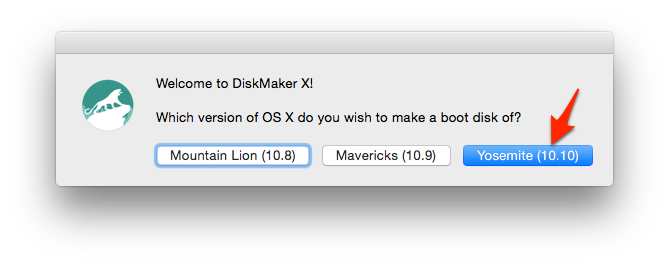
 Uygulamayı çalıştırdıktan sonra karşımıza hangi işletim sistemi için yükleme diski oluşturmak istediğimizi soran ekran çıkıyor. Yosemite (10.10) seçimini yapıyoruz.
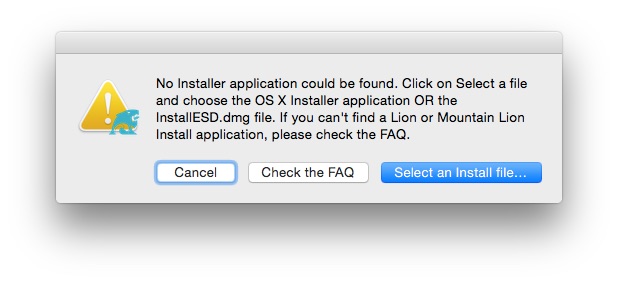
 Eğer “OS X Yosemite Yükle.app” bulunamazsa, ya da daha önceden yükleme dosyalarını içeren “InstallESD.dmg” dosyasını kenara ayırdıysak bu dosyanın yerini göstermemizi bekliyor.
 “Select an Install file” butonuna tıklayarak bu dosya veya uygulamanın nerede olduğunu gösteriyoruz.
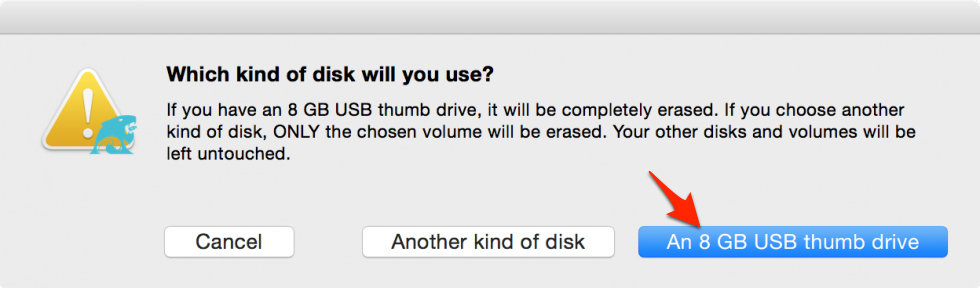
 “An 8 GB USB Thumb Drive” seçeneğini seçiyoruz.
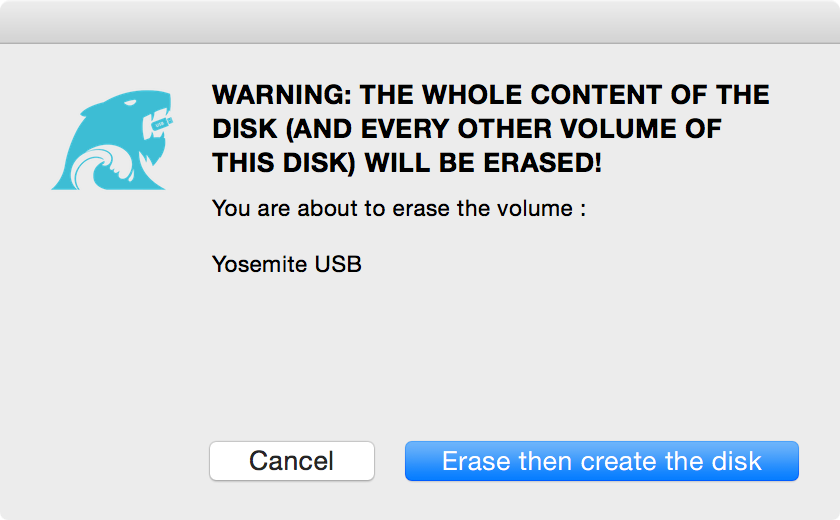
 “Erase then create disk” buttonuna tıklıyoruz.
 Yönetici şifremizi yazdıktan sonra işlem başlıyor.
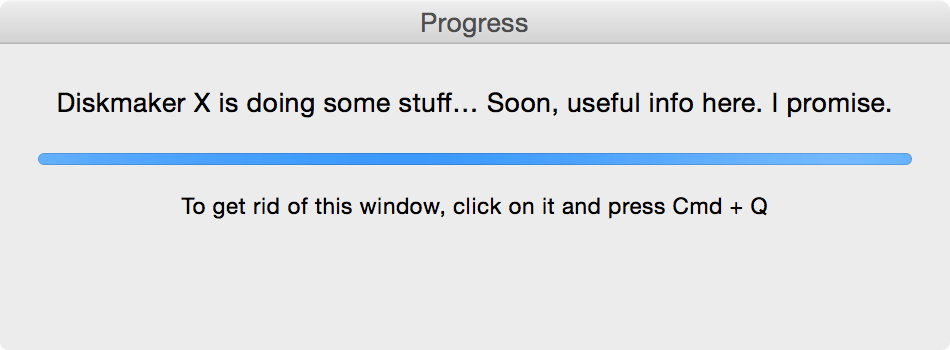 İşlemler biraz uzun sürebilir, ancak yaklaşık 10-15 dakikada tamamlanması gerekiyor.
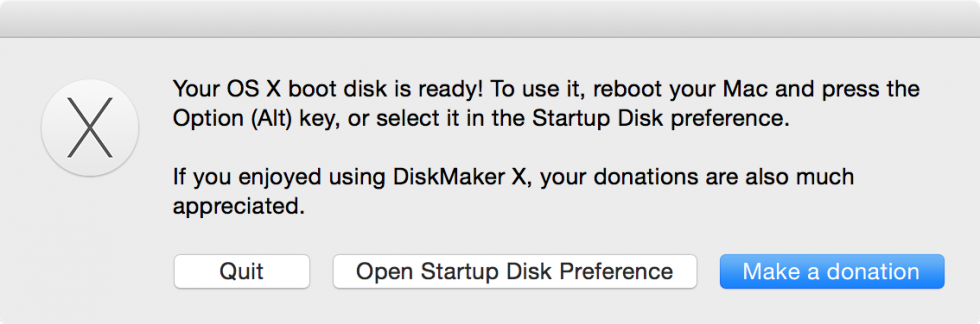 “Quit” seçimiyle uygulamayı kapatıyoruz.
Ve işte artık Yosemite yükleme diskimiz hazır! :)
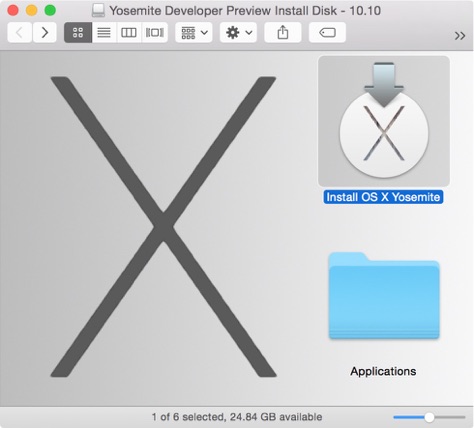
 Böylece Mac’imiz açılırken normal olarak açılmak yerine, bize önce hangi disk’ten sistemi başlatmak istediğimizi soruyor.
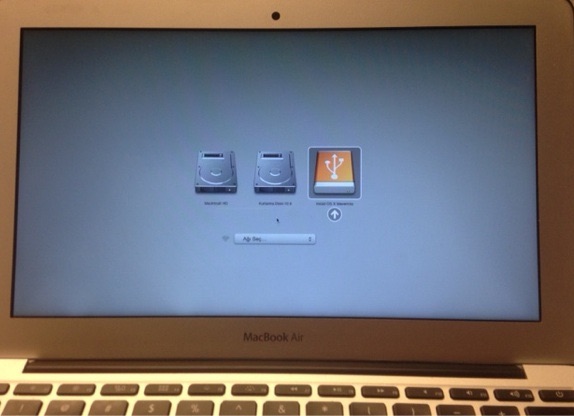 “Install OS X Yosemite”yi seçtiğimizde de yükleme diskimiz üzerinden Kurtarma Modu’nu kullanmaya başlamış oluyoruz. Artık bir yükleme başlattığımızda Yosemite'yi internet üzerinden değil, hazırladığımız disk üzerinden yükleyeceğimiz için hem çok daha hızlı, hem de internet kotamızı doldurmadan yükleyebiliyoruz. :)
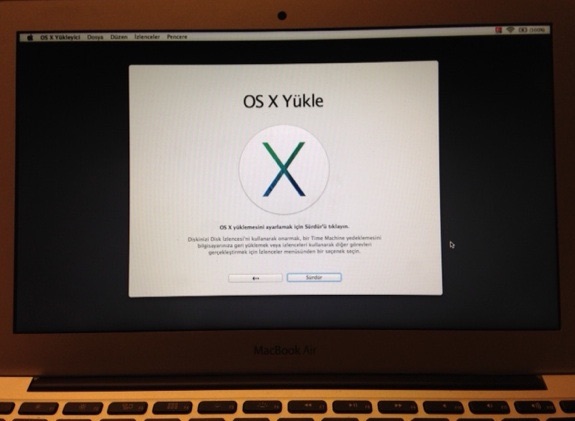
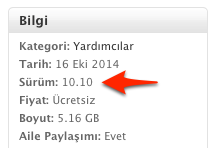 Bu sebeple elimizde daima güncel bir yükleme diski olmasını istiyorsak her yeni Yosemite sürümünden sonra aynı işlemi tekrarlayarak yükleme diskimizin sürümünü de güncellememiz gerekiyor.
Aslında işlem geçtiğimiz seneki Mavericks için yükleme diski yaratmakla neredeyse birebir aynı, fakat ben daha kolay olan yöntemi bu yazıda Yosemite için paylaşacağım.
Yosemite için bir yükleme diski oluştururken Terminal üzerinden komutlar girmektense, bu işte uzmanlaşmış olan ve işimizi çok kolaylaştıran DiskMakerX adlı uygulamadan yardım alacağız.
Yükleme Diski Nedir?
Mac OS X 10.7 Lion ve sonrasında gelen 10.8 Mountain Lion, 10.9 Mavericks ve 10.10 Yosemite ile birlikte, artık Mac işletim sistemleri ne DVD, ne de bir USB bellek ile birlikte geliyor. İşletim sisteminin son sürümünü Mac’imize internetten indirip yüklememiz gerekiyor. Ancak bu işlemi her seferinde yapmak biraz can sıkıcı olabiliyor. Çünkü her seferinde 4-5 GB veri indirmek hiç de hoş ve kota dostu değil. :) Bu sebeple elimizin altında hazır olacak bir “yükleme diski” sayesinde işletim sistemimizi çok daha hızlı bir şekilde kurabiliyor, yükleyebiliyoruz. Eğer boşta bir 8 GB’lık USB belleğiniz varsa, bu iş için kenarda tutmak akıllıca olabilir.
Bir “yükleme diski”ne sahip olmak için ne gerekiyor?
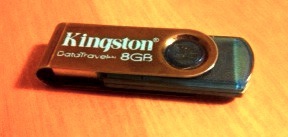
Yosemite yükleme diski yaratabilmek için bize gerekenler şunlar:- En az 8 GB’lık bir USB flash bellek
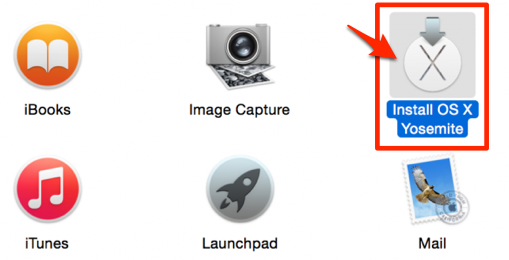
- Mac App Store’dan indirilmiş bir “OS X Yosemite Yükle.app” (Install OS X Yosemite.app) uygulaması
Aslında bu yazıda yapacağımız işlemler temelde Mavericks, Mountain Lion, Lion ve Snow Leopard ile aynı. Tek fark, bu sefer Yosemite'nin DMG dosyasını kullanıyor olacağız. :)
Daha eski işletim sistemlerinden birini kullanıyorsanız aşağıdaki yazılara göz atabilirsiniz:

Yosemite için yükleme diski nasıl oluşturulur?
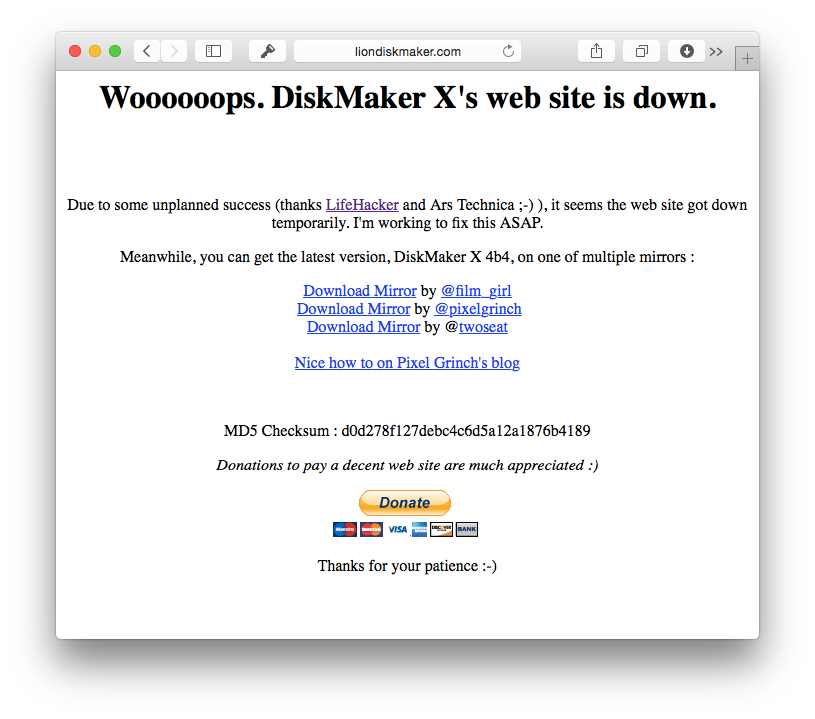
DiskMaker adlı bir uygulama sayesinde çok basit bir şekilde işlemleri tamamlayarak yükleme diskimizi yaratabiliyoruz. Üçüncü parti bir yazılım olsa da işimizi kolaylaştırdığı için kullanmamızda bir sıkıntı yok. Bunun için önce buraya tıklayarak uygulamanın web sitesine gidiyoruz. Yosemite lansmanından sonra aşırı yükleme sonucunda web sitesi çöktüğü için dosyayı farklı yerlerden de indirebilmemizi sağlamış uygulamanın sahibi. :) “Download Mirror” bağlantılarından birine tıklayarak 7.4MB’lık bu küçük uygulamayı indiriyoruz.
Uygulamayı çalıştırdıktan sonra karşımıza hangi işletim sistemi için yükleme diski oluşturmak istediğimizi soran ekran çıkıyor. Yosemite (10.10) seçimini yapıyoruz.
Eğer “OS X Yosemite Yükle.app” bulunamazsa, ya da daha önceden yükleme dosyalarını içeren “InstallESD.dmg” dosyasını kenara ayırdıysak bu dosyanın yerini göstermemizi bekliyor.
“Select an Install file” butonuna tıklayarak bu dosya veya uygulamanın nerede olduğunu gösteriyoruz.
“An 8 GB USB Thumb Drive” seçeneğini seçiyoruz.
“Erase then create disk” buttonuna tıklıyoruz.
Yönetici şifremizi yazdıktan sonra işlem başlıyor.
İşlemler biraz uzun sürebilir, ancak yaklaşık 10-15 dakikada tamamlanması gerekiyor.
“Quit” seçimiyle uygulamayı kapatıyoruz.
Ve işte artık Yosemite yükleme diskimiz hazır! :)
Mac’imizi yükleme diski ile nasıl açıyoruz?
Yukarıdaki yöntemle hazırladığımız Yosemite yükleme diski ile Mac’imizi açmak için önce bu diski Mac’imizin USB portuna takıyoruz. Mac’imizi yeniden başlatıyoruz ve Mac’imiz açılırken klavyeden alt (option) tuşuna basılı tutuyoruz.
Böylece Mac’imiz açılırken normal olarak açılmak yerine, bize önce hangi disk’ten sistemi başlatmak istediğimizi soruyor.
“Install OS X Yosemite”yi seçtiğimizde de yükleme diskimiz üzerinden Kurtarma Modu’nu kullanmaya başlamış oluyoruz. Artık bir yükleme başlattığımızda Yosemite'yi internet üzerinden değil, hazırladığımız disk üzerinden yükleyeceğimiz için hem çok daha hızlı, hem de internet kotamızı doldurmadan yükleyebiliyoruz. :)
Yükleme diskini ne zaman güncellemeliyim?
İşletim sistemimiz her küçük güncellemede yenileniyor. Bu yazının yazıldığı tarihte, yani bugün için konuşursak, şu anda Yosemite'nin 10.10.0 sürümü için bir yükleme diski yaratmış oluyoruz. Ancak bir süre sonra 10.10.1 sürümünü çıktığında elimizdeki yükleme diski hala 10.10.0 olacak.
Bu sebeple elimizde daima güncel bir yükleme diski olmasını istiyorsak her yeni Yosemite sürümünden sonra aynı işlemi tekrarlayarak yükleme diskimizin sürümünü de güncellememiz gerekiyor.#işletim sistemi#usb#os x#temiz kurulum#iphoneturkey#temiz#yükleme diski#install disk#mavericks#yosemite#10.10#clean
Haberde hata mı var?Bize bildirin
Senin fikrin ne?
Bu gelişme hakkında sen ne düşünüyorsun?
Yorumlar
İlk yorumu siz yazın.