


Bir süredir Mac dünyasının gündemini işgal eden bir konuyu Sihirli Elma okuyucularıyla paylaşarak güvenlik konusunun önemini vurgulamak istiyoruz. MAC Defender adındaki sahte bir uygulama (malware), kullanıcıları kandırarak kendisini sisteme elle yükletiyor. Yüklenen “sahte anti-virüs” uygulaması, daha sonra “sahte alarmlar” üreterek kullanıcıların bilgisayarlarında virüs varmış gibi gösteriyor ve temizlemek için ücretli sürümünün yüklenmesini istiyor. Buna para veren kullanıcılar ise ne yazık ki dolandırılmış oluyor.
Tehlikede miyim?
Kesinlikle hayır. Bu uygulamanın, sizden habersiz bir şekilde yüklenmesi söz konusu değil. Ancak dalgınlıkla, belirli sitelerdeki bağlantılara tıklarsak, Safari, Chrome ya da Firefox gibi tarayıcılar bu uygulamayı bilgisayarımıza indirebilir.
Fakat uygulamayı indirsek bile, uygulamanın Mac’imize yükleme işlemleri gerçekleşmeden hiçbir risk oluşturmuyor.

Tarayıcımızın “indirilen dosyaları otomatik olarak çalıştır” gibi bir seçeneği işaretliyse, uygulamanın yükleme ekranı açılabiliyor. Ancak bu durumda da uygulamanın tehlike oluşturması için “İlerle” butonlarına basmamız ve yönetici şifremizi girmemiz gerekiyor.
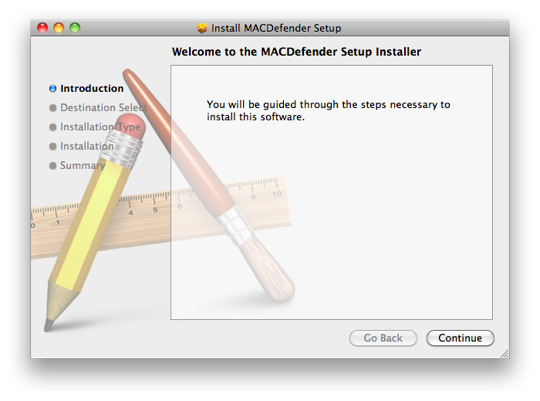
Bu sebeple, bir şekilde karşımıza nereden çıktığını anlamadığımız bir yükleme penceresi geldiği taktirde, hemen kapatmamız en doğrusu. Eğer sizin de karşınıza bir yükleme penceresi çıkarsa, eğer sizin bildiğiniz ve yüklemek istediğiniz bir uygulama değilse, ASLA o uygulamayı yüklemeyin ve derhal kapatın.
Bu uygulama nasıl çalışıyor? Nasıl bulaşıyor?
Aslında uygulama bizi kandırarak, kendi kendini yükletmek için belirli bir senaryo uyguluyor. Eğer bir şekilde bilgisayarımıza indirip yükleme ekranını çıkartabilirse, iş bize kalıyor. Sahte olduğunu anlarsak, kolayca kurtulabiliyoruz. Eğer anlamazsak kendi kendimize yükleme işlemini biz gerçekleştiriyoruz 🙁
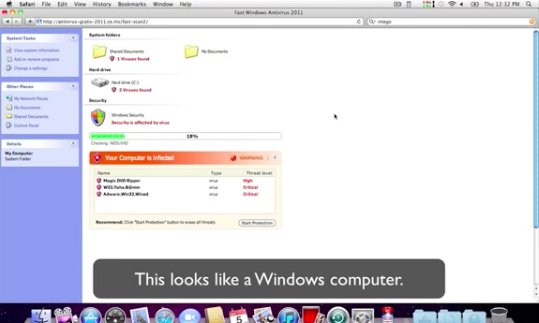
Senaryo şöyle işliyor:
- Kullanıcı web siteleri arasında dolaşırken, bir link’e (bağlantıya) tıklıyor.
- Bir anda karşısına sanki Mac’te (ya da Windows’ta) arama yapıp, virüs bulmuş gibi görünen bir ekran çıkıyor.
- Fakat kullanıcı bunun kandırmaca bir web sitesi olduğunu farkedemiyor.
- Ardından, ekrana gelen sahte bir butona tıklanır tıklanmaz “Download” işlemi başlıyor.
- Dosyanın indirilmesi bittikten sonra çalıştırmazsak hala bir problem yok. Ancak kullandığımız tarayıcı, indirdiğimiz dosyaları otomatik olarak çalıştırıyorsa sıkıntı başlıyor.
- İndirdiğimiz dosya otomatik olarak çalışınca, karşımıza bir yükleme penceresi geliyor.
- Bu yükleme penceresinin üst kısmında “Install MACDefender Setup” gibi bir ifade yer alıyor, ve “Continue” (İleri) butonuna tıklayarak ilerlememizi bekliyor.
- İlerle butonlarına tıklayarak yükleme işlemine devam ettiğimizde, Mac OS X bize yönetici şifremizi soruyor. Eğer şifremizi de yazarsak yükleme işlemini tamamlıyoruz ve sahte uygulama bizi tamamen kandırmış oluyor!
- Hemen ardından uygulama çalışıyor ve oldukça profesyonel görünen bir şekilde, Mac’imizde virüs varmış gibi uyarılar veriyor. Altını çizmekte fayda var, uygulama oldukça şık tasarlanmış ve profesyonel bir görünüşü mevcut. Bu sebeple genel olarak güvenilir bir uygulama izlenimi bırakabiliyor.
- Uygulama, zaman zaman da tarayıcımızda bazı porno siteleri açıyor. Böylece Mac’imizde bir virüs olduğuna dair bizi ikna etmeye çalışıyor.
- Bu şekilde bizi kandıran MACDefender, eğer ücretli sürümünü satın alırsak bizi bu dertlerden kurtacağını vaadediyor.
- Bizi bir web sitesine yönlendirerek kredi kartı bilgilerimizi istiyor, ve dolandırıcılığı tamamlıyor.
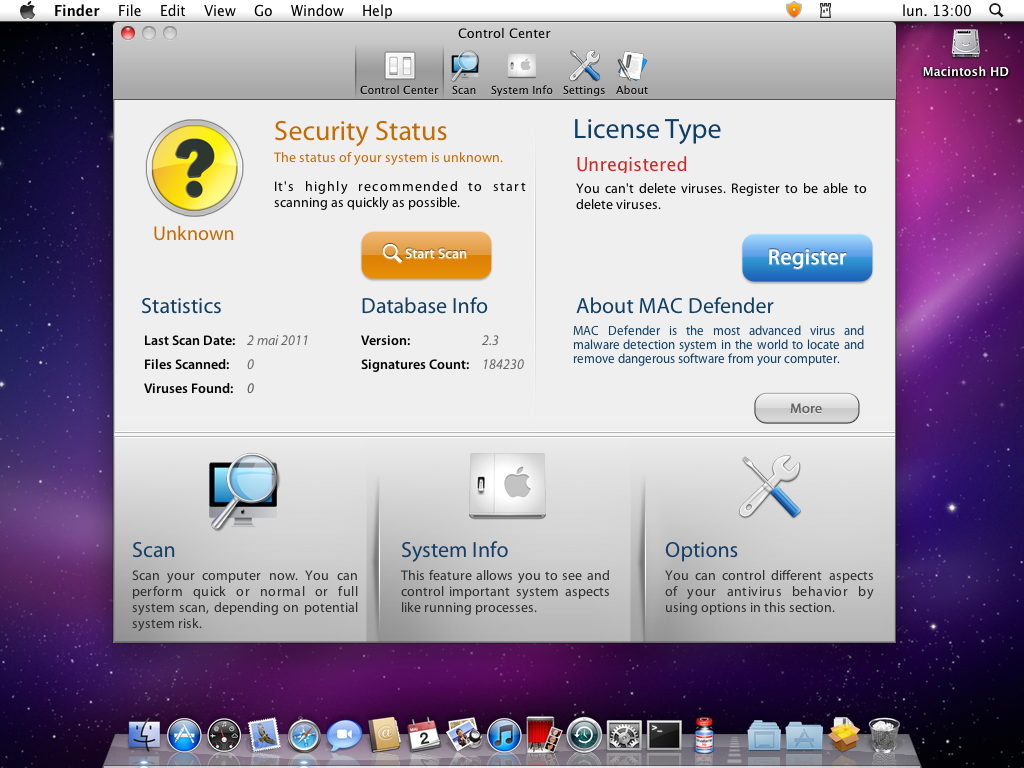
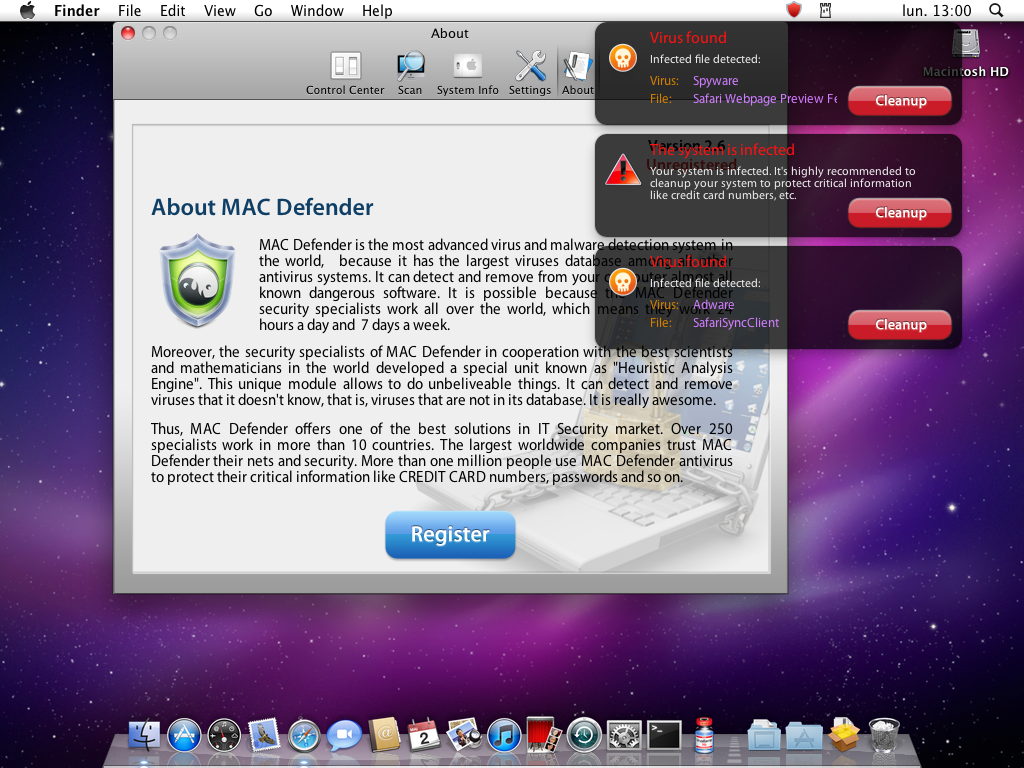
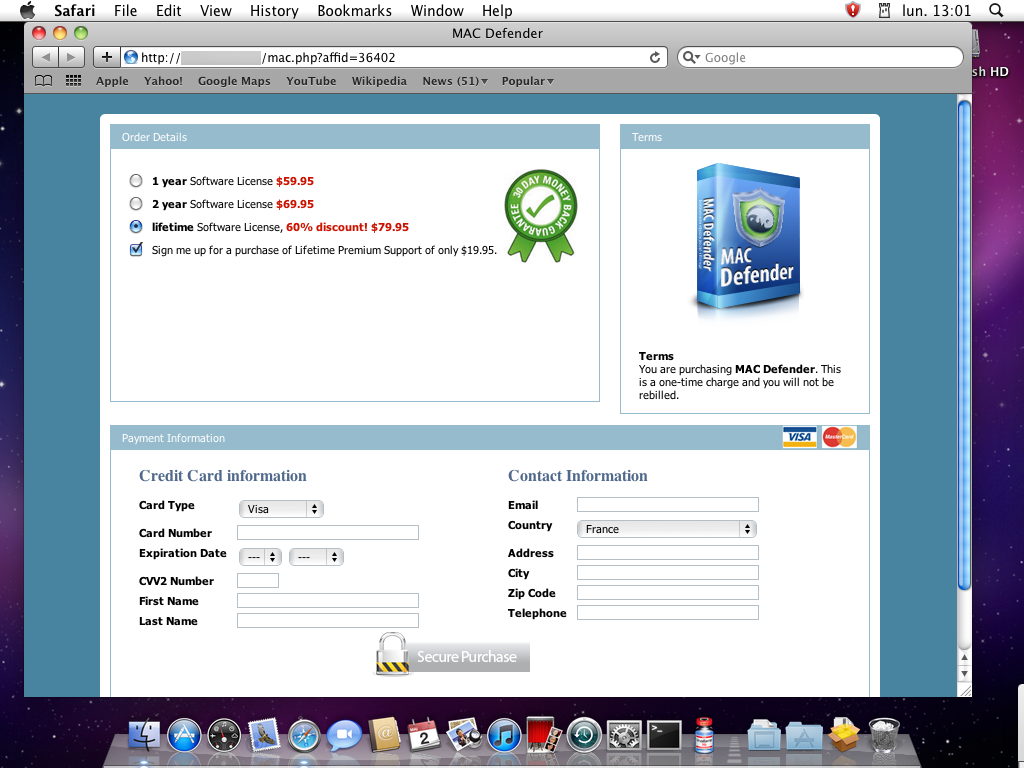
Özetle bu uygulamanın amacı, kullanıcıları Mac’lerinde virüs olduğuna dair kandırmak ve hiçbir iş yapmayan bir uygulamaya para ödemelerini sağlamak.
Yukarıda bahsi geçen işlemlerin neye benzediğini görmek ve benzeri bir duruma karşı tedbirli olmak için aşağıdaki videoyu izlemenizi öneriyoruz.
NOT: Videodaki web sitesi, ilk kandırmaca sırasında Windows gibi görünüyor, ancak farklı sitelerde Mac versiyonlarını da görmek mümkün…
GÜNCELLEME: Yeni bazı bilgilere göre, yazılımın başka türevleri yönetici şifresine de ihtiyaç duymayabiliyor. Bu yüzden daha da dikkatli olmakta fayda var.
[iframe: src=”http://www.youtube.com/embed/ceNRZ2kyuME” frameborder=”0″ width=”100%” height=”349″ scrolling=”no”]
Nasıl Korunurum?
Öncelikle böyle bir kandırmacadan haberdar olmak çok önemli. Neyle karşılaşabileceğimizi bilmek bizi pek çok kandırmacadan koruyan en önemli şey diyebiliriz.
Ayrıca, beklemediğimiz bir anda karşımıza gelen bir yükleme ekranı gördüğümüzde (aşağıda bunun bir örneğini görebiliyoruz), yüklemeye devam etmememiz ve yüklemeyi kapatmamız gerekiyor.
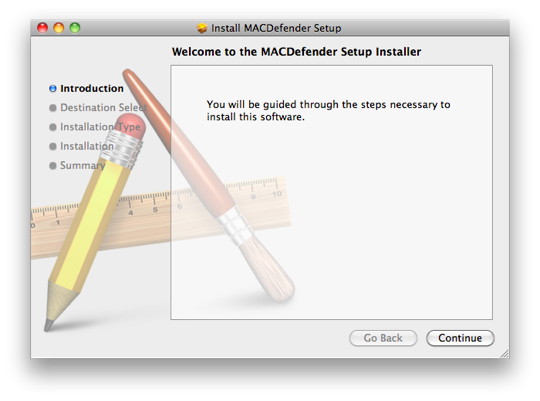
Bu yükleme ekranı standart bir Mac OS X yükleme ekranı, ancak sadece ve sadece bir uygulama yüklemek istediğimizde görmemiz gerekiyor. Durduk yere bu ekranı görüyorsak, mutlaka kapatmalıyız.
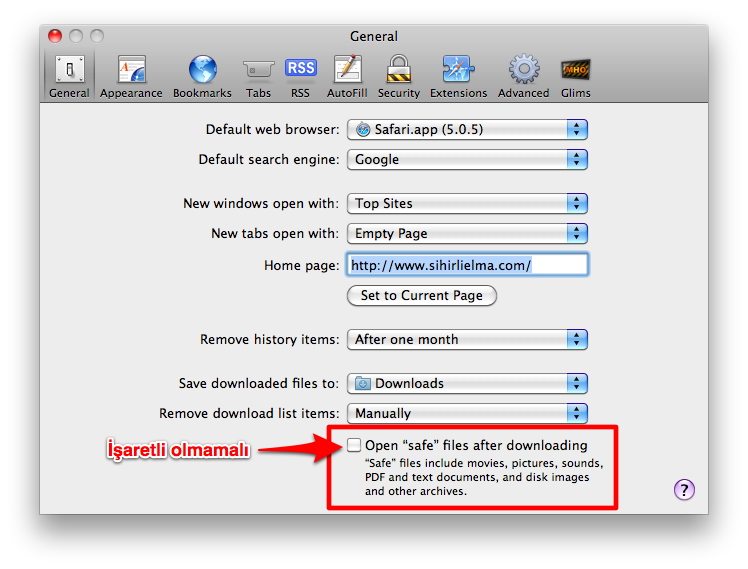
Bir diğer konu da tarayıcılarımızla ilgili. İnternetten indirdiğimiz dosyaları otomatik olarak çalıştırmak bu gibi tehlikeli sonuçlar oluşturabiliyor. Aşağıda, 3 önemli tarayıcıda bu ayarın nerede olduğunu ve nasıl kapatılacağını görebiliyoruz.
Safari
Safari -> Preferences -> General sekmesi içerisindeki “Open ‘safe’ files after downloading” işaretli olmamalı…
Chrome
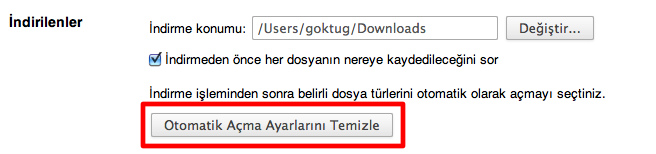
Tercihler -> Gelişmiş Seçenekler altında yer alan İndirilenler kısmındaki “Otomatik Açma Ayarlarını Temizle” butonuna tıklayarak, indirdiğimiz dosyaların otomatik açılmasını engelleyebiliyoruz.
NOT: Eğer bu buton tıklanamıyorsa, otomatik olarak açılması için bir dosya tipi seçmemişiz anlamına geliyor. Bir şey yapmamıza gerek kalmıyor.
Firefox
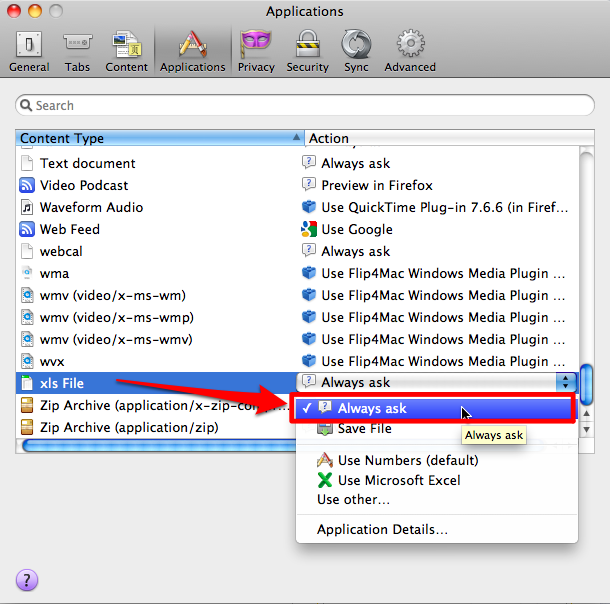
Firefox -> Preferences -> Applications sekmesi altında yer alan dosya tiplerinden zip, dmg gibi uzantıları “Always Ask” olarak işaretleyerek bu dosyaların otomatik olarak açılmalarını engelleyebiliyoruz.
Bilmediğiniz Uygulamaları ASLA Yüklemeyin
Elbette tüm uygulamaları bilmek mümkün değil. Ancak bilgimiz dahilinde olmadan, nereden çıktığı anlaşılamayan uygulamaları ASLA yüklemememiz gerekiyor.
Yukarıda paylaştığımız örnekteki uygulamanın adı MACDefender, dosya adı ise “MACDefender.mpkg”, ancak MACProtecter ya da MACSecurity gibi isimler de olabiliyor.
Apple, konuyla ilgili olarak bugün bir bilgilendirme yaptı ve MACDefender ve türevlerini tespit edip silen bir Mac OS X güncellemesi yayınlayacağını duyurdu.
Ben yanlışlıkla yüklemişim. Nasıl silebilirim?
Eğer bir şekilde MACDefender ya da türevini yüklemişsek de aşağıdaki adımlar sayesinde sistemimizden silebiliyoruz. Apple’ın önerdiği yöntemler şu şekilde:
Yüklenmesini engellemek için
Eğer uygulamanın yükleme penceresi ya da virüslerle ilgili sahte uyarıları görürseniz Safari’yi ya da kullandığınız tarayıcıyı kapatın. Eğer kapatmakta sorun yaşarsanız “Force Quit”i kullanarak kapatmaya zorlayın.
Eğer bir şekilde uygulamayı indirdiyseniz ve yükleme işlemi başladıysa, “Continue” butonuna tıklamayın ve yükleme penceresini kapatın. Yönetici şifrenizi asla paylaşmayın, ve aşağıdaki adımları izleyin:
- Downloads klasörüne ya da indirdiğiniz dosyaları tuttuğunuz klasöre gidin.
- Yükleme dosyasını çöpe atın.
- Çöpü boşaltın.

Eğer yüklendiyse…
Eğer bu malware bir şekilde yüklendiyse, şu adımları öneriyoruz:
- Kredi kartı bilginizi ne olursa olsun asla paylaşmayın.
- Aşağıdaki silme adımlarını uygulayın.
Silmek için adımlar:
- Uygulamanın penceresini kapatın ya da kenara bir yere kaydırıyoruz.
- Applications/Utilities klasöründe yer alan “Activity Monitor” uygulamasını çalıştırıyoruz. (Activity Monitor ile ilgili detaylı bilgi almak için buradaki yazımıza göz atabilirsiniz.)
- Sağ üstteki menüden “All Processes”i (Tüm işlemler) seçiyoruz.
- “Process Name” (işlem adı) kolonundan uygulamanın adını buluyor ve seçiyoruz. Sık rastlanan uygulama isimleri şöyle: MacDefender, MacSecurity ya da MacProtector.
- Sol üst köşedeki kırmızı “Quit Process” butonuna tıklayor ve Quit’i seçiyoruz.
- Activity Monitor uygulamasını kapatıyoruz.
- Applications klasörünü açıyoruz. (Ev klasörümüz altında yer alıyor.)
- Uygulamayı buluyoruz (MacDefender, MacSecurity ya da MacProtector)
- Çöpe sürükleyip bırakıyor, ve çöpü boşaltıyoruz.
Bu kötü uygulama aynı zamanda Mac’imizin açılışında çalışacak şekilde de kendisini ayarladığı için, buradan da silmemiz gerekiyor.
- System Preferences içerisinden Accounts’u (Hesaplar) seçiyor, “Login Items” sekmesine geçiyoruz.
- Uygulamayı buluyor ve seçiyoruz. (MacDefender, MacSecurity ya da MacProtector)
- Eksi işaretli butona tıklıyarak bu uygulamanın açılışta çalışmamasını sağlıyoruz.
Konuyla ilgili olarak çok daha detaylı bir yazı için Mac’lere Virüs Bulaşır mı? Mac’im ne kadar güvenli? yazımıza göz atabilirsiniz.
NOT: Resimler ve video Intego‘dan alınmıştır…





















başıma gelecekleri bile bile çılgınca bu programı yüklemek istiyorum, hata mesajlarını görmek için
boşuna dememişler insanın başına ne gelirse meraktan diye:)
mac’deki virus olaylari hakkinda bir bilgi alabilir miyim? bilgisayarima virus bulasabilir mi?
Gelecek hafta bu konularla ilgili detaylı bir yazı paylaşacağız.
Ben iki yıldır Mackullanıyorum öyle bi virüs olayına rastlamadım ,bi keresinde sırf fantazi olsun diye norton antivirüs programnı yüklemiştim mahvetti bilgisayırımı(ısınma problemi) sonra kaldırmıştım.şimdilik bence kesinlikle Antivirüs programına ihtiyac yok ha ila yükleyecem diyosanız açık kaynak bir antivirüs programı vardı ismini hatırlamıyorum ama googla “open source Antivırus app” ydiye aratıp bulabilirsiniz..
Guvenilir saglam bir koruyucu isterseniz Mac Keeper i onerurim kesinlikle. Ucretsiz diil hatta mac keeper ile irtibata gecip coupon kodu isteyebilirsiniz size biraz daha ucuza gelir. Sahsen ben oyle yaptim. Mac imda virusu birak, sildigim applerin ve dosyalarin artiklari bile yok. Cunku program bir uygulama silmek istediinizde size o programla alakali artiklari gosterip silmenizi sagliyor. Boylelikle maciniz ilk gunki gibi hep taze:) bir super ozellik daha eer Maciniz calinirsa program size macin en son kullanildigi lokasyonu ve ip adresini kendi sitesine login olup ulasabiliorsunuz, gerisi de sadece polisi i aramak kalior:) ben size deneyimlerimi anlattim. Gerisi sizin bileceginiz is.
MacKeeper, söylediğiniz gibi faydalı bir uygulama. Ayrıca birden fazla uygulamanın özelliklerini içermesi sebebiyle de oldukça zengin diyebiliriz.
Detaylı bir incelemesini daha önce paylaşmıştık, şuradan okuyabilirsiniz:
http://www.sihirlielma.com/2010/12/19/mackeeper/
çok şikayet alıyordum.. FAKE dedim.. Silmek için çok ugraşıyorsun. Ama kurtuluyorsun . Yazı için teşekkür ederiz.
Windows’ta bu tür programlardan en az 100 tane yüklemiştim hatta bir tanesi beni firefox olarak kandırmıştı 😀 ve sürekli reset attım mac’te böyle uygulamalar çok az.
arkadaslar ben macim de bu programi yanlislikla yukledim kandirdilar bi sekilde.simdi silmek icin ugrasiyorum yardim edin.etkinlik monitorunden kapatiyorum ama aninda yeni bir tane daha geliyor.ve cikmaya zorlayi tikliyorum ama mackeeper uyari veriyor.
uygulamalar kisminda cop kutusuna surukleme islemide olmuyor kabul etmior.
ne yapabilirim
Yazıdaki yöntemleri deneyebildiniz mi?
butun yontemleri denedim ve halen silemiyorum cok sinir bozucu olmaya basladi
alattin
ben macımı ilk aldığımda baya hızlıydı virüs oldugunu dusunuyorum acaba hangi uygulamayı yuklemelıyım ??