
Mac101: Lion’ı Yeniden, Sıfırdan Yüklemek I – Hazırlık ve Mevcut Sistemi Silmek
Temmuz ayındaki Lion lansmanından sonra pek çok defa soru olarak gelen ve uzun bir süredir aklımda olan bu konuyu paylaşıyorum. "Lion'ı yeniden, hem de sıfırdan yüklemek için neler yapmamız gerekiyor?" sorusunun yanıtını bu yazı dizisinde bulabilirsiniz.
Temmuz ayındaki Lion lansmanından sonra pek çok defa soru olarak gelen ve uzun bir süredir aklımda olan bu konuyu paylaşıyorum. "Lion'ı yeniden, hem de sıfırdan yüklemek için neler yapmamız gerekiyor?" sorusunun yanıtını bu yazı dizisinde bulabilirsiniz.
Öncelikle belirtmekte fayda var, bu yazıda anlattıklarım genel olarak Snow Leopard (10.6) ve öncesi için de benzerlikler taşıyor diyebilirim. Ancak daima son ve güncel sürümleri dikkate aldığım için bu yazı da Lion odaklı elbette.
Mac işletim sistemi Lion'ı yeniden, sıfırdan yükleme işlemini birkaç adımda yapmamız gerekiyor:
- Hazırlıklar
- Mevcut Sistemin Silinmesi (Format atmak)
- Lion Yüklenmesi ve Ayarlar
- Temel Ayarlar
- Yedeklerin Geri Yüklenmesi
1.Hazırlıklar
Bu adım tüm işlemlerin en önemlisi. Bu yüzden azami dikkat göstermekte fayda var. Çünkü bu adımda yedeklerimizi alıyoruz, ve Lion'ı yeniden yüklemek için gereken hazırlıklarımızı yapıyoruz.Time Machine ile Yedekleme
Time Machine sayesinde mevcut sistemimizin, uygulamalarımızın, ayarlarımızın, kısacası her şeyimizin yedeğini tek hamlede alabiliyoruz. Eğer Time Machine'i daha önce kullanmadıysanız, ya da nasıl kullanacağınızla ilgili detaylı bilgi almak istiyorsanız "Time Machine ile Mac’imizi Yedeklemek" yazısına göz atmanızı öneriyorum.
Öncelikle Time Machine'i kullanarak sistemimizin komple bir yedeğini alıyoruz. Böylece Lion'ı yeniden kurduktan sonra, her şeyimizi aynen geri yükleyebiliyoruz.
Elle Yedekleme
Eğer Time Machine'i kullanmıyorsak, ya da ne olur ne olmaz diye ikinci bir yedek almak istiyorsak, Ana Klasörümüz içerisinden istediğimiz klasörlerin yedeğini alabiliyoruz. Örneğin Belgeler, Müzik, Resimler klasörlerini belki de en önemli klasörler olarak nitelendirebiliriz.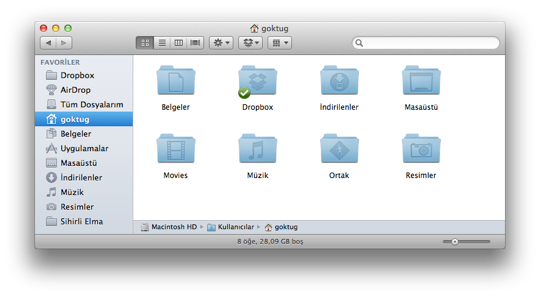
Bu klasörlerimizi de başka bir harici diske kopyalayarak ikinci bir yedek, yani yedeğin de yedeğini alabiliyoruz.
Yükleme Diski Oluşturmak
Lion'ı yüklemenin en hızlı yöntemi, öncesinde bir yükleme diski oluşturmak. Böylece yükleme dosyalarını bir USB belleğe atıyoruz ve kurulum sırasında da bu belleği kullanarak hızlıca kurulum yapabiliyoruz.
Lion için nasıl bir yükleme diski oluşturulacağını öğrenmek için "Mac101: Lion Yüklemesi Nasıl Yapılır?" yazısına göz atabilirsiniz.
Lion'ı Mac App Store'dan Yüklemek
Eğer yükleme diski oluşturmakla uğraşmak istemiyorsak, bu sefer de sadece hızlı bir internet bağlantımızın olması bile yeterli..! Lion'ı Mac App Store üzerinden satın aldıysak (bu çok önemli), yeniden kurulum sırasında yeniden internetten indirip kolayca yükleme yapabiliyoruz.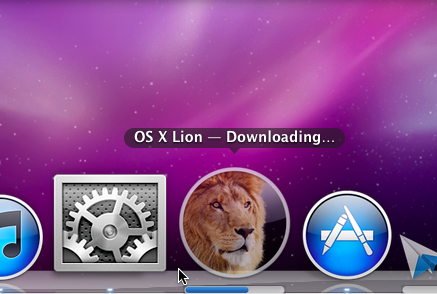
Elbette bu aşamada şunlara ihtiyacımız oluyor:
- Mac'imizin internete bağlı olması (Hızlı bağlantı olması en iyisi olacaktır)
- Lion'ı Mac App Store üzerinden satın almış olmak
- ve satın aldığımız Apple Kimliği'nin şifresini biliyor olmak
2. Mevcut Sistemin Silinmesi
Yedeğimiz hazır. Yükleme diskimiz elimizin altında. Yani artık hazırlıklarımızı tamamladık. Sıra geldi diskimizin içerisindekileri silmeye… :)Yapmamız gereken şey çok basit:
- Mac'i Kurtarma Modu'nu (Recovery Mode) kullanarak aç
- Disk İzlencesi (Disk Utility) ile diski sil
Bunu yapmanın birkaç yolu mevcut elbette:
- Lion ile birlikte gelen kurtarma diskini kullanarak (kendi diskimizin içerisindeki gizli bölüm)
- Hazırladığımız "Yükleme Diski" ile
- Daha önce oluşturduğumuz "Lion Kurtarma Diski Yardımcısı" ile
Yedeklerimizi aldıktan ve yukarıda paylaştığımız hazırlıklarımızı yaptıktan sonra, Mac'imizi kapatıyoruz. Yükleme diskinin yer aldığı USB belleğimizi Mac'imize takıyoruz.
Klavyemizdeki alt / option tuşuna basılı tutarak Mac'imizi başlatıyoruz.

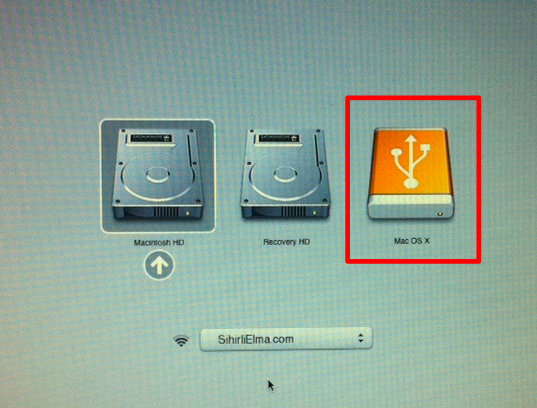
Apple logosu görünene kadar basılı tuttuktan sonra tuşu bırakıyoruz ve bekliyoruz. Kısa süre sonra karşımıza Başlangıç Yöneticisi (Startup Manager) ekranı geliyor. Bu ekranda USB belleğimizi seçiyor ve Enter tuşuna basarak ilerliyoruz.
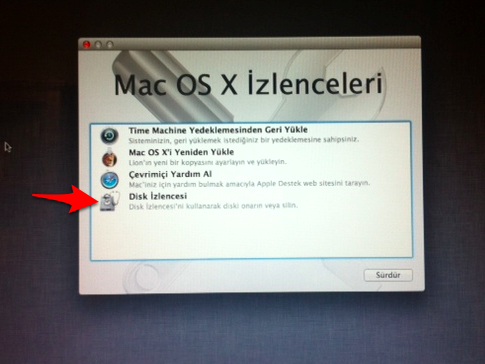
Bir sonraki ekranda Mac OS X İzlenceleri (Mac OS X Utilities) penceresi karşımıza geliyor. Bu ekranda en aşağıdaki Disk İzlencesi uygulamasını (Disk Utility) seçiyoruz.
Disk İzlencesi açıldıktan sonra, sol taraftan sabit diskimizi seçiyor ve sağ taraftan da "Sil" sekmesini seçiyor, ve sağ aşağıdaki "Sil" butonuna tıklıyoruz.
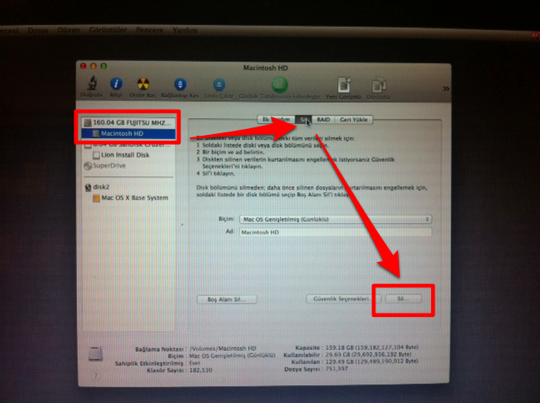
Böylece diskimizde yüklü olan Mac işletim sistemini silmiş oluyoruz. Bu kadar basit :) Format atmak hiç bu kadar kolay olmamıştı. :) Silme işlemi bittikten sonra Disk İzlencesi uygulamasını kapatıyoruz.
Lion yüklemek için artık hazırız. Lion yüklemesini nasıl yapacağımızı öğrenmek için "Mac101: Lion'ı Yeniden, Sıfırdan Yüklemek II" yazısını okuyarak devam edebilirsiniz.
Haberde hata mı var?Bize bildirin
Senin fikrin ne?
Bu gelişme hakkında sen ne düşünüyorsun?
Yorumlar
İlk yorumu siz yazın.