
Mac'imizi Satmadan Önce Yapılması Gerekenler
Mac’inizi elden çıkartmadan önce neler yapmanız gerektiğini biliyor musunuz? Daha sonra başınızın ağrımaması, ve sorunsuz bir Mac satış yapabilmek için ihtiyacınız olan her şey bu yazıda!
Mac’inizi elden çıkartmadan önce neler yapmanız gerektiğini biliyor musunuz? Daha sonra başınızın ağrımaması, ve sorunsuz bir Mac satışı yapabilmek için ihtiyacınız olan her şey bu yazıda!
İster yeni bir Mac aldığınız için, isterseniz de sadece elden çıkartmak için, hangi sebeple olursa olsun kullandığınız bir Mac’i başkasının ellerine teslim etmeden önce birkaç şey yapmamız iyi olabilir.
Mac’imi hiç bir şey yapmadan, direkt teslim etsem olmaz mı?
Olur tabi, ancak sorun yaşama ihtimalimiz veya “ah keşke” diyeceğimiz şeyler olabilir. Verilerimiz, önemli belgelerimiz, fotoğraflarımız, kullanıcı hesabımız, paylaşmak istemeyeceğimiz şifremiz, veya iCloud hesabımız, Apple kimliğimiz, Safari geçmişimiz gibi pek çok şey Mac’inizde saklı dururken küçük de olsa bir temizlik yapmadan Mac’imizi asla elden çıkartmamalıyız.
Ne olabilir ki? Hem bana ne bu saatten sonra...
Eğer olduğu gibi verirsek hem bize hem de alan kişiye dert çıkabilir. Örneğin;- Silmeyi unuttuğumuz belgeler, fotoğraflar, gizli bilgiler Mac’imizin içinde kalabilir.
- iTunes, App Store veya iCloud hesaplarımız uygulamalara hala bağlı kalabilir, veriler karışabilir.
- Kullanıcı hesabımızın parolasını söylemek zorunda kalabiliriz
- Daha da kötüsü, Safari, Chrome vb. tarayıcılardaki kayıtlı şifrelerimiz kullanılabilir.
Peki, bu küçük girişi yaptıktan sonra gelelim asıl konuya...
Mac’imizi satmadan önce yapılması gerekenler
1. Yedek alalım
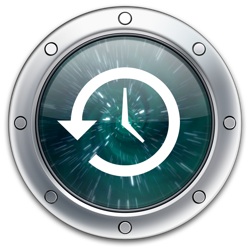
Mac’imizle ilgili olarak yapmamız gereken ilk şey elbette önce sağlam bir yedek almak olmalı. İçerisindeki verilerimiz, tercihlerimiz ve sonradan ulaşmak isteyeceğimiz her şey için tam bir yedek almak kritik.Elbette bunun için en güzel çözüm, Sihirli Elma’da da sıklıkla dile getirdiğim gibi Time Machine kullanmak. :)
2. iTunes’daki "bilgisayar yetkisini” kaldıralım
Apple kimliğimiz ile aynı anda en fazla 5 adet iTunes’a yetki verebiliyor, yani en fazla 5 bilgisayardak iTunes’ta kullanabiliyoruz. 5’e ulaştığımızda hepsini birden tek seferde kaldırmak mümkün, ancak bu da sonrasında bize iş çıkartacağı için bunu önceden yapmakta fayda var.Bu sebeple iTunes’u açtıktan sonra Mağaza menüsünden “Bu bilgisayarın yetkisini kaldır”ı seçmemiz gerekiyor.
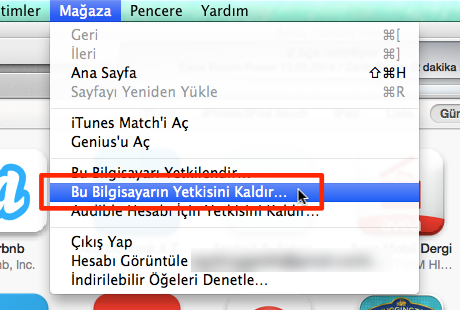
3. iCloud, Mac’imi Bul, iMessage, Facetime gibi uygulama ve servislerdeki hesabımızı kaldıralım
iTunes’a ek olarak, ayrıca yine Apple kimliğimizi kullandığımız diğer uygulama ve servislerden de çıkış yapmamız gerekiyor:- Mac’imi Bul (Sistem Tercihleri > iCloud içerisinden)
- Mesajlar (Sistem Tercihleri > iCloud içerisinden)
- iCloud (Sistem Tercihleri > iCloud içerisinden)
- FaceTime (FaceTime uygulaması içerisinden)

4. Diskimizi silelim
Yedeğimizi aldık, dosyalarımızı doğru şekilde sakladık. Artık yanlış bir şey silmekten korkmuyoruz. O halde diskimizi silme zamanımız geldi diyebiliriz. :)Diskimizi silip, daha sonra yeniden bir işletim sistemi yükleyeceğiz. Böylece hem temiz bir işletim sistemimiz olacak, bize ait geçmiş bilgileri, veriler ya da belgeler olmayacak, hem de Mac’i alacak olan kişi de tertemiz bir başlangıç yaparak yeni bir Mac almanın deneyimini yaşayabilecek. :)
Ancak silme işlemine geçmeden önce, daha sonra işletim sistemi yüklemesiyle ilgili sorun yaşamamak için yine de bir sonraki maddeyi mutlaka dikkatlice okumanızı rica ediyorum.
Mac’imizin diskiniz silmek için şu adımları izliyoruz:
1. Mac’imizi kapatıyoruz.
2. Mac’imizin açma tuşuna bastıktan hemen sonra kalvyeden cmd-R tuşlarına basılı tutarak “Kurtarma Modu”na geçiyoruz.
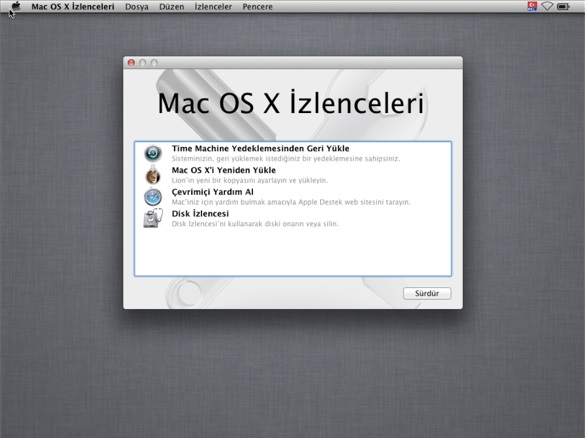
3. Disk İzlencesi’ni açıyoruz.
4. Bu yazıdaki yöntem ile diskimizi siliyoruz.
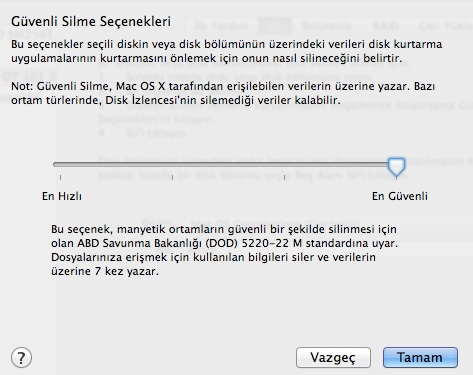
NOT: Eğer diskinizde çok kritik bilgiler varsa, güvenli silme yöntemini kullanmayı düşünebilirsiniz.
5. İşletim sistemini yeniden yükleyelim
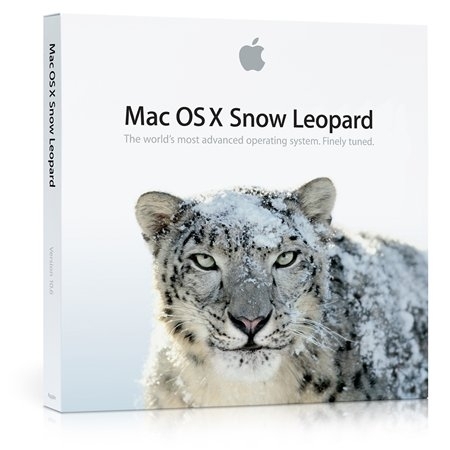
Geldik işin en karışık gibi görünen, ama bir o kadar basit kısmına: İşletim sistemini yeniden yüklemek.İşletim sistemimiz OS X 10.7 veya daha yeni ise işimiz çok kolay. İşletim sistemi daha eskiyse, yani 10.6 veya daha eski bir işletim sistemi kullanıyorsak mutlaka bir yükleme DVD’sine ihtiyacımız var.
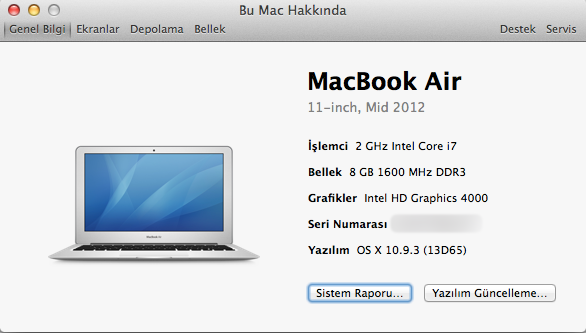
Mac’inizin işletim sistemini öğrenmek için “Bu Mac Hakkında” yazısına göz atabilirsiniz.
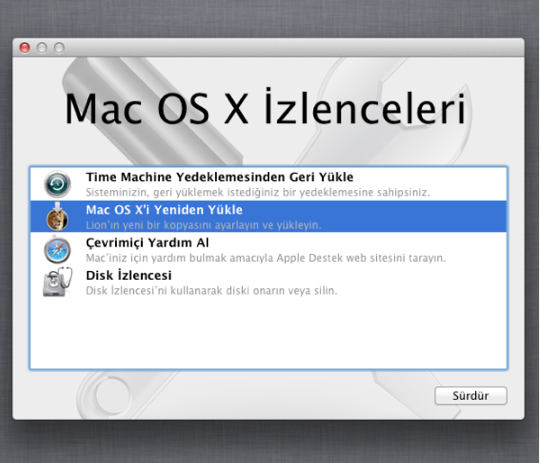
10.7 veya daha yeni bir işletim sistemi kullanıyorsak Mac’imizin açılışında cmd-R tuşlarına basılı tutarak “Kurtarma Modu”na girmemiz gerekiyor.
10.6 veya daha eski bir işletim sistemi kullanıyorsak da yükleme DVD’sini Mac’imize takıyoruz ve açılışta C tuşuna basılı tutuyoruz.
Böylece karşımıza işletim sistemini yüklemek için yardımcı olacak ekran çıkıyor ve yükleme işlemine başlayabiliyoruz.
Önemli bir detay
Ancak unutmamamız gereken önemli bir detay var: Yüklediğimiz işletim sistemi 10.7 veya daha yeniyse, yükleme sırasında Apple kimliğimizi soruyor, bu sebeple de Mac’imize yüklenen işletim sistemi bizim adımıza kayıtlı oluyor.Mac’imizi sattığımız kişi yeniden bu işletim sistemini sıfırdan yüklemek istediğinde de Apple kimliğinde bu işletim sistemi görünmediği için sorun yaşıyor ve yükleyemiyor.
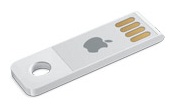
Bu sebeple en doğrusu Mac’imizi teslim etmeden önce, Mac’imizi ilk aldığımız zamanki işletim sistemini yeniden yüklemek. Mac’imizi satın alan kişi de -eğer isterse- daha güncel bir işletim sistemini kendi Apple Kimliği ile yükleyebilir ve bir daha bu konularda hiç sorun yaşamaz.
Bunu yapmak için, Mac'imizi ilk aldığımızda üzerinde gelen işletim sistemi 10.7 ve üzerindeyse "OS X Internet Recovery" yazısına göz atabilirsiniz.
Eğer Mac’imizi ilk aldığımızda üzerinde gelen işletim sistemi 10.6 ve daha eskiyse, Mac’imizin yanında bu yükleme diskini de vermemiz gerekiyor. Aksi halde bir daha işletim sistemini yüklemek istediğinde problem yaşayacaktır.
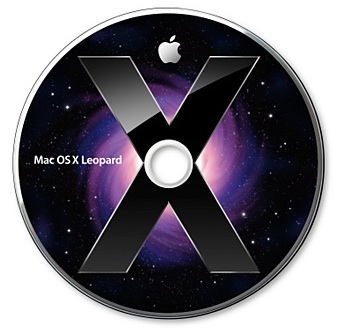
Mavericks’in ücretsiz olması büyük avantaj
Bir küçük kolaylığı da paylaşmadan geçmeyelim. Bildiğiniz gibi Apple’ın 2013 sonbaharında kullanıcılara sunduğu işletim sistemi olan OS X 10.9 Mavericks tamamen ücretsiz. Bu da bir çok sorunu çözüyor.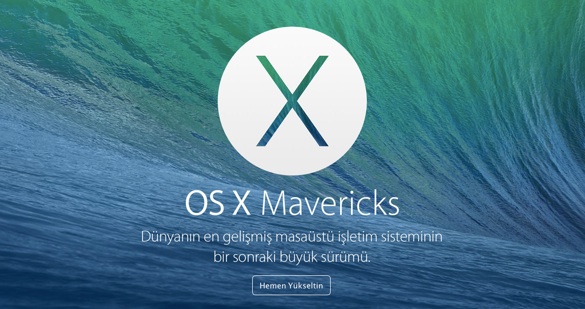
Eğer Mac’imizi Mavericks yüklenmiş bir şekilde teslim etmek istiyorsak, bir sorun yok. Fakat Mac’in yeni sahibi bir süre sonra Mavericks’i yeniden yüklemek isterse, yükleme ekranında Apple kimliğini girdikten sonra “Apple kimliğiniz Mavericks ile ilişkilendirilmemmiş" mesajı alacak.
Bu sebeple bu yeniden yükleme işlemine başlamadan önce App Store’dan Mavericks’i ücretsiz olarak almalı ve Apple kimliğine işlenmesini sağlamalı. Bu durumda bir sorun yaşamadan Mavericks’i yükleyebilir ve kullanmaya devam edebilir.
6. İlk alındığı gibi teslim etmek için Mac’imizi kapatalım, kurulum işlemlerine başlamayalım
İşletim sistemi yüklemesi bittikten sonra Mac’imiz otomatik olarak yeniden başlatılır ve kurulum işlemi başlar. Bu aşamada işletim sisteminin dili, saat ve tarih ayarı, klavye seçimi, Mac kullanıcı hesabı ve iCloud hesap bilgileri gibi Mac sahibinin yapması gereken seçimler vardır.Bu seçimleri Mac’i alacak kişiye bırakmamız hem çok şık bir hareket olur, hem de Mac’i alacak kişi bu adımları kendisi yaparak Mac’i ile ilk günden itibaren çok daha yakın bir ilişki kurabilir. Aksi halde “başkasının bilgisayarını kullanıyorum” hissi bir süre daha devam eder.
Bu sebeple kurulum işlemleri karşımıza geldiğinde, sol üstten Mac’imizi kapatalım, ve gerisini sahibine bırakalım… :)
7. Kutu içeriğini toparlayalım
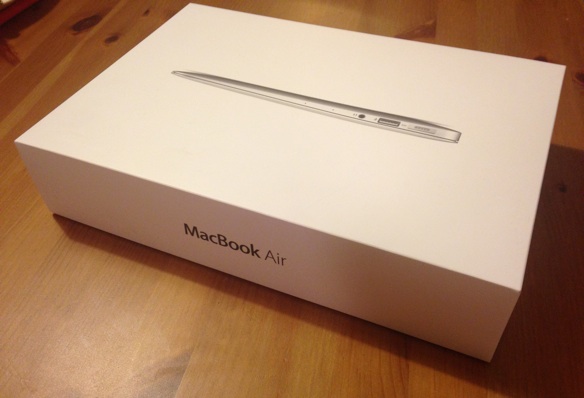
Mac’imizin işletim sistemi ile ilgili işlerimiz artık bitti. Sıra geldi teslim etmeden önce yapılacak son birkaç şeye...Mac’imizi teslim etmeden önce yazılımsal olacak nasıl hazırlık yaptıysak, donanımsal olarak da bir hazırlık yapmamızda fayda var. Mac’imizin kutusunu atmadıysak eğer öncelikle bu kutuyu evin içerisinde yeniden bulup tozunu almamız gerekiyor. :)
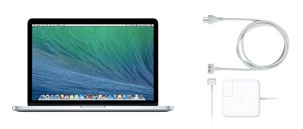
Mac’imizin kutusu içerisinde gelen ne kadar çok şeyi aynı şekilde yerine koyabiliyorsak o kadar iyi. Şarj kablosu, adaptörü, faturası, hatta jelatinlerini bile -eğer hala saklıyorsak- kutu içerisine yeniden yerleştirmeliyiz.
8. Mac’imizi biraz temizleyelim
Sıra geldi Mac’imizi biraz temizlemeye. Yıllarca kullandık, toz, yağlı parmaklar, kir, saç derken aslında Mac’imiz ister istemez oldukça pis bir hale gelebiliyor.Kimse ekranın her yerinde parmak izleri olan, klavyesi kirli bir Mac görmek istemez. Bu sebeple bizim de sadece 3-4 dakika ayırarak yapacağımız küçük bir temizlik oldukça şık bir hareket olacaktır.
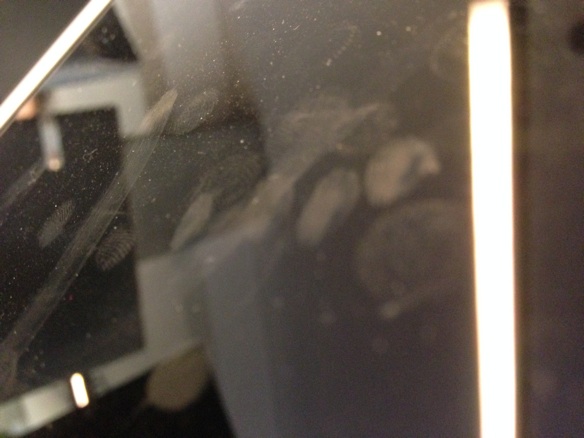
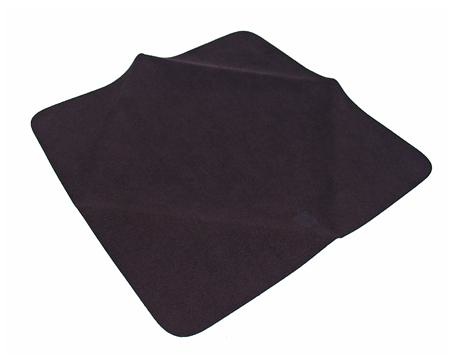
Hafif nemli, -aman dikkat kesinlikle ıslak değil !!!- bezle ekranı, klavyeyi ve diğer kısımları nazikçe temizleyebiliriz. Bunun için en güzeli, Apple’ın kendi küçük siyah temizlik bezi. Ama elinizde yoksa, gözlük camlarını da sildiğimiz küçük bezleri de kullanabilirsiniz. Hem toz bırakmıyor hem de güzelce temizliyor. Ekrana hohlayarak da, biraz uğraşarak bu temziliği kolayca yapabiliyoruz.
Ancak asla temizlik malzemeleri, karışımlar (solusyonlar), çözücüler kullanmayın. Mac’inizle direkt sıvı teması yapmayın.
9. Güzel, şık fotoğraflar çekelim
İnanmayacaksınız belki ama işin en kritik noktası burası. Mac’imizin fotoğrafları ne kadar güzel ve çoksa, o kadar ilgi çekecektir. İyi ışıklandırılmış bir odada çekilen fotoğraflar hem Mac’imizi daha iyi gösterecek, hem de spot bir fotoğraf kullanmadığımız için elimizdeki Mac’i göstermekten kaçınmadığımızı alıcılara anlatacaktır.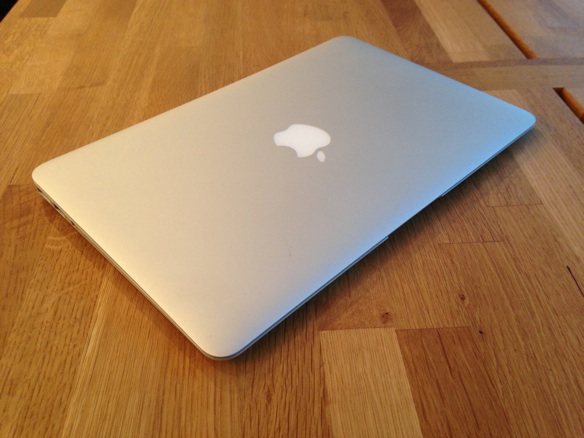
İyi bir fotoğraf için şu ipuçlarına dikkat etmeliyiz:
- Odanın ışıklandırması iyi olmalı, fotoğrafta gereksiz gölgeler oluşmamalı
- Mümkünse üstü temiz, başka bir ürünün olmadığı ahşap bir masada çekilmeli
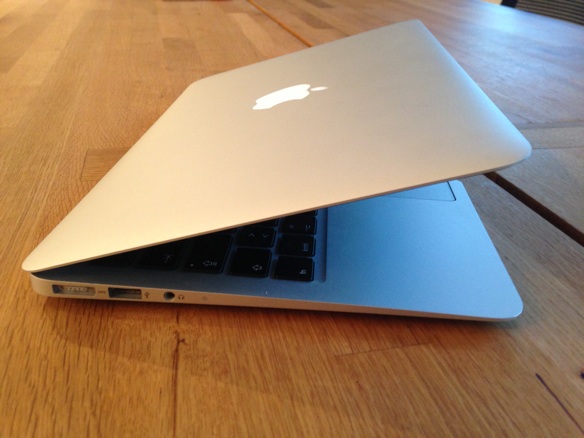
- Mac’imizi pek çok farklı açıdan fotoğraflamamız ürünü tanıtmak ve kasasını net bir şekilde göstermek için önemli
- Sağında solunda çizik, vuruk, ezik vb varsa bunları mutlaka çekmeli ve detaylarını anlatmalıyız
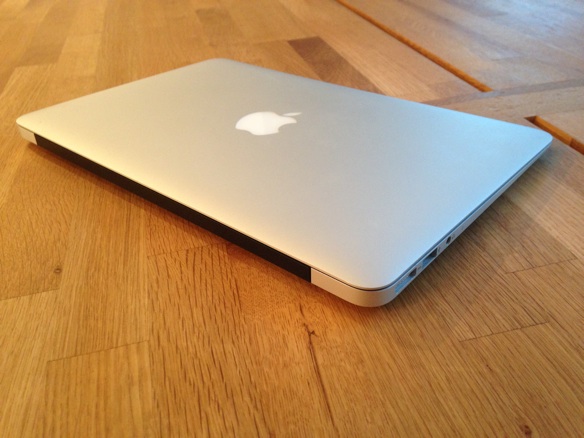
Ben elimdeki imkanlar ile birkaç örnek fotoğraf çekmeye çalıştım. Mükemmel değiller elbette, ancak zaten amacımız fotoğrafları çekerken belirli bir özen gösterildiğini anlatabilmek. :)
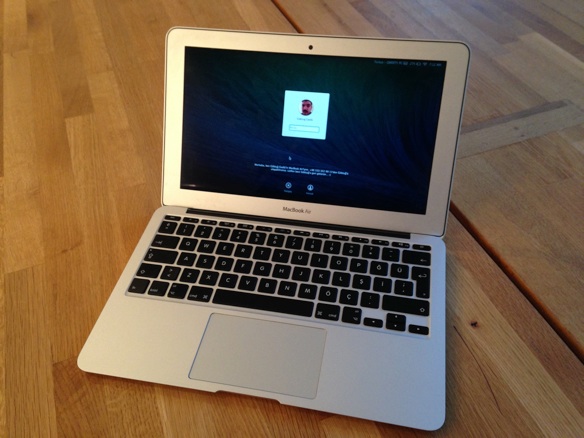
Ayrıca Mac’imizin şarj kablosu, kutusu, faturası vb. yanında vereceğimiz tüm aksesuarların da ayrı ayrı ve birlikte fotoğraflarını çekmekte fayda var.
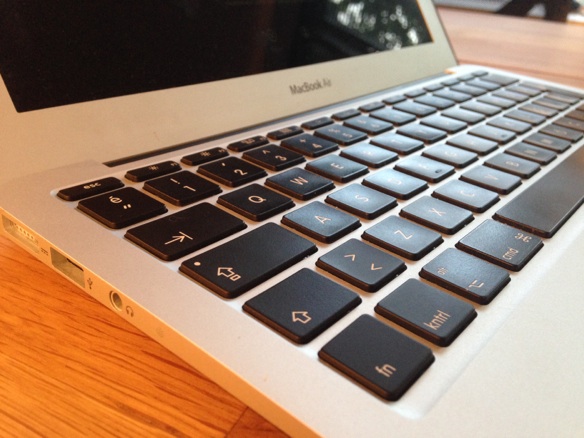
Ne kadar çok fotoğraf çekersek, gizlediğimiz bir şeyin olmayacağına alıcıları inandırabiliriz. Az fotoğraf, "bir sorun olabilir" algısını pekiştiriyor.
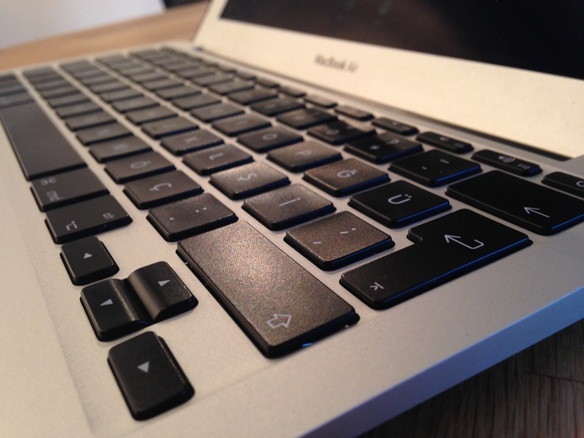
Ayrıca Mac’imizin kasasında çizik, vuruk, ezik ya da benzeri bir iz varsa, bunları da özellikle yakından çekip belirtmemiz faydalı olacaktır. Aksi halde şimdi olmasa bile alışveriş sırasında ya da sonrasında sorun yaşayabiliriz.
10. Mac’imi nerede satmalıyım?
Bu konuda bilinen ikinci el satış siteleri dışında yeni bir öneri yapamayacağım aslında. Ancak Mac’inizi elden çıkartmadan önce mutlaka eş, dost, akrabalara haber vermenizi öneriyorum.Çoğu zaman hiç tahmin etmeyeceğiniz şekilde tanıdığımız insanlar arasından bir alıcı çıkabiliyor. Böyle olunca da alışveriş çok daha kolay ve sorunsuz oluyor. :)
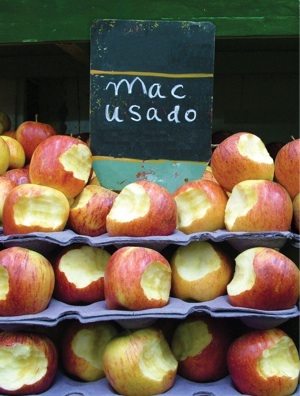
Kaynak: http://images.thezooom.com/image.php?src=2012/08/Second-hand-Apple.jpg
Nerede satmaya karar verirsek verelim, bence en önemlisi “uyanık” olmak. :) Ne yazık ki Türkiye şartlarında bu çok kritik. Aksi halde canımızı sıkacak durumlarla karşılaşmak mümkün. Ayrıca yapabiliyorsak, alıcı ile yüzyüze tanışmak ve alışverişi bu şekilde gerçekleştirmek de bize kolaylık sağlayacaktır.
11. Mac’imi satarken ilanda neler yazmalıyım?
Burası için söylenecek o kadar çok şey var ki, ayrı bir yazı bile olabilir. :) Ancak güzel bi kopya vermek gerekirse, geçtiğimiz sene yine bu dönemde paylaştığım “İkinci El Mac almadan önce sormanız gereken 22 soru” yazısına göz atmanızı öneriyorum.
Bu yazıda alıcıların duymak isteyeceği, size ve Mac’in sağlıklı olduğunu anlamak için soracağı tüm soruları bulabilirsiniz.
Kısaca bir özet yapmak gerekirse:
- Mac’imiz kaç yaşında?
- Üzerinde çizik, vuruk, ezik, renk değişimi var mı?
- Ekranda ölü piksel var mı?
- Klavyesi sorunsuz mu?
- Trackpad sorunsuz mu? Tıklama kolay yapılabliyor mu?
- Tüm giriş ve çıkışlar sorunsuz çalışıyor mu?
- WiFi ve Bluetooth çalışıyor mu?
- Kamerası ve hoparlörleri çalışıyor mu?
- Varsa CD/DVD sürücüsü çalışıyor mu?
- Donanım değişikliği var mı? RAM eklenmiş mi vs?
- Tamir gördü mü? (Çay döktüm, logic board değişti vb.)
- Pil ömrü nasıl? Devir sayısı nedir?
- Garantisi var mı?
- Kişisel dosyaları temizlendi mi?
- Güncel işletim sistemi nedir?
- Açılışta şifre var mı? Alan kişi kendine göre yükleme yaparak sıfır bir cihaz gibi kullanabilecek mi?
- Fiş, fatura, kablo vb. var mı?
12. Mac’im kaç para eder? Mac’imi kaça satmalıyım?
İşte geldik en zor soruya. :) Mac’imizin kaç yıllık olduğu, donanımsal özellikleri ve kasasındaki hasarlarla orantılı şekilde değişiyor. Ayrıca Türkiye’de daha önce astronomik fiyata satılmış olan Mac’ler sebebiyle piyasada çok net bir düzen olduğunu da söylemek zor.Bu sebeple benim tavsiyem bilinen ikinci el sitelere bakmak ve Mac’imizin yılı, donanımsal özellikleri ve fiziksel durumuna bağlı olarak bir fiyat aralığı belirlemek.
ABD’de dolar cinsinden hesap yapan ve size bir fiyat çıkartan pek çok site var. Ancak bu fiyatlar Türkiye şartlarında oldukça düşük kalıyor ve Mac’imizin ölü fiyatına gitmesine sebep olabiliyor. :)
Bu yüzden piyasayı yoklayıp ona göre hareket etmeyi ben daha faydalı buluyorum. Bizim için belki de eskimiş ve elden çıkartmak istediğimiz bu cihaz, aslında birkaç sene boyunca daha yeni bir kullanıcıya hizmet edecek.
13. Veda...
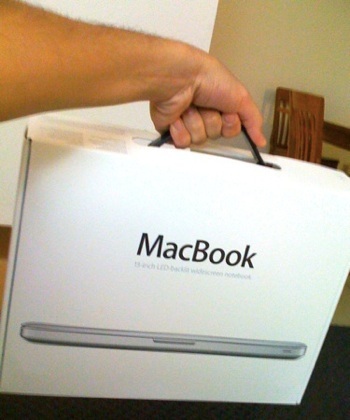
Artık vedalaşma vakti geldi. İlk günki heyecan sonrasında, bize yıllar boyunca yardımcı olan, gözümüz gibi baktığımız Mac’imizi, bir başka kişiyi Mac ailesiyle tanıştırmak, ona yardımcı olmaya devam etmesi için azad ediyoruz.Artık yeni bir Mac’e geçme zamanımız geldi. Son bir veda… :)
Son Söz
Çok şey yazdım, belki gerekenden de fazlasını yazdım. Ama ben şimdiye kadar elimdeki tüm ürünleri bu yaklaşım ile satışa koydum ve çok kolay bir şekilde satabildim. Hiç bir problem de yaşamadım.Umarım sizler için de işe yarar ve hem bilgilerinizi kaybetmeden rahatlıkla Mac’inizi satışa hazırlayabilir, hem de kolayca ve en kısa sürede elinizden çıkartabilirsiniz.
Son olarak, bir de bu konuya masanın diğer ucundan bakmakta fayda var. Bu sebeple daha önce paylaşmış olduğum “İkinci El Mac almadan önce sormanız gereken 22 soru” yazısına da göz atmanızı öneriyorum.
Ayrıca bu konuda Apple’ın da hazırladığı kısa bir yardım sayfası mevcut. Merak ediyorsanız şu adresten göz atabilirsiniz: http://support.apple.com/kb/ht5189
Haberde hata mı var?Bize bildirin
Senin fikrin ne?
Bu gelişme hakkında sen ne düşünüyorsun?
Yorumlar
İlk yorumu siz yazın.