
Mac'te Uzman Olmak için 5 İpucu
Mac'imizi daha iyi tanımak ve daha iyi kullanmak için bazı ipuçlarını öğrenmek gerekiyor. Ben de Sihirli Elma'da olabildiğince pratik ve basit ipuçlarını sıklıkla paylaşmaya çalışıyorum.
Mac'imizi daha iyi tanımak ve daha iyi kullanmak için bazı ipuçlarını öğrenmek gerekiyor. Ben de Sihirli Elma'da olabildiğince pratik ve basit ipuçlarını sıklıkla paylaşmaya çalışıyorum. Bu yazıda da gün içerisindeki Mac kullanımımızı iyileştirmek, ve işlerimizi kolaylaştırmak için 5 harika ipucunu derleyerek paylaşıyorum. Eminim ki bilmediğiniz en az 1 tane vardır, ve bundan sonra Mac'inizi bir nebze olsun daha iyi tanıyor ve kullanıyor olursunuz... :)
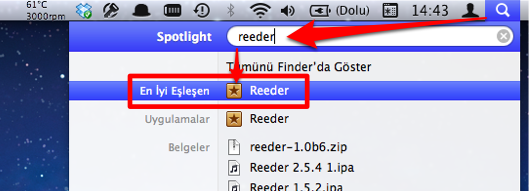
 Spotlight'ı command+boşluk tuşu ile açarak, uygulamanın adının ilk birkaç harfini yazmamız yeterli oluyor. Spotlight neredeyse anında ilgili uygulamayı buluyor, ve bize sadece "enter" tuşuna basmak kalıyor. :)
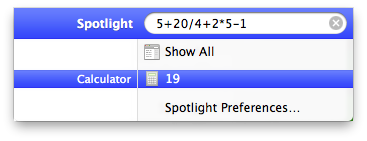
 Spotlight'ın çok daha farklı özellikleri de mevcut, örneğin Spotlight ile hızlıca küçük hesaplamalar yapabileceğinizi biliyor muydunuz? :) "Hızlı hesaplamalar için Spotlight" yazısına göz atabilirsiniz öyleyse… :)
 Ufak bir ekleme de yapayım, "göz at" penceresi açıkken aradığımız dosyayı bulduysak, bu pencereye çift tıklayarak dosyamızı kolayca açabiliyoruz… :) "Göz Atmak" çok ama çok büyük bir kolaylık!
 Ya da yine basit bir kısayol da paylaşayım: command-F3 tuşlarına basarak da masaüstümüzü kolayca görebiliyoruz. :)
 Ya da uygulamadan çıkarken önce tüm pencereleri kapatabiliyoruz, böylece uygulamamızı yeniden açtığımızda bu pencereler karşımıza gelmiyor… :) Bunun için de "Uygulama Açılırken Yeniden Açılan Pencereler [Lion Resume]" yazısına göz atabilirsiniz.
 Mission Control ile tanışmadıysanız, ya da biliyor ama pek kullanmıyorsanız "Mac101: Mission Control nedir? Nasıl Kullanılır?" yazısına göz atmanızı tavsiye ediyorum… :)
 “Yapıştır ve Stili Eşleştir” sayesinde yapıştırdığımız metin, yazdığımız yazının veya hazırladığımız sunumun stiline kendini uyduruyor! :) Klavye kısayolu biraz kalabalık (Shift-Alt-Command-v), ancak sağladığı çözüm çok çok pratik...
 Bu özelliğin detayları ve nasıl kullanabileceğimizle ilgili bilgi almak için yaklaşık 2 sene önce yazdığım "Yapıştırırken yazı stilini korumak" yazısına göz atabilirsiniz.
İlerleyen dönemde Mac'imizi daha iyi kullanabilmemiz için benzer yazılara devam edeceğim... :) Çok daha fazla ipucu için "İpuçları" sayfasına ya da biraz aşağıdaki "İlgili yazılar" başlığının altına göz atabilirsiniz...
1. Uygulamaları Spotlight kullanarak çalıştırmak
Bir uygulamayı çalıştırmanın elbette birden çok yolu var. Belki de Lion ile birlikte hayatımıza giren LaunchPad bunun en iyi yöntemlerinde bir tanesi. Ancak uzman bir Mac kullanıcısı, LaunchPad'i açmaya gerek kalmadan, uygulamaları çok daha hızlı bir şekilde çalıştırabilir… :)
Spotlight'ı command+boşluk tuşu ile açarak, uygulamanın adının ilk birkaç harfini yazmamız yeterli oluyor. Spotlight neredeyse anında ilgili uygulamayı buluyor, ve bize sadece "enter" tuşuna basmak kalıyor. :)
Spotlight'ın çok daha farklı özellikleri de mevcut, örneğin Spotlight ile hızlıca küçük hesaplamalar yapabileceğinizi biliyor muydunuz? :) "Hızlı hesaplamalar için Spotlight" yazısına göz atabilirsiniz öyleyse… :)
2. Dosyaları açmadan, hızlıca "Göz Atmak"
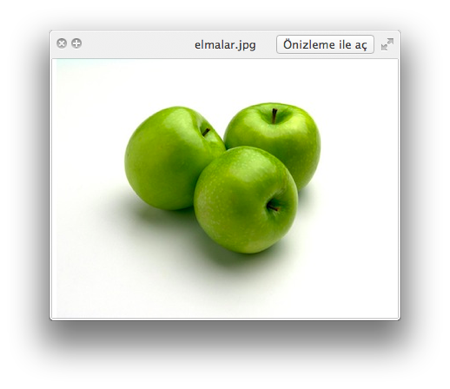
İşte bu ipucu, Mac'e geçtikten sonra en çok hoşuma giden şeylerin başında geliyor. Bir dosyanın içeriğine göz atmak mı istiyoruz? Klavyemizden boşluk tuşuna basıyoruz, ve işte dosyanın içeriği karşımızda! :)- Excel tablosu
- Resim / Fotoğraf
- Sunum
- Yazı
- Müzik
- Video
- vb…
Ufak bir ekleme de yapayım, "göz at" penceresi açıkken aradığımız dosyayı bulduysak, bu pencereye çift tıklayarak dosyamızı kolayca açabiliyoruz… :) "Göz Atmak" çok ama çok büyük bir kolaylık!
3. Masaüstünü kolayca görmek
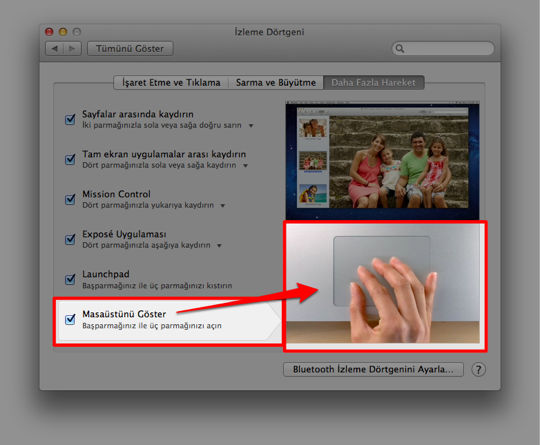
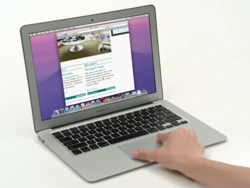
"Masaüstünü görmek için ne yapmam gerekiyor?" sorusu sıklıkla soruluyor bana. Yine çok basit bir yöntem mevcut: Baş parmağımız ve 3 parmağınızı birleştirip Trackpad üzerine koyduktan sonra, parmaklarımızı açma hareketini yapıyoruz, ve işte masaüstü karşımızda! :) Parmaklarımızı yeniden kıstırarak da ekranımızı eski haline getirebiliyoruz.
Ya da yine basit bir kısayol da paylaşayım: command-F3 tuşlarına basarak da masaüstümüzü kolayca görebiliyoruz. :)


4. Farklı menü seçenekleri
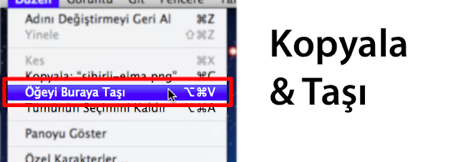
Mac'imizdeki menü çubuğunda her uygulamanın farklı menü seçenekleri yer alıyor. Ancak menüler arasında dolanırken klavyemizden bazı özel tuşlara basarak, normalde görülmeyen bazı özelliklere de erişebiliyoruz… :) Menüler arasında dolaşırken aşağıdaki tuşlara basmayı deneyin, bazen sürpriz özellikler keşfedebilirsiniz… :)- Shift
- Command
- Alt (Option) - özellikle bu tuş çok işe yarıyor :)
- Control
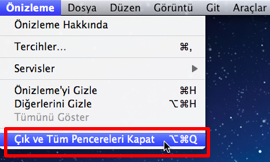
Ya da uygulamadan çıkarken önce tüm pencereleri kapatabiliyoruz, böylece uygulamamızı yeniden açtığımızda bu pencereler karşımıza gelmiyor… :) Bunun için de "Uygulama Açılırken Yeniden Açılan Pencereler [Lion Resume]" yazısına göz atabilirsiniz.
5. Mission Control ile uygulamalar arasında kaybolmamak
Mac'imizi kullandıkça daha fazla uygulama ve her uygulamada daha fazla pencere ile haşır neşir olmak durumunda kalabiliyoruz. Bir yerden sonra bunlarla başa çıkmak problem olabiliyor. İşte bu durumu kolaylaştırmak ve bizim uygulamaların ve pencerelerin arasında kaybolmamamız için Mission Control adlı özellik yardımımıza koşuyor.
Mission Control ile tanışmadıysanız, ya da biliyor ama pek kullanmıyorsanız "Mac101: Mission Control nedir? Nasıl Kullanılır?" yazısına göz atmanızı tavsiye ediyorum… :)
Bonus: Metni yapıştırırken yazı stilini eşleştirmek
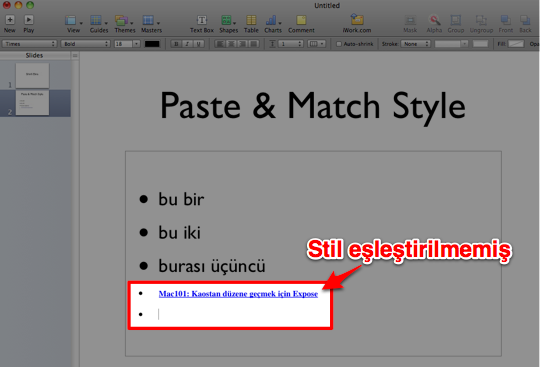
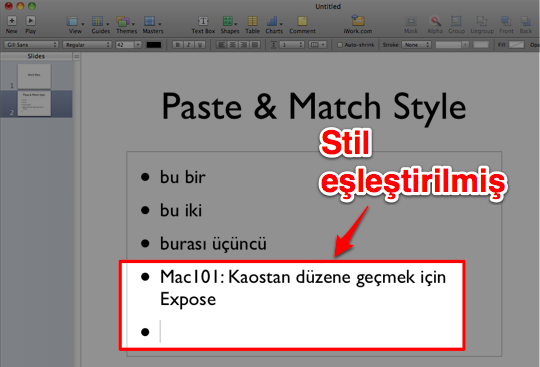
5 tane desem de bunu paylaşmadan yazıyı bitirmek istemedim… :) Bir çok Mac kullanıcısının bilmediği bu özellik, aslında bol bol kopyala & yapıştır yapanlar için hayat kurtaran bir özellik! Bir yazı yazarken veya sunum hazırlarken, web sayfasından kopyaladığımız bir metni yapıştırdığımızda çoğu zaman web sayfasındaki stil ile yazdığımız yazının stili birbirine girer. Yapıştırdıktan sonra bir de bu stili değiştirmekle uğraşırız. İşte “Yapıştır ve Stili Eşleştir” özelliği bu noktada bizi bu ek işlemden kurtarıyor.
“Yapıştır ve Stili Eşleştir” sayesinde yapıştırdığımız metin, yazdığımız yazının veya hazırladığımız sunumun stiline kendini uyduruyor! :) Klavye kısayolu biraz kalabalık (Shift-Alt-Command-v), ancak sağladığı çözüm çok çok pratik...
Bu özelliğin detayları ve nasıl kullanabileceğimizle ilgili bilgi almak için yaklaşık 2 sene önce yazdığım "Yapıştırırken yazı stilini korumak" yazısına göz atabilirsiniz.
İlerleyen dönemde Mac'imizi daha iyi kullanabilmemiz için benzer yazılara devam edeceğim... :) Çok daha fazla ipucu için "İpuçları" sayfasına ya da biraz aşağıdaki "İlgili yazılar" başlığının altına göz atabilirsiniz...Haberde hata mı var?Bize bildirin
Senin fikrin ne?
Bu gelişme hakkında sen ne düşünüyorsun?
Yorumlar
İlk yorumu siz yazın.