

 Hemen hemen her Mac uygulaması penceresinin sol üst tarafındaki butonların renkler: Kırmızı, Sarı ve Yeşil. İlk defa görenler için kendi kendini açıklayıcı olduğu kadar, bazı noktalarda kafa karıştırabilecek butonlar bunlar. Farklı görünümleri, farklı kullanımları olabilen bu butonları biraz daha yakından tanıyacağız bu yazıda…
 Tek tek butonlarla ilgili açıklamalardan önce küçük bir bilgi verelim. Faremizi bu butonların üzerine götürdüğümüzde içlerinde bazı ikonların göründüğünü farketmişsinizdir. Kırmızı içinde çarpı, sarı içinde yatay çizgi, yeşil içinde ise artı ikonlarını görürüz.
Kırmızı buton, “kapat butonu” tahmin edeceğiniz üzere pencereyi kapatır. Dikkat etmemiz gereken nokta, bu butonun asıl işlevinin uygulamayı değil, pencereyi kapatmak oluşudur.
Örnek vererek açıklamak gerekirse, Safari, Finder, Pages gibi birden fazla pencerenin aynı anda açılabileceği ya da pencere açık olmasa da uygulamanın arkaplanda çalışabileceği durumlarda kırmızı butona basarsak uygulamayı değil, ilgili pencereyi kapatırız. (Uygulamayı tamamen kapatmak için “command + q” kısayolunu kullanabiliriz, ama buna başka bir yazıda değineceğiz…)
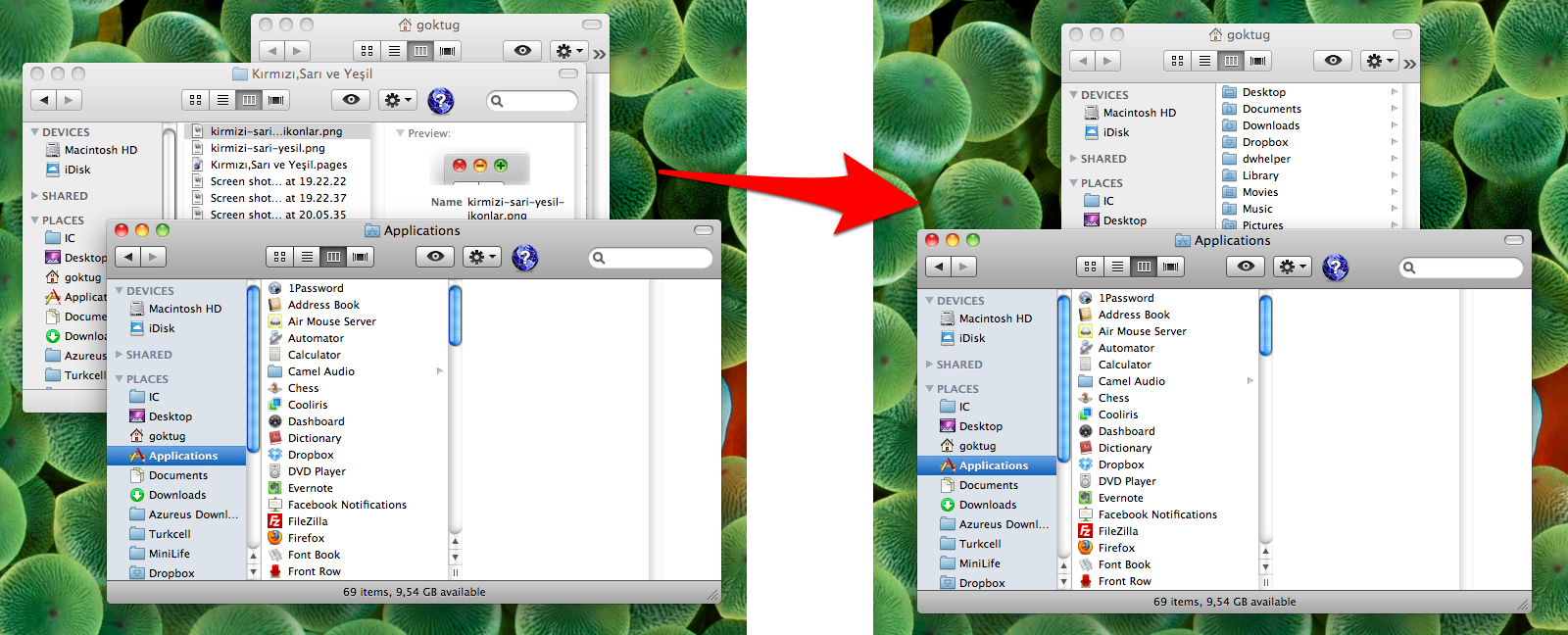
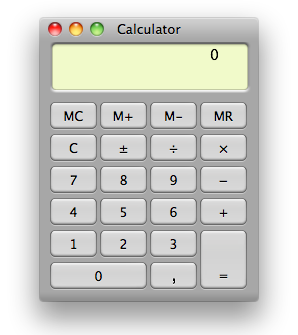 Ancak uygulamanın açılabilecek sadece tek bir penceresi varsa ve bu pencere açık olmadan uygulamanın çalışması bir anlam ifade etmiyorsa (Örnek: iPhoto, Calculator) kırmızı butona bastığımızda uygulamamız kapanır.
Biraz karışık gibi gelse de, özellikle de Windows’tan geçiş yapanlar bu mantığa ilk başta alışmakta güçlük çekseler de, zamanla alıştığımızda ne kadar faydalı olduğunu farkedebiliyoruz. Windows’ta sağ üstte yer alan çarpı tuşu sebebiyle kaç defa aynı anda açık olan 5-6 excel veya powerpoint dosyalarımı kapattığımı bilirim =)
Sarı buton, “küçült butonu”nun işlevi gayet nettir. Açık olan pencereyi küçülterek Dock’a gönderir. Dock’ta görünen pencere ikonuna tıklarsak, penceremiz aynı yerine geri döner.
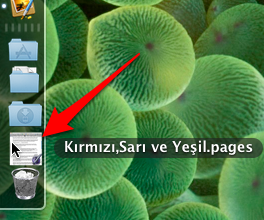
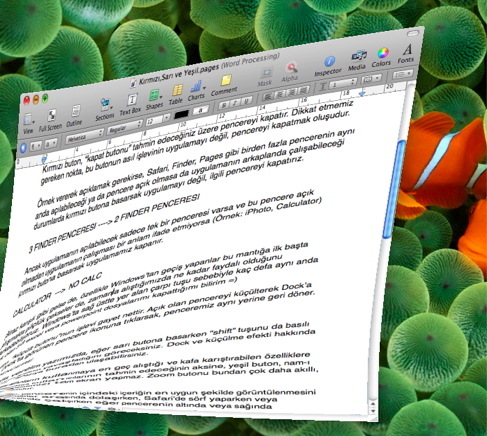
Küçük bir ipucu da verelim yazımızda, eğer sarı butona basarken “shift” tuşunu da basılı tutarsanız küçülme efektinin yavaşladığını göreceksiniz. Dock ve küçülme efekti hakkında daha önce yazdığımız yazıya buradan ulaşabilirsiniz.
Yeşil buton, belki de insanların kullanmaya en geç alıştığı ve kafa karıştırabilen özelliklere sahip bir butondur. Windows kullanıcılarının tahmin edeceğinin aksine, yeşil buton, nam-ı diğer “zoom” butonu penceremizi tam ekran yapmaz. Zoom butonu bundan çok daha akıllı, çok daha işlevsel bir butondur.
Yeşil butonun temel amacı, pencerenin içindeki içeriğin en uygun şekilde görüntülenmesini sağlamaktır. Finder’da klasörler arasında dolaşırken, Safari’de sörf yaparken veya Pages’da bir doküman üzerinde çalışırken eğer pencerenin altında veya sağında sürükleme çubukları (scroll bar) görüyorsanız, işte yeşil butona basma zamanı gelmiş demektir. Yeşil butona basıldığı zaman pencere, içeriğin tamamının görüntülenebileceği en ideal boyutlara göre ayarlanır.
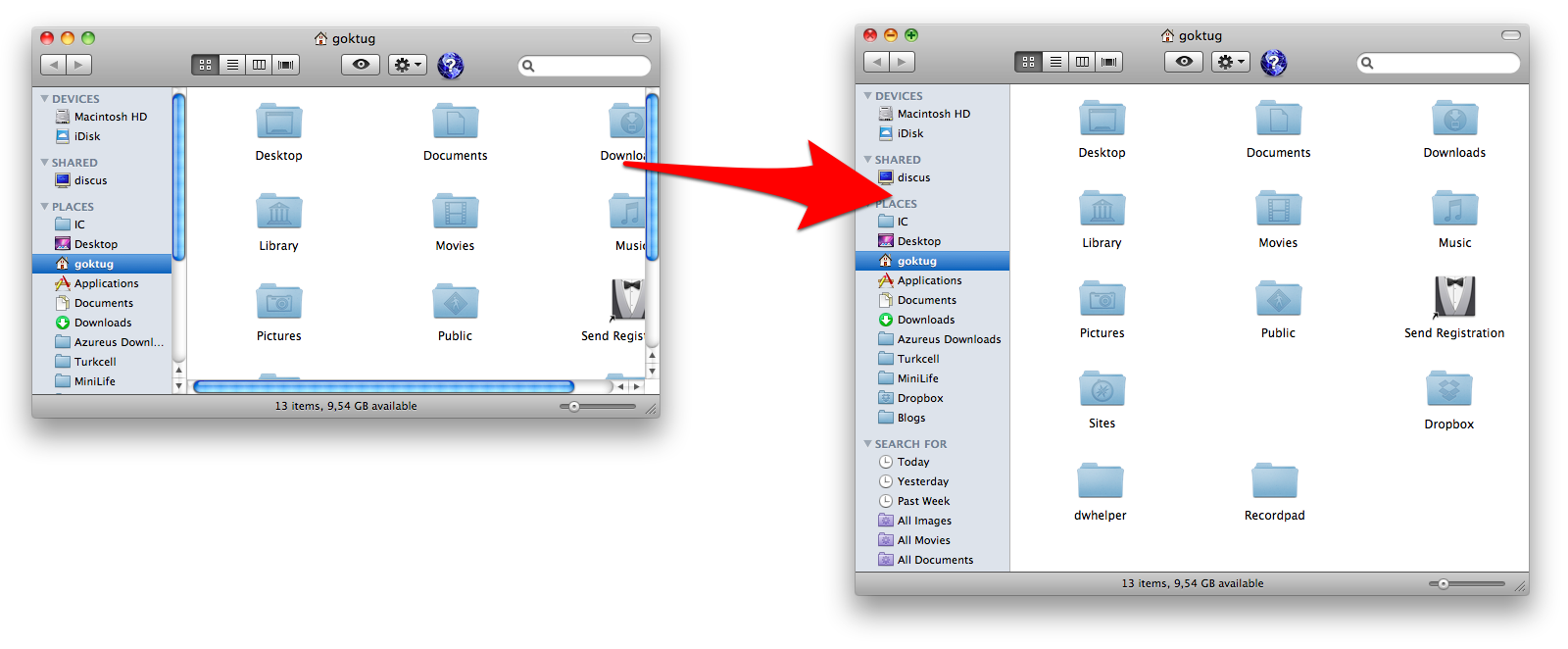
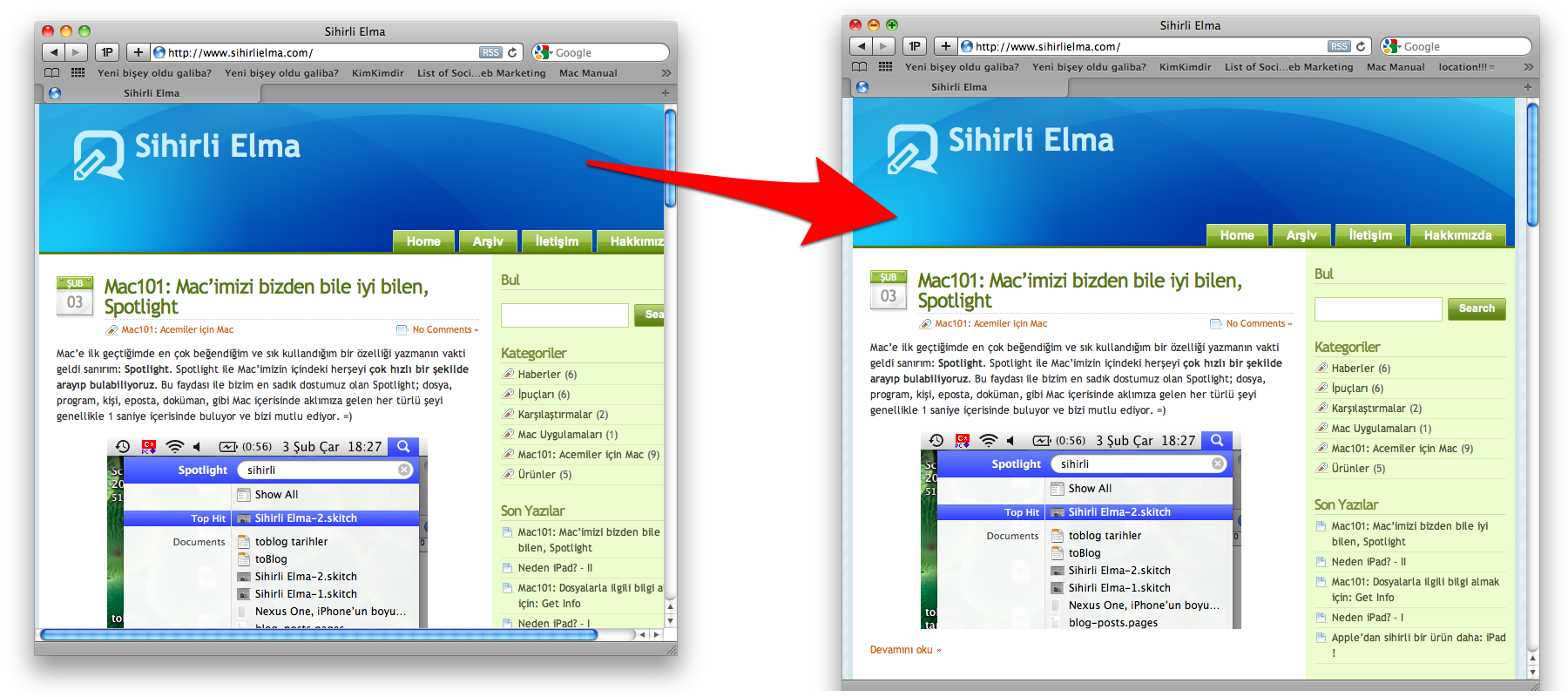
Windows kullanıcılarına tuhaf gelebilecek ve alışma sürecinde zorlayacak yeşil buton, aynı zamanda iTunes gibi özel programlarda da farklı görünümlere geçişte kullanılabilir.
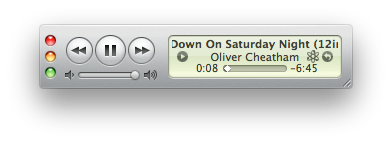
Yeşil butona ikinci defa basıldığında ise pencere bir önceki görünümüne geri döner. Yani aslında “zoom butonu” iki farklı görüntülenme arasında geçiş yapmaya yarayan bir butondur diyebiliriz. Bir tanesi kullanıcının kendi seçtiği ve istediği boyut, diğeri de pencere içeriğinin en idea şekilde görüntülendiği boyut…
Elbette bazı uygulamalarda yeşil buton pencereyi tam ekran yapabilir, ancak bu yeşil butonun “tam ekran yapma” butonu olduğuna işaret etmez =)
Ssihirlielma.com e-bültenine kaydolarak, her hafta 15 bine yakın Sihirlielma okurunun yaptığı gibi, tüm güncellemeleri E-posta kutunuzdan takip edebilirsiniz. Abonelik için tıklayınız



























Göktuğ Gedik;
ayzınızda bir hata var bir i-mac kullanıcısı olmak dışında windows 7 x64 kullanıcısıyım da ve kırmızı butonla artık win7 kırmızısı arasında fark yok yani exceldeki tüm sekmelerini kapatamıyorsun aksine orada da snow leopard ile gelen yeni dock gibi işlevsel panelde tüm sekmelerini görebilir ön izlemelerinde gezebilir ve istediğinin ön izlemesinde çarpı(kırmızıya da gitmeden) kapatabilirsin. Ayrıca yeşil tuşun farklı 2 özelliği daha var pdf lerde icombinerda falan ya neyse çok işlevseldir çok bak o hala win7 de yok
Merhabalar Ahmet Bey,
Windows 7’de bu durum düzeltilmiş olabilir. Ben önceki Windows sürümleri için sık karşılaştığım bir problemi paylaşmıştım.
Söylediğiniz gibi çeşitli programlara özgü ek işlevler de söz konusu olabilir. Bunları kendim de kullanıp keşfettikçe yazacağım 🙂
Kusura bakmayın, askerlik görevimi yerine getirdiğim için geç yanıt verebiliyorum. Ne yazık ki elimin altında bir Mac olmadığı için detaylı yazılar yazamıyorum…
selamlar..
benim kirmizi butonum tamamen kapatiyor. safaride o kadar sekme acikken bastigimda eskiden bisey olmazdi ama simdi kirmiziya basip tekrar safariyi actigimda tum sekmeler gitmis ve acilis sayfasiyla acilan bir durum var. bi yerlerden ayar mi degistirdim acaba. nasil duzeltirim bu durumu..
tesekkurler
Tam anlayamadım. Kırmızı butona bastığınızda ne olmasını bekliyorsunuz şu anda? Önceden ne oluyordu?
diyelim safaride 5 tane sekme acik. sariya basinca sag asagi iniyor. geri acinca 5 sekme karsinda. kirmiziya basinca safari kapaniyor ama geri safariyi acinca 5 sekme yine karsinda. eskiden boyle oluyordu. ama simdi kirmiziya basip kapatinca safariyi tekrar aciyorum ve tum sekmeler gitmis tek sekme o da google acilis sayfasi seklinde. sizin yazida da diyor ya akilli kirmizi kapatma butonu diye. o aklini kaybetti sanirim. 🙂 bi yerlerde bunun ayari varmidir da ben mi farkinda olmadan degistirdim acaba..
Güzel bir yazı olmuş elinize sağlık..
uygulamarı tam ekran yapmak için klavye kısayolu yokmudur? en çok ihtiyacım olan bu şu an 😀
F11