
Mavericks'e Geçmeden Önce Yapmamız Gereken Hazırlıklar
Mavericks'i WWDC'de ilk defa duyduktan sonra bütün yaz bekledik, beta'larını takip ettik, ve sonunda o gün geldi çattı. Mavericks artık indirilebiliyor.
Mavericks'i WWDC'de ilk defa duyduktan sonra bütün yaz bekledik, beta'larını takip ettik, ve sonunda o gün geldi çattı. Mavericks artık indirilebiliyor. Peki biz Mavericks'e hazır mıyız? Mac'imiz hazır mı?
Siz de Mavericks'i heyecanla bekliyor, ilk geçenlerden biri olmak istiyor musunuz? Bu yazıyı okuduktan sonra Mavericks'e geçmek için hazır olacaksınız. :) Geçtiğimiz sene olduğu gibi, bu sene de yeni işletim sistemini yüklemeden önce işimize yarayacak bazı detayları bu yazıda toparlamaya ve sizlerle paylaşmaya çalışacağım.
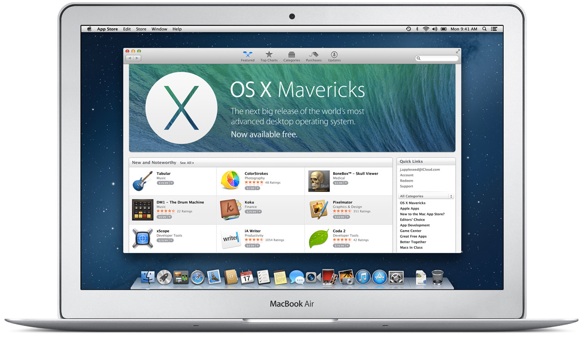
Bu akşamki etkinlikle Apple bir süredir beklediğimiz Mavericks'i sonunda yükleyebileceğimiz haberini verdi. Hatta ilk defa işletim sistemini tamamen ÜCRETSİZ hale getirdiğini duyurdu! :) Biz de artık mevcut sistemimizi Mavericks'e geçirebiliriz. Ancak Mavericks'e geçmeden önce biraz hazırlık yapmakta fayda var… :)
Mac’im Mavericks için uygun mu?
Mac’imize OS X 10.9 Mavericks yükleyebilmek için genel gereksinimleri şöyle özetleyebiliriz:- İşletim sistemi: Snow Leopard (OS X 10.6.8) ve üzeri
- Bellek: En az 2 GB RAM
- Disk Alanı: En az 8 GB
- İşlemci: 64-bit Intel Core 2 Duo ve üzeri
- İnternet bağlantısı :)

Eğer Snow Leopard kullanıyorsak, Lion’a veya Mountain Lion'a geçmediysek bile direkt olarak Mavericks'e geçiş yapabiliyoruz. Ancak bu durumda en güncel sürüm olan 10.6.8′e sahip olmamız gerekiyor.
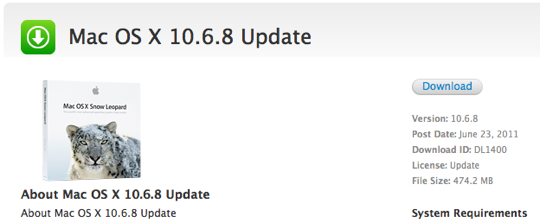
Eğer Mac’imizde yer sorunu yaşıyorsak, ve 8 GB’tan daha az bir alana sahipsek, geçiş öncesinde ufak bir temizlik yapmak iyi olabilir. Aksi halde geçiş yapamayabilir ya da performans sorunları yaşayabiliriz. Bunun için diskimizdeki film veya dizi gibi büyük dosyaları temizleyebilir, ya da CleanMyMac gibi bir uygulamadan yardım alabiliriz.
Hangi Mac modelleri Mavericks'e geçiş yapabiliyor?
Daha da net bir resim çizmek gerekirse, aşağıdaki modellerden birine sahipsek Mavericks'i yükleyebiliyoruz. :)- MacBook Air (2008-sonu veya daha yenisi)
- MacBook (2008-sonu Aluminyum, ya da 2009-başı veya daha yenisi)
- MacBook Pro (2007-ortası/sonu veya daha yenisi)
- Mac mini (2009-başı veya daha yenisi)
- iMac (2007-ortası veya daha yenisi)
- Mac Pro (2008-başı veya daha yenisi)
- Xserve (2009-başı)
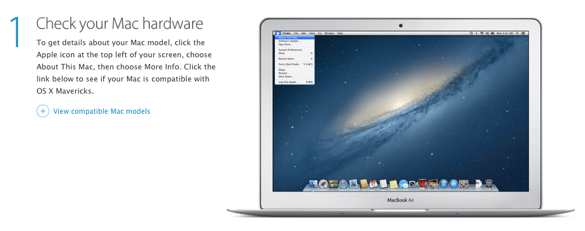
Eğer Lion veya Mountain Lion kullanıyor ve Mac’inizin modelini öğrenmek istiyorsak “Bu Mac Hakkında” yazısındaki yöntemle Mac’imizin modelini kolayca bulabiliyoruz.
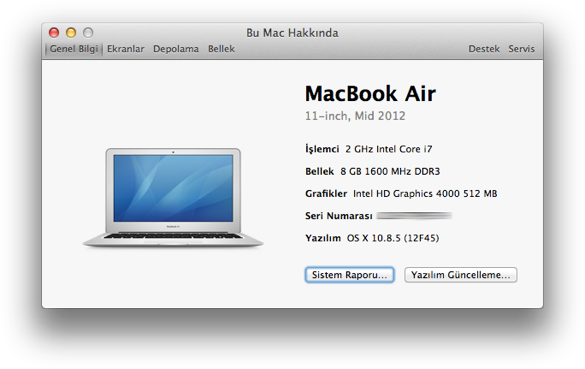
Eğer Snow Leopard kullanıyorsak yukarıdaki yöntem ile Mac’imizin modelini öğrenemiyoruz. Ancak Mactracker adlı uygulama sayesinde Mac’imizle ilgili bilgi almamız mümkün. Bu uygulamayı Mac App Store’dan yükledikten sonra çalıştırdığımızda açılan soldaki menüden “This Mac”i seçerek Mac’imizle ilgili detaylı bilgiyi alabiliyoruz.
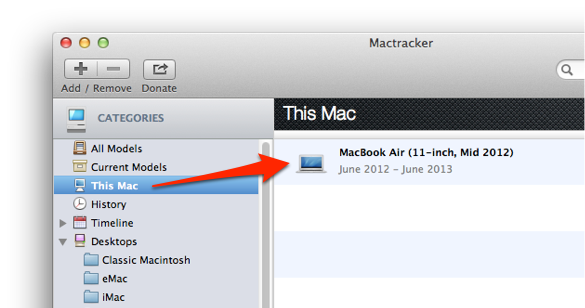
Örneğin benim eski 2012-ortası MacBook Air'imin bilgilerini aşağıda bulabilirsiniz.
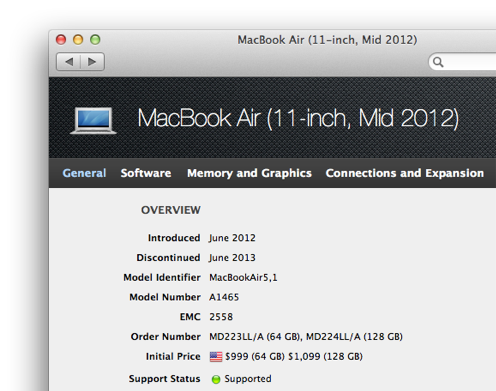
Hazırlıklar
Diskimizi Kontrol Edelim
Mavericks'e geçiş sırasında sorun olmaması için açılış diskimizi ne olur ne olmaz diye önceden kontrol etmekte fayda var. Bunun için şu adımları izliyoruz:Disk İzlencesi uygulamasını çalıştırıyoruz.
Sol taratan diskimizi seçtikten sonra, sağ taraftaki “İlk Yardım” sekmesi içerisindeki “Diski Doğrula” butonuna tıklıyoruz.

Diskimiz kontrol edilmeye başlıyor. İşlem yapılırken bir süre Mac’imizi kullanamayabiliriz, hatta Mac’imiz kilitlenmiş gibi görünebilir. Bu yüzden boş bir zamanda yapmak daha iyi olabilir. Ancak ortalama 4-5 dakika içerisinde işlemin bitmiş olması gerekiyor.
Benim 256 GB’lık SSD diskimde işlem saniyeler içerisinde bitti… :) Eğer sorun yoksa aşağıdaki gibi bir ekran görüyoruz.
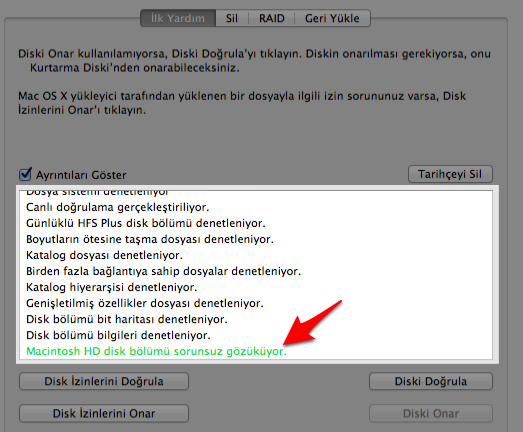
Eğer bir problem varsa, diskimizi “Kurtarma Modu” ile açarak ya da hazırladığımız kurtarma diski ile açarak “Diski Onar” butonuna tıklamamız gerekebilir.
Yedek Alalım
Ve elbette ki en kritik konu tahmin edebileceğiniz gibi yedek almak. Mac’in çok başarılı olduğu bu konuda Time Machine’i kullanarak kolayca yedek alabiliyoruz. Eğer Time Machine’i daha önce duymadıysanız “Time Machine ile Mac’imizi Yedeklemek” yazısına göz atabilirsiniz.
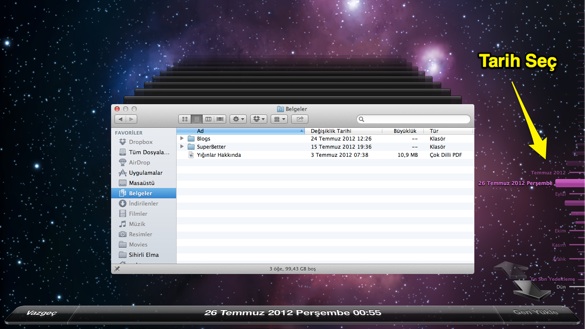
Sihirli Elma takipçilerinine bu konuyu o kadar çok hatırlatıyorum ki, umuyorum siz de düzenli olarak yedek alıyorsunuzdur… :) Ancak elbette böyle önemli bir güncelleme öncesinde, aldığımız yedekleri kontrol etmekte fayda var. En azından son yedeğimizi açarak eski bir dosyayı deneme amaçlı geri getirerek bu yedeği test edebiliriz.
Uygulamalarımızı ve İşletim Sistemini Güncelleyelim
Mac App Store Uygulamaları
Geçiş öncesinde dikkat etmemizde fayda olan bir diğer konu da uygulamalarımızın güncel olması. Bunun için Mac App Store üzerinden tüm uygulamalarımızı güncellemeli ve son sürümlerini kullanmalıyız. Bu işin kolay kısmı… :)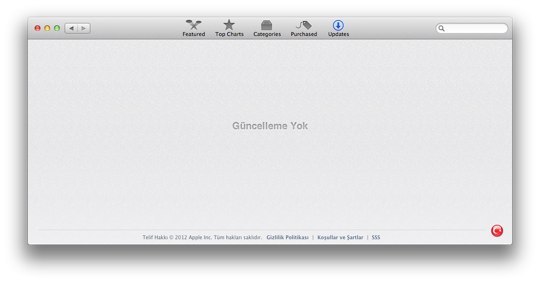
Diğer Uygulamalar
Ancak Mac App Store üzerinde olmayan diğer uygulamaları da en azından 1 defa çalıştırarak, varsa güncellemelerini tek tek yüklememiz gerekiyor. Böylece geçiş öncesinde destekleyen tüm uygumalalarımızı uyumlu hale getirmiş oluyoruz.İşletim Sistemi (OS X)
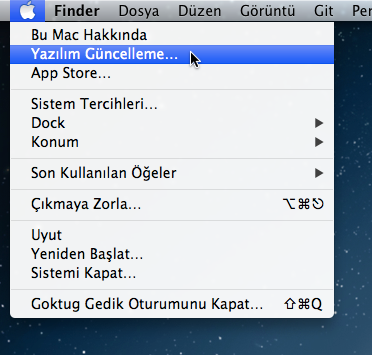
Ayrıca Mavericks'e geçmek için işletim sistemimizin son sürümünü yüklemiş olmamız gerekiyor. Eğer hala yapmadıysak, bunun için Apple menüsünden “Yazılım Güncelleme”ye tıklayarak Lion ya da Snow Leopard’ın son sürümlerini yükleyebiliriz.- Mountain Lion için son sürüm 10.8.5
- Lion için son sürüm 10.7.5
- Snow Leopard içinse son sürüm 10.6.8
Mavericks'i yüklemeye hazırız, ama...
Ve son olarak da internet bağlantımızın çalıştığından ve hızlı olduğundan emin olduktan sonra artık son aşamaya gelmiş bulunuyoruz.Ancak böyle önemli ve büyük güncellemeler öncesinde son olarak hatırlatmak istediğim birkaç konu daha var:
- Geçiş için acele etmeyin. :) Ufak bir güncelleme değil, tüm işletim sistemi yenileniyor.
- Mutlaka Mac App Store üzerinden yüklemeyi yapın. Alternatif yükleme senaryoları sunanları dinlemeyin, beta sürümleri sakın yüklemeyin.
- Günlük işlerinizi yürüttüğünüz kritik bilgilerle dolu olan Mac’inize yüklemeden önce en az birkaç gün bekleyin. Her ne kadar test edilse de zaman zaman sorunlar çıkabiliyor. Bu sorunlar ve çözümler hakkında bilgi sahibi olmakta fayda var.
- Mutlaka çalışan bir yedeğiniz olsun. Ne olur ne olmaz… :)
Mavericks'e geçişte verilerim silinecek mi?
Küçük bir Hatırlatma: Çok soru geldiği için eklemek istedim. Mavericks'i yüklediğimiz zaman hiç bir verimiz, uygulamamız ya da ayarımız silinmeyecek. :) Ancak yine de tedbirli olup yedek almamız faydalı olabilir… :)Ayrıca, eğer Snow Leopard’dan Mavericks'e geçiş yapacaksanız mutlaka “Lion’a Geçmeden Önce Yapmamız Gereken Hazırlıklar” yazısını okumanızı öneriyorum. Lion’a geçerken dikkat edilmesi gereken çok daha fazla konu vardı. Bu yüzden bu yazıyı okumanız sizin için kritik önem taşıyor olabilir. Özellikle eski PowerPC uygulamalarını destekleyen Rosetta’nın Lion ile birlikte hayatımızdan çıkması önemli bir değişiklik.

Mavericks'e geçmeye hazırım. Peki nasıl yükleyeceğim?
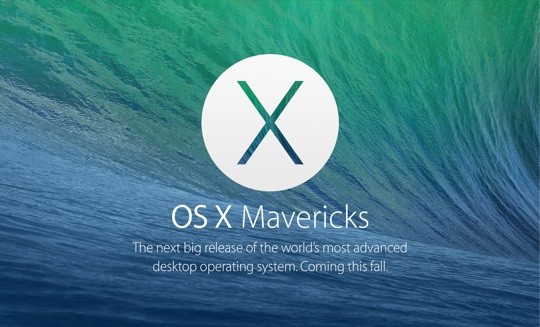
Bu konuda ayrı bir yazı paylaşacağım. Dolayısıyla Mavericks'e geçmeden önce o yazıyı okumanız faydalı olabilir. Ancak sizi kısa bir süre daha bekleteceğim. :)Yine de Mavericks'e göz atmak, Mac App Store'dan incelemek isterseniz buyrun aşağıya tıklayın, ya da "Mavericks Mac App Store'da" yazısına göz atın... :)

Ücretsiz olarak indirip yükleyebileceğimiz Mavericks ile ilgili daha detaylı bilgi almak isterseniz WWDC ’13 sonrasında paylaştığım “Mavericks ile yeni neler geliyor?” yazılarına göz atabilirsiniz.
- OS X 10.9 Mavericks ile yeni neler geliyor? 1.Bölüm
- OS X 10.9 Mavericks ile yeni neler geliyor? 2.Bölüm
- OS X 10.9 Mavericks ile yeni neler geliyor? 3.Bölüm
- OS X 10.9 Mavericks ile yeni neler geliyor? 4.Bölüm
- Mavericks ile yeni Türkçe sesler geliyor: Yelda ve Cem
Haberde hata mı var?Bize bildirin
Senin fikrin ne?
Bu gelişme hakkında sen ne düşünüyorsun?
Yorumlar
İlk yorumu siz yazın.