

Mac kullanıcılarının, özellikle de yeni Mac’e geçiş yapan kullanıcıların sık sık kullanacakları bir başka özellik ile Mac101 yazılarımıza devam ediyoruz: Get Info (Bilgi Al) Windows kullanıcılarının alışık olduğu “Dosyaya sağ tıkla, özellikler’i seç” hareketinin aslında daha gelişmiş bir karşılığı “Get Info”.
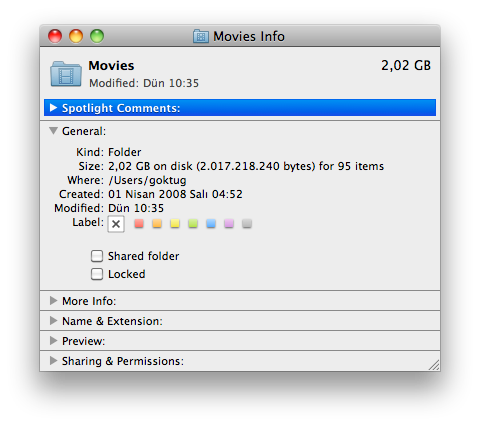
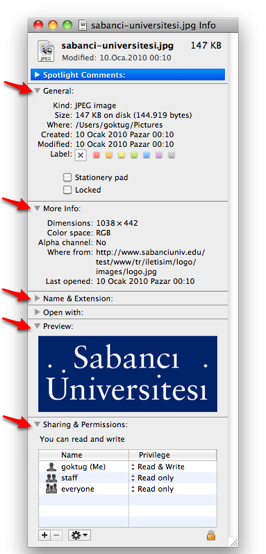
Get Info özelliği sayesinde istediğimiz dosya veya klasör hakkında pek çok bilgiye ulaşabiliyoruz. Basit bir şekilde özetlemek gerekirse; dosyanın tipi, boyutu, konumu (klasör yapısındaki yeri), ne zaman yaratıldığı veya değiştirildiği, etiketi (renkler ile), ismi ve uzantısı gibi bilgilere ulaşıyoruz.
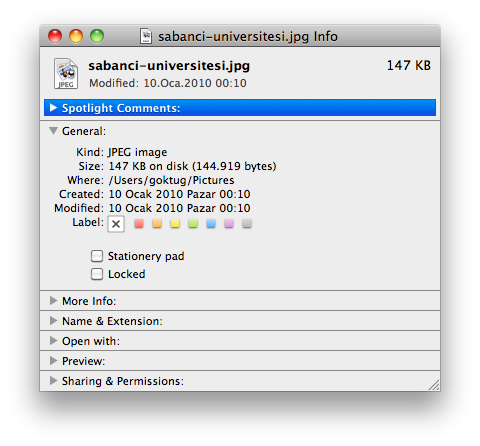
Aynı zamanda dosya önizlenebilen bir dosya ise burada önizlemesini (preview) de görebiliyoruz. Pencerenin en alt kısmında ise dosyanın paylaşım özelliklerine göz atmak ve değişiklikler yapmak da mümkün.
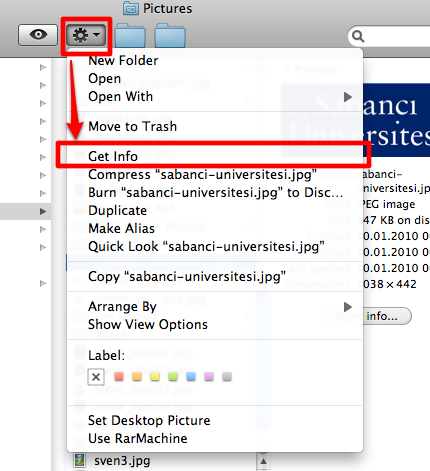
İstediğimiz dosya veya klasör hakkında bilgi almak için sağ tıklayarak ya da aşadağıdaki butona basarak “Get Info”yu seçebiliriz.
Klasör boyutlarına göz atmak için “Get Info” oldukça pratik ve sık sık kullanacağımız bir fonksiyon olarak aklımızda yer tutmalı diyebiliriz. Fakat her seferinde sağ tuş ile bunu yapmak zor gelebilir.
Benim daha pratik olduğunu düşündüğüm ve tercih ettiğim yöntem ise klavye kısayolu kullanmak: “command + i” kısayolu ile…
Güncelleme: Önce Lion, sonra da Mountain Lion ile bu kısayol command-Ü olarak değişti. Bu şekilde kullanabiliyoruz şu anda. 🙂

Bu şekilde her dosya için farklı bir Info penceresi görebiliyor, karşılaştırma bile yapabiliyoruz. Hem de her pencere üst üste değil, yan yana açılıp bize yardımcı olurken… 🙂
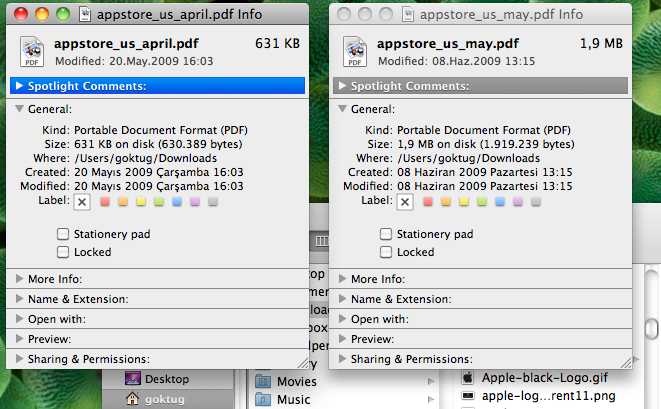
Bu özellikle ilgili küçük ipuçlarını da ilerleyen yazılarda paylaşmaya devam edeceğiz…
Ssihirlielma.com e-bültenine kaydolarak, her hafta 15 bine yakın Sihirlielma okurunun yaptığı gibi, tüm güncellemeleri E-posta kutunuzdan takip edebilirsiniz. Abonelik için tıklayınız




























Yalnız canımı sıkan şu; mesela 3 klasörü seçip göremiyorum diskte ne kadar yer kapladıklarını bu mantıkla. KDE ve Windows’ta olduğu gibi. Ayrıca istersek hem KDE / GNOME da, hem de Windows Explorer’da ayrıntıları göremiyoruz. Oysa Mac’de bahsettiğim özelliğe nasıl ulaşacağımı bulamadım.
Aslında bunu bir ipucu olarak paylaşacaktım, madem sordunuz sizin için hızlı bir şekilde paylaşayım 🙂
Birkaç dosyayı veya klasörü seçip, “command + option + i” tuşlarına basarsanız tüm dosyaları ayrı ayrı değil, istediğiniz şekilde toplu olarak görebilirsiniz… 🙂
merhabalar
birden fazla dosyayı seçip ismini değiştirmek istiyorum pc de bu mümkün mac de nasıl yapacağımı bulamadım
Merhaba
Sorum şu çalıştığım yerdeki Macpro türkçe yüklenmiş ve bilgi ver kısayolu “Command-0” üst taraftaki 0-Sıfır bunu nasıl değiştireceğimi nereye baktıysam bulamadım bir türlü. Değiştirilebiliyormu bu yoksa boşuna mı uğraşıyorum Türkçe yüklendiği için bu kısayolun yeri mi değişmiş. Bir bilginiz varmı bu konuyla ilgili.
Teşekkürler…
Sistem Tercihleri – Klavye – Klavye kestirmeleri – Servisler içerisinden değiştirebilirsiniz.
iyi günler, mac im de cmd+i kısa yolu çalışmıyor, “Sistem Tercihleri – Klavye – Klavye kestirmeleri – Servisler” içinden de denedik ama, basaramadık :/
cmd-ü olarak deneyebilir misiniz? Mountain Lion ile değişti bu kısayol. 🙂