
Paste & Match Style – Yapıştırırken yazı stilini korumak

08 Mart 2010

İpuçları

Titiz kullanıcıların çok hoşuna gideceğini düşündüğüm bir ipucu paylaşmak istiyorum bugün. Bir yazı yazarken veya sunum hazırlarken, web sayfasından kopyaladığımız bir metni yapıştırdığımızda çoğu zaman web sayfasındaki format ile yazdığımız yazının formatı birbirine girer. Yapıştırdıktan sonra bir de bu formatı değiştirmekle uğraşırız. İşte “Paste & Match Style” bu noktada bizi bu ek işlemden kurtarıyor. “Paste & Match Style” sayesinde yapıştırdığımız metin, yazdığımız yazının veya hazırladığımız sunumun stiline kendini uyduruyor! :)

Paste Match Style 1 Paste & Match Style   Yapıştırırken yazı stilini korumak

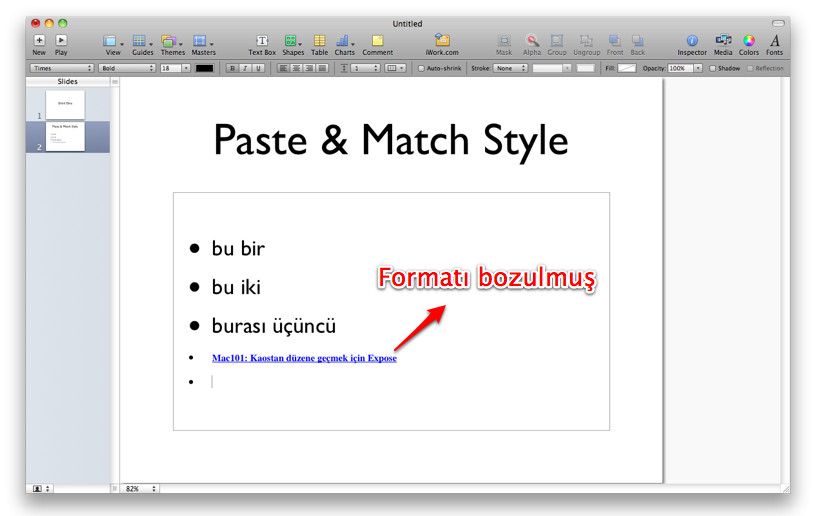
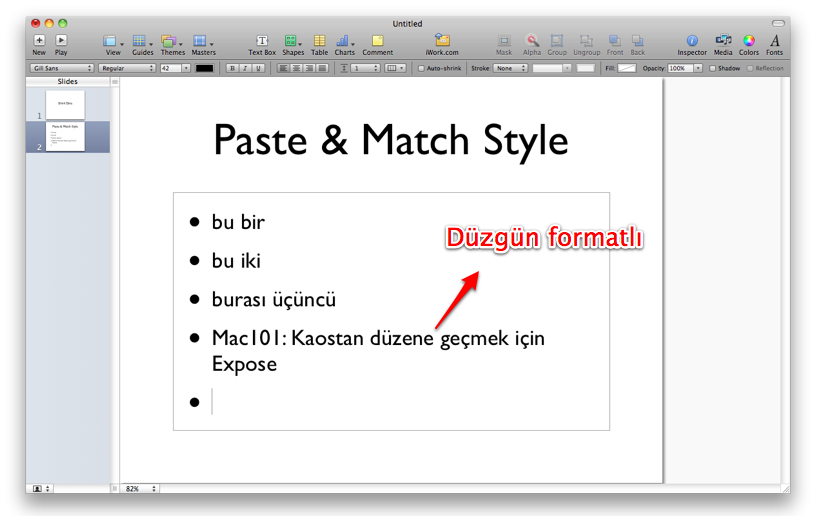
Aşağıdaki ekran görüntülerinin ilkinde bir sunum hazırlarken web’den kopyalayıp yapıştırdığım yazının sunumun formatına alakasız bir şekilde, web’deki haliyle kaldığını görebiliyoruz. Fakat “Paste & Match Style” kullandığımızda ise bir sonraki ekran görüntüsünde olduğu gibi, yapıştırdığımız metin hazırladığımız sunum ile uyumlu görünüyor.
Paste Match Style 2a Paste & Match Style   Yapıştırırken yazı stilini korumak

Bu özelliği aynı zamanda metin dokümanlarında, epostalarda ve Mac işletim sisteminin içerisindeki hemen hemen tüm metin editörlerinde de kullanabiliyoruz.
Paste Match Style 3a Paste & Match Style   Yapıştırırken yazı stilini korumak

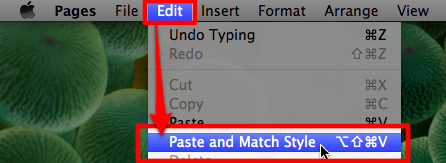
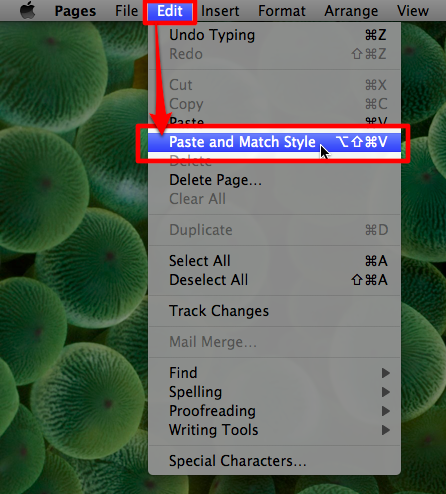
“Paste & Match Style”ı kullanmak oldukça kolay: Menü çubuğundaki Edit menüsünde Paste’in hemen altında yer alıyor. İstersek buradan, istersek de klavye kısayolunu kullanarak “Paste & Match Style”ı kullanabiliriz.
Paste Match Style 4a Paste & Match Style   Yapıştırırken yazı stilini korumak

Benim kişisel tercihim, artık elimin de iyice alışmasıyla klavye kısayolunu kullanmaktan yana… “Shift + Option + Command + V” kısayolu ile “Paste & Match Style”ı kullanabiliyoruz. Her ne kadar ilk başta biraz fazla kalabalık ve ters bir klavye kısayolu gibi gelse de insan zamanla alışıyor ve faydalarını hissetmeye başlayınca kullanmadan duramıyor :)

Paste Match Style 5 Paste & Match Style   Yapıştırırken yazı stilini korumak

Sihirli Elma’yı Beğenin & Takip Edin

Eğer Sihirli Elma’yı beğeniyor ve bize bir şekilde yardımcı olmak istiyorsanız, çevrenizdeki diğer Apple kullanıcılarına da tavsiye eder, Facebook ya da Twitter’da paylaşırsanız bizi çok mutlu edersiniz. :)


Bu yazıyı beğendiniz mi?

Sihirli Elma’da paylaştığımız yazılarımız karşılığında herhangi bir maddi beklentimiz yok. Amacımız okuyucularımız için mümkün olduğunca bilgilendirici olabilmek ve Apple dünyasını ülkemizde daha iyi tanıtmak. Siz de yorumlarınızı ve fikirlerinizi bizimle paylaşabilirseniz çok memnun oluruz.

Daha fazlasını mı arıyorsunuz?

Sihirli Elma’daki yazılarımızı günlük olarak takip etmek için buraya tıklayarak e-posta bültenimize ücretsiz olarak kayıt olabilirsiniz. Böylece her yeni yazı yayınlandığında size bir e-posta göndereceğiz…

Mac ile yakın zamanda tanıştıysanız, Mac’e yeni geçiş yaptıysanız ya da Mac’inizi daha yakından tanımak istiyorsanız Yeni Başlayanlar için Mac sayfasına göz atmanızı tavsiye ederiz. :) Eğer aradığınızı bulamadıysanız, Arşiv sayfamızan tüm yazılarımıza göz atabilirsiniz…


İlgili yazılar:

  1. Mac’te dosyalar için “Kes & Yapıştır” (Taşımak) yok mu?
  2. WWDC 2011 Notları 4 – iOS 5, iCloud ve iTunes Match
  3. Mac101: Klavye Kısayolları – I
  4. Mac101: Command tuşu ne işe yarar?
  5. Mac’e yeni yazı tipi (font) nasıl yüklenir?
, , , , , , , , ,

Goktug Gedik hakkında

Teknoloji ve mobilite sevdalısı, Apple tutkunu, sosyal medya bağımlısı, amatör gurme adayı, verimlilik delisi, telekomunikasyon mühendisi

Goktug Gedik'in tüm yazılarını görüntüle

Sihirli Elma’yı E-Posta ile takip edin…

Sihirli Elma’da yayınladığımız yazılardan anında haberdar olmak için e-posta adresinizi yazın.

  • http://www.sihirlielma.com/2012/02/04/mac-uzman-en-iyi-5-ipucu/ Mac’te Uzman Olmak için 5 İpucu | Sihirli Elma

    [...] ve nasıl kullanabileceğimizle ilgili bilgi almak için yaklaşık 2 sene önce yazdığım “Yapıştırırken yazı stilini korumak” yazısına göz [...]