

Türkiye’den Facebook kullanan kişi sayısı geçtiğimiz ay itibariyle 20 milyonu geçmiş durumda. Haliyle tanıdığımız pek çok kişinin bir Facebook hesabı olduğu için Facebook üzerinde sohbet etmek da ayrı bir keyif haline geldi 🙂 Ama her zaman Facebook sayfasını açmak bazen can sıkıcı olabiliyor. Facebook’un geçtiğimiz aylarda duyurduğu yeni bir gelişmeyle birlikte artık Facebook’ta chat yapmak için web sayfasını açmaya ihtiyacımız yok. Mac’imizle birlikte gelen iChat yazılımı sayesinde muhteşem bir chat deneyimi yaşayabiliyoruz… Ancak Facebook Chat’i iChat’te kullanmak için önce küçük birkaç ayar yapmamız gerekiyor.

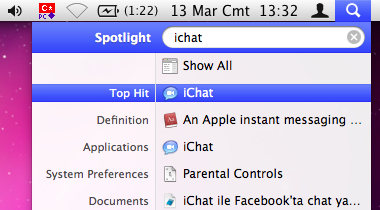
Önce iChat uygulamasını Dock’taki ikonuna tıklayarak, eğer Dock’ta yoksa hızlı bir el hareketiyle Spotlight’tan çağırarak çalıştırıyoruz.

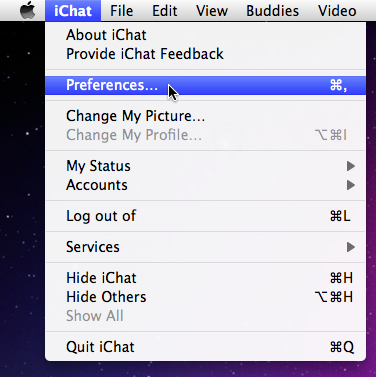
Menü çubuğundaki iChat menüsünden Preferences’ı (Tercihler) seçiyoruz.
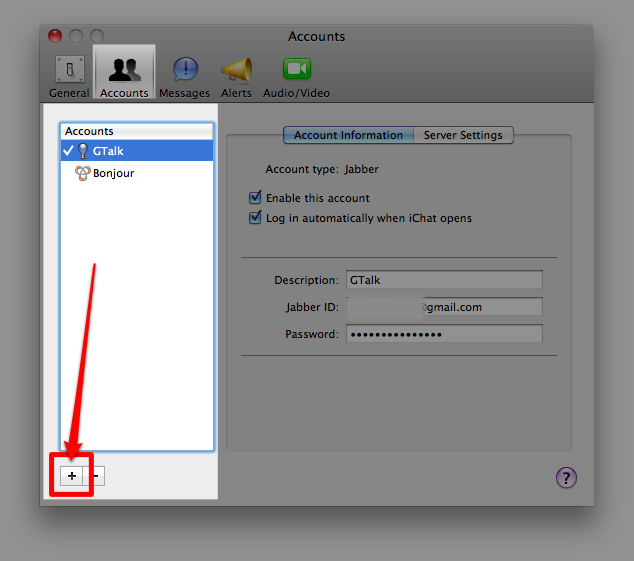
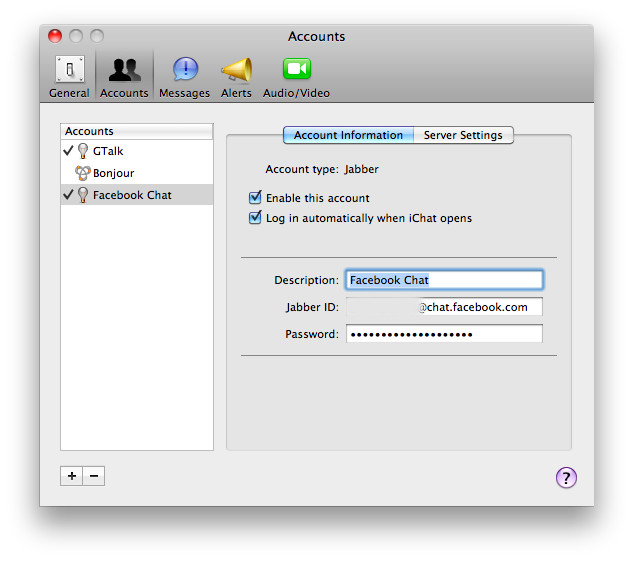
Accounts’u (Hesaplar) seçerek Facebook hesabımızı ekleyeceğimiz sekmeye geçiyoruz. Sol alt köşedeki artı (+) ikonuna tıklıyor ve hesap yaratma penceresini açıyoruz.
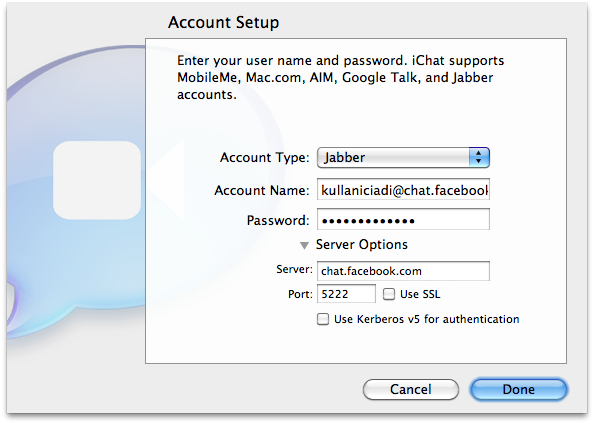
Açılan pencerede Account Type (Hesap tipi) kısmını “Jabber” olarak seçiyoruz. Account Name (Hesap adı) kutusuna Facebook’taki kullanıcı adımızı yazıyor, altına da şifremizi giriyoruz. Eğer bir Facebook kullanıcı adımız yok ise Facebook’tan kolayca alabiliriz. Şuradaki adrese giderek kendimize bir kullanıcı adı belirleyebiliriz.
Kullanıcı adımızı ve şifremizi de yazdıktan sonra geriye sadece bağlanacağımız sunucunun ayarını yapmak kalıyor. Bunun için de şifreyi yazdığımız kutunun hemen altındaki “Server Options”a (Sunucu Seçenekleri) tıklıyoruz. Açılan kısımda Server (sunucu) kutusuna “chat.facebook.com” ve “Port” kısmına da “5222” yazıp “Done” tuşuna basıyoruz.
Artık Accounts menüsü altında Facebook Chat hesabımızın eklendiğini görebiliriz. Dilersek “Description” kutusunun içerisini değiştirerek (önce Facebook Chat’te offline olmamız gerekiyor) hesap adımızı “Facebook Chat” olarak değiştirebiliriz.
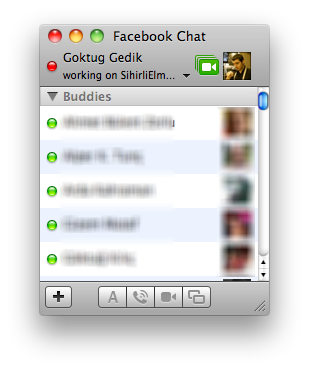
Açılan iChat penceresinin içerisinde Facebook’taki arkadaş listelerimizin de geldiğini görebiliriz. Hepsi bu kadar, şimdiden keyifli sohbetler… 🙂
Ssihirlielma.com e-bültenine kaydolarak, her hafta 15 bine yakın Sihirlielma okurunun yaptığı gibi, tüm güncellemeleri E-posta kutunuzdan takip edebilirsiniz. Abonelik için tıklayınız



























kullanici adi belirledim fakat facebook sifremi kabul etmiyor
Facebook kullanıcı adınızı yeni mi oluşturdunuz? Oluşturduğunuz şifreyle Facebook’a login olabiliyorsanız iChat’e de olabilmeniz gerekir.
iChat’i kullanabilmek için kullanıcı adınızı şöyle yazmanız gerekiyor: kullanıcıadı@chat.facebook.com
yaw nasıl indiricez bu ichati
ichat uygulamasını yalnışlıkla sildim daha doğrusu önceden isteyerek sildim 🙂 Şimdi nasıl yükleyeceğim geri? Teşekkürler.
Merhabalar,
Mac’inizle birlikte gelen DVD sayesinde iChat’i yeniden yükleyebilirsiniz.
DVD’yi Mac’inize yerleştirin.
‘optional installs’ paketini çalıştırın ve ilerleyin.
‘Applications’ içerisinden ‘iChatAV’yi seçin.
Böylece iChat yeniden yüklenmiş olacak 🙂
Çok teşekkür ederim, Dediklerinizi aynen yaptım ve yükledim. Yeni bir şey daha öğrendik 🙂 İyiki varsınız!
Rica ederim, iyi haftalar.. 🙂
kullanıcı adımı doğru yazıyorum fakat son aşamada şifremi doğru girmeme rağmen kabul etmiyoru tüm bilgileri kontrol ettim
Eğer tüm bilgileri doğru yazdıysanız, sunucularla ilgili bir sorun olabilir, daha sonra yeniden deneyebilirsiniz.
bilgisayarımı bir yakınım amerikadan getirdi,ben bu adımları yaptığımda kullanıcı adı o çıkıyor nasıl değiştirebilirim:)
Defne Hanım, size tavsiyem yeni bir kullanıcı yaratarak, bu hesap üzerinden Mac’inizi kullanmanız. Böylece tamamen size ait bir Mac’e sahip olabilir, eski ayarlar ve tanımlamalardan etkilenmezsiniz…
Şuradaki yazıya göz atarak yeni bir kullanıcı hesabı yaratabilirsiniz:
http://www.sihirlielma.com/2011/02/01/mac101-kullanici-hesaplari-ne-ise-yarar/
Son iki gundur iChatte facebook kisilerimin tamami görünmüyor gene bir sorun mu var yoksa benim Mac de mi bir sorun var.